El sitio de la base de conocimiento es la parte orientada al lector de tu proyecto Document360. Es el sitio web publicado al que acuden tus lectores, clientes o miembros del equipo para encontrar y leer tu documentación.
Todo lo que crees y configuras en el portal de la base de conocimiento, como artículos, categorías, marca, navegación, configuración del sitio, es lo que moldea la experiencia en el sitio de la base de conocimiento.
El sitio de la base de conocimiento está accesible directamente a tus lectores a través de la URL de tu base de conocimientos. Dependiendo de cómo esté configurado tu proyecto, puede ser:
- Público - accesible para cualquiera sin inicio de sesión
- Privado - accesible solo para lectores registrados
- Mixto : algunos contenidos son públicos, otros requieren inicio de sesión
Los lectores pueden buscar contenido, navegar por categorías, leer artículos, seguir temas que les interesen, ofrecer feedback e interactuar con Eddy AI, todo ello sin necesidad de acceder nunca al portal.
Características principales
El sitio de la Base de Conocimiento incluye una serie de funciones diseñadas para mejorar la accesibilidad del contenido, la personalización y la participación de los lectores.
| Característica | Descripción |
|---|---|
| Favoritos | Los lectores iniciados sesión pueden guardar artículos, árboles de decisiones, endpoints de API y categorías de página como favoritos usando el icono de estrella (). Todos los elementos guardados son accesibles desde la sección de Favoritos en el panel izquierdo o desde su perfil. |
| Panel derecho personalizable | Los administradores pueden reordenar los módulos del panel derecho como Archivos, Etiquetas, Artículos relacionados y, en este artículo, usando arrastrar y soltar, y mover Artículos relacionados entre el panel derecho y el pie de página del artículo. |
| Cabecera fija en el desplazamiento | Los iconos clave de encabezado como Tema, Perfil, Selector de idioma, Búsqueda, Seguir y Favoritos permanecen visibles mientras se desplazan por artículos largos. |
| Descarga artículos y categorías en PDF | Los lectores con acceso pueden descargar en masa artículos y categorías seleccionados como archivos PDF desde la base de conocimientos en proyectos privados, facilitando el acceso offline. |
| Historia de la versión publicada | Los lectores pueden ver un historial estructurado de versiones para artículos y categorías de página directamente en la base de conocimiento. El registro de versiones muestra el número de versión, la fecha de publicación, el editor y el resumen de la versión publicada seleccionada, accesible a través del menú Más opciones ( ) del artículo. La visibilidad se controla a nivel de proyecto y puede ser anulada por artículo. |
| Descarga del PDF desde Notificaciones | Los PDFs exportados están disponibles para descarga directa desde la sección de Notificaciones. No se requiere dependencia de correo electrónico. Los PDFs están disponibles durante 30 días desde la fecha de generación. |
| Comparte enlaces privados a artículos | Genera enlaces privados y compartibles para permitir que usuarios externos como revisores, colaboradores o partes interesadas vean artículos sin necesidad de acceder a tu base de conocimientos. |
| Seguir artículos y categorías | Los lectores pueden suscribirse a actualizaciones de artículos o categorías específicas y recibir notificaciones por correo electrónico sobre cambios. Disponible tanto para proyectos públicos como privados. |
| Recibos de lectura mejorados | Establece reglas dinámicas para acuses de recibo de lectura basadas en espacio de trabajo, categoría o rol de usuario. Realiza operaciones masivas y gestiona el cumplimiento de forma eficiente. |
| Nombres de visualización localizados de espacios de trabajo | Personaliza el nombre de tu espacio de trabajo por idioma para sitios de bases de conocimiento multilingües, proporcionando una experiencia nativa a los usuarios según su elección de idioma. |
| Soporte de IA y chatbots de Conversational Eddy | Eddy AI mantiene el contexto de la conversación , permitiendo a los usuarios hacer preguntas de seguimiento y obtener respuestas más precisas en varios idiomas. También disponible en el chatbot Eddy AI. |
| Análisis mejorados para Eddy AI | Obtén una visión más profunda de las interacciones de los usuarios con Eddy AI. Filtra las conversaciones por tema, feedback o estado de respuesta. |
| Bloques de contenido condicional | Controla la visibilidad del contenido según el país, IP, fecha, tipo de dispositivo o grupo de lectores, personalizando el contenido sin duplicar artículos. |
| Escucha artículos | Los lectores pueden escuchar el contenido del artículo usando la función Escuchar (leer en voz alta), mejorando la accesibilidad y permitiendo la multitarea. |
| Mejora global de búsqueda | Busca en todos los espacios de trabajo, incluidos los de la API. Cambia entre vistas globales y individuales de espacios de trabajo con filtros inteligentes y resultados unificados. |
| Personalización del sitio | Los administradores pueden personalizar la apariencia y el diseño del sitio de la base de conocimiento, incluyendo temas, colores, tipografía, navegación y contenido de la página principal desde la personalización del sitio. |
Distribución del sitio de la base de conocimiento
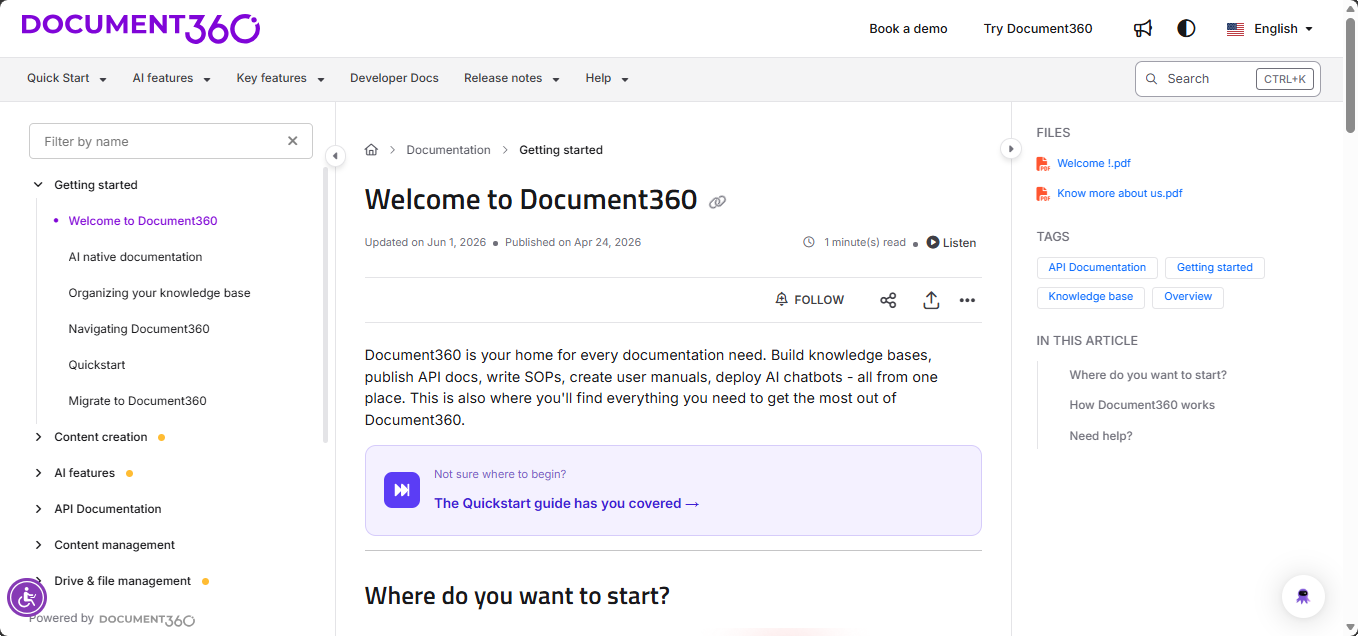
El sitio de la base de conocimiento está organizado en secciones distintas. La imagen de abajo muestra el diseño de una página de documentación.
Cabecera
El encabezado recorre la parte superior de cada página en el sitio de la base de conocimiento y siempre es visible.

El encabezado incluye los siguientes elementos:
| Elemento | Qué hace |
|---|---|
| Logotipo | Muestra el logotipo de tu organización. Al hacer clic en él, se navega a la página principal de la base de conocimientos. |
| Espacio de trabajo | Usa el desplegable para navegar entre espacios de trabajo como la 1.0 o la 2.0. Haz clic en el espacio de trabajo de documentación de la API para ir a la página principal de la documentación de la API. |
| Navegación principal | Enlaces configurados por tu administrador para ayudar a los lectores a navegar a diferentes páginas desde la página principal o la base de conocimiento, como características, precios, etc. |
| Notificaciones () | Muestra los artículos publicados recientemente y las notificaciones de PDFs exportados listos para descargar. Una insignia muestra el recuento no leído. |
| Se requiere reconocimiento () | Muestra artículos que requieren un reconocimiento de lectura por parte del lector. |
| Tema() | Cambia entre tema del sistema, temas de luz y oscuro. El tema de luz está configurado como predeterminado. |
| Idioma | Selecciona el idioma en el que leer los artículos de la lista disponible. |
| Navegación secundaria | Enlaces de navegación adicionales configurados por tu administrador, normalmente agrupados o anidados, como inicio rápido, notas de liberación, etc. |
Si solo se configura un lenguaje para un espacio de trabajo, el desplegable del lenguaje no aparecerá en la página de la base de conocimientos.
Panel de navegación izquierdo
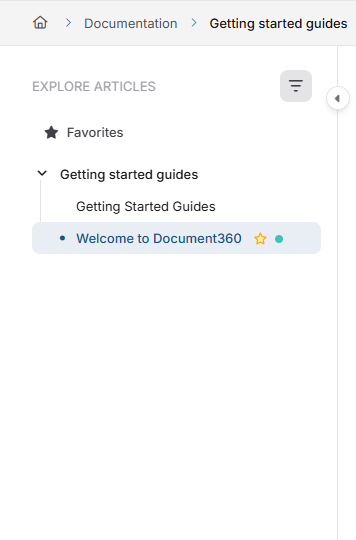
El panel de navegación izquierdo muestra la estructura de tu base de conocimiento, permitiendo a los lectores navegar por categorías y artículos. La barra de búsqueda en la parte superior del panel permite a los lectores buscar artículos usando palabras clave o Eddy AI — usa el atajo Ctrl + K (Comando + K en Mac). Para más información, consulta el artículo Buscar .
| Elemento | Qué hace |
|---|---|
| Explorar artículos | Haz clic para filtrar el árbol de navegación por categoría o nombre del artículo. |
| Ocultar navegación | Haz clic en la flecha colocada en la línea para colapsar el panel izquierdo y obtener una vista más amplia del artículo. |
| Vista en árbol | Muestra categorías y artículos en una estructura jerárquica de árbol. Expande o colapsa según la conveniencia |
| Favoritos | Cuando está habilitado, los usuarios iniciados sesión pueden marcar artículos, árboles de decisiones y puntos finales como favoritos. Los elementos favoritos aparecen en una sección dedicada a Favoritos. |
| Insignia de estatus | Una pequeña insignia de color en cada artículo indica su estado , como Nuevo, Actualizado o Personalizado. |
| Más opciones | Para proyectos privados y mixtos, pasa el cursor sobre un artículo para acceder a la opción Añadir a favoritos. |
Organiza tu panel de navegación izquierdo convirtiendo las categorías a nivel raíz en etiquetas fijas de grupo con agrupación de categorías. Navega a Configuración () > Base de conocimientos > Configuración de artículos > Gestor de categorías, y activa el interruptor de agrupación de categorías .
La agrupación de categorías solo es compatible con categorías de Carpeta e Índice. Si tienes una categoría de Página en la raíz, muévela o conviértela a un tipo de categoría compatible antes de activar esta opción.
Una vez habilitadas, las categorías de Carpeta e Índice a nivel raíz aparecen como encabezados de grupo fijos, con sus subcategorías y artículos siempre visibles.
Sección de artículos
La sección de artículos es donde se muestra el contenido del artículo seleccionado.
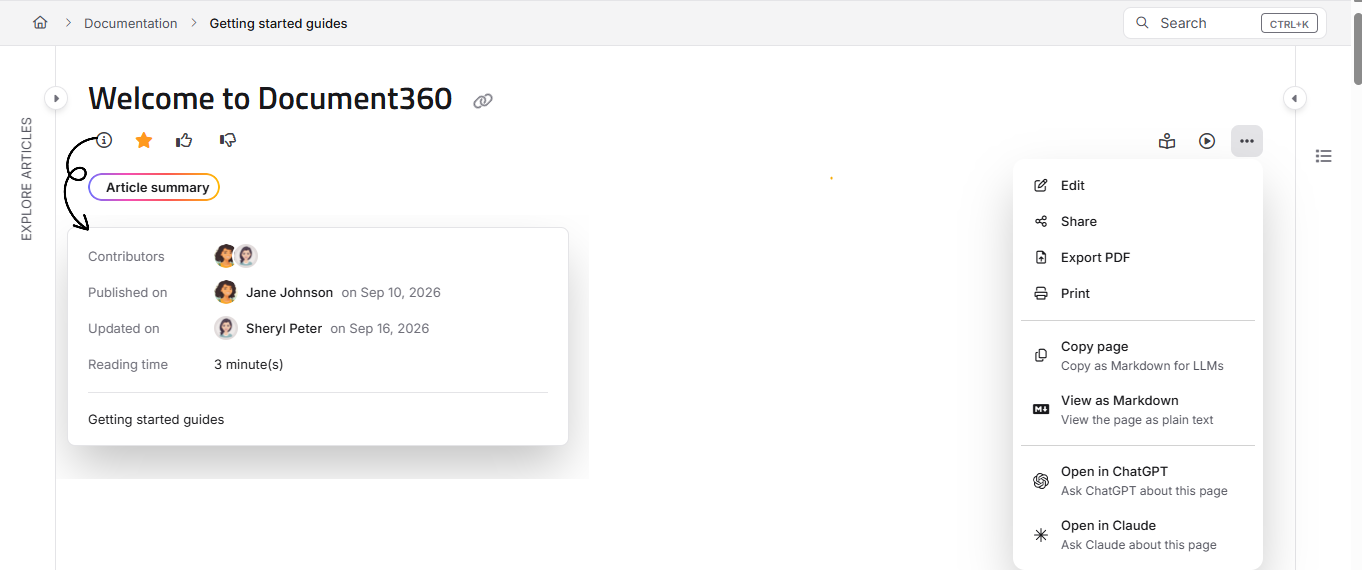
La sección del artículo incluye los siguientes elementos:
| Elemento | Qué hace |
|---|---|
| Migas de pan | Muestra la ruta de navegación de vuelta a la categoría y subcategoría padre. |
| Título del artículo | Muestra el título del artículo. |
| Copiar enlace | Copia la URL del artículo en la carpeta de prensa. |
| Insignia de estatus | Muestra el estado del artículo como Nuevo, actualizado o personalizado. |
| Fecha del artículo | Muestra la fecha de publicación o última actualización. |
| Tiempo de lectura | Muestra un tiempo estimado de lectura basado en el recuento de palabras. |
| Colaboradores | Lista a los miembros del equipo que trabajaron en el artículo. Al hacer clic en el avatar de un colaborador se abre su página de colaborador mostrando todos los artículos en los que ha trabajado. |
| Sigue | Permite a los lectores suscribirse a actualizaciones de artículos. Disponible para cuentas de lectores. |
| Favoritos () | Añade o elimina el artículo de los favoritos del lector. Disponible para usuarios iniciados sesión en proyectos privados. |
| Modo de enfoque ( ) | Colapsa temporalmente el árbol de navegación izquierdo y el panel derecho, dando a los lectores una vista de lectura sin distracciones. Al hacer clic en el borde de cualquiera de los paneles, se abre de nuevo como superposición sin salir del modo Focus. |
| Compartir | Comparte el artículo a través de Twitter, LinkedIn, Facebook o correo electrónico. |
| Exportar PDF | Descarga el artículo o la categoría en PDF cuando el administrador lo habilita. |
| Más opciones () | Accede a opciones adicionales como historial de versiones, impresión y acciones impulsadas por IA para copiar y abrir artículos en asistentes de IA. El historial de versiones solo es visible cuando el registro de versiones publicadas está habilitado para el artículo. |
| Resumen del artículo | Consulta un resumen generado por IA del artículo, impulsado por Eddy AI. |
Sobre nuevos proyectos:
- La fecha del artículo, la hora de lectura y los colaboradores se consolidan en un icono de información ().
- Siempre encontrarás opciones de Editar artículo, Compartir y Exportar PDF dentro de Más opciones, sin importar el tamaño de tu pantalla.
Sobre proyectos existentes:
- La fecha del artículo, la hora de lectura y los colaboradores se muestran individualmente en la sección de artículos.
- Compartir y exportar PDF aparecen como iconos separados y solo se mueven a Más opciones en pantallas más pequeñas.
Acciones de la IA en el menú Más opciones ()
El menú de Más opciones incluye cuatro acciones rápidas impulsadas por IA que permiten a los lectores copiar o abrir artículos en asistentes de IA externos. La disponibilidad depende del tipo de proyecto que tengas:
| Acción | Descripción |
|---|---|
| Copia de la página | Copia el contenido del artículo como Markdown en tu portapapeles. |
| Ver como Markdown | Abre el artículo como texto plano en una nueva pestaña. |
| Abrir en ChatGPT | Abre el artículo en ChatGPT para que puedas hacer preguntas al respecto. |
| Abierto en Claude | Abre el artículo en Claude para que puedas hacer preguntas al respecto. |
- Copiar página y Ver como Markdown están disponibles en proyectos públicos, mixtos y privados. En proyectos privados, estas opciones solo son visibles para lectores con acceso a internet.
- Open en ChatGPT y Open in Claude están disponibles en proyectos públicos y el contenido público solo en proyectos mixtos. No se muestran en proyectos privados ni en contenido privado en proyectos mixtos.
Visor de imágenes
Cuando haces clic en una imagen en la página de la Base de conocimiento, se abre en un visor de imágenes.
| Control | Qué hace |
|---|---|
| Texto del título | Muestra el pie de foto de la imagen, si se proporciona uno. |
| Abrir enlace | Abre la URL de la imagen en una pestaña nueva, si está disponible. |
| Alejar la distancia ( ) | Minimiza la imagen. |
| Haz zoom ( ) | Amplía la imagen. |
| Descargar ( ) | Descarga la imagen al almacenamiento local. |
| Cerrar (X) | Cierra el visor de imágenes. |
| Siguiente ( ) | Pasa a la siguiente imagen del artículo. |
| Anterior ( ) | Pasa a la imagen anterior. |
También puedes mantener pulsada y arrastrar la imagen para reposicionarla en pantalla. Hacer clic en cualquier lugar fuera de la imagen cierra el visor.
Panel derecho
El panel derecho muestra información complementaria junto al artículo. Por defecto, las secciones aparecen en este orden: Archivos > Etiquetas > Artículos relacionados > En este artículo.
Los administradores pueden personalizar este orden mediante arrastrar y soltar navegando a Configuración () > Base de conocimientos > Configuración de artículos > sección derecha del artículo > Reordenar secciones.
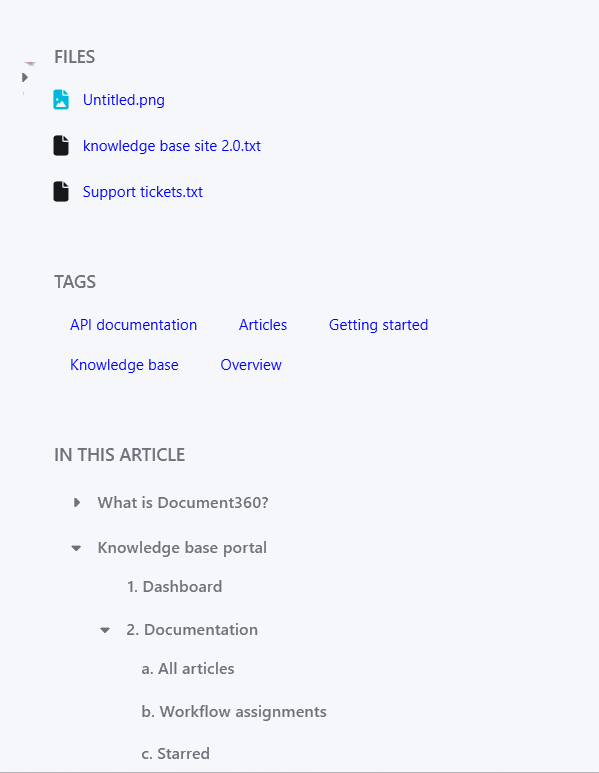
| Sección | Lo que muestra |
|---|---|
| Escondite | Colapsa el panel derecho para una vista más amplia del artículo. |
| Archivos | Anexos asociados al artículo. |
| Etiquetas | Etiquetas aplicadas al artículo. Hacer clic en una etiqueta abre una página que lista todos los artículos asociados a esa etiqueta. |
| En este artículo | Una lista de encabezados dentro del artículo (anteriormente llamada "Índice de Contenido"). Se expande automáticamente cuando carga el artículo. Tiene un desplazamiento dedicado para listas largas de encabezados. |
| Artículos relacionados | Artículos relacionados con el actual. Los administradores pueden mover esta sección al pie de página del artículo si lo prefieren. |
Comportamiento del módulo:
- Todos los módulos soportan expansión y colapso.
- Los módulos con más elementos que la altura visible inicial muestran un Mostrar más control.
- En la tablet y el móvil, el panel derecho se plega en un cajón.
- El último módulo del panel derecho permanece fijo en scroll.
Pie de página del artículo
El pie de página del artículo aparece al final de cada artículo.
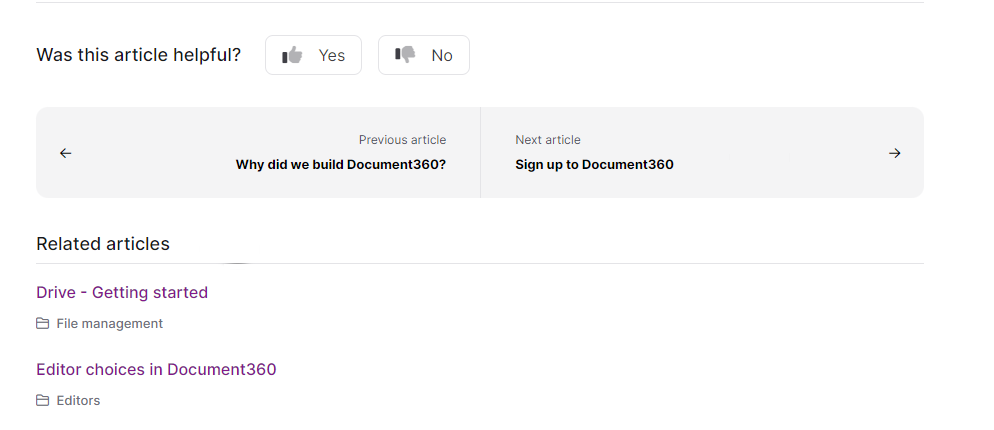
| Elemento | Qué hace |
|---|---|
| Retroalimentación | Los lectores pueden hacer clic en Sí o No para valorar si el artículo fue útil y, opcionalmente, dejar un comentario. Dependiendo de la configuración, este formulario de comentarios puede aparecer en el encabezado del artículo en lugar del pie de página. |
| Artículo anterior y siguiente | Enlaces de navegación para moverse entre artículos de la misma categoría. |
| Artículos relacionados | Artículos relacionados con el actual. Por defecto, esta sección aparece en el pie de página. Los administradores pueden moverla al panel derecho activando el interruptor Mostrar artículos relacionados en Configuración () > Base de conocimientos, sitio > Configuración de artículos > sección derecha del artículo. |
Otras páginas en la página de la base de conocimientos
Más allá de las páginas principales de documentación, el sitio de la Base de Conocimiento incluye algunas páginas adicionales que los lectores pueden encontrar.
Página de glosario - Si tu proyecto utiliza términos de glosario, los lectores pueden acceder a una página de glosario dedicada que lista todos los términos definidos en orden alfabético. Esta página está disponible en https://yourdomain/docs/glossary-overview. Los administradores pueden añadir un enlace al glosario desde el encabezado, el pie de página o la navegación secundaria. Para más información, consulta la página del artículo sobre el glosario.
Página de colaborador - Al hacer clic en el avatar de un colaborador en cualquier artículo, se abre su página de colaborador, que lista todos los artículos en los que esa persona ha trabajado dentro del proyecto. Para más información sobre cómo gestionar colaboradores, consulta el artículo sobre colaboradores.
Página de etiquetas - Al hacer clic en una etiqueta en un artículo, se abre una página dedicada de etiquetas que lista todos los artículos y las páginas de categorías asociadas a esa etiqueta. Cada etiqueta tiene su propia URL única, lo que también ayuda a la detección SEO. Para más información, consulta las etiquetas de artículos.