El índice (TOC) aparece en el panel derecho de cada artículo en tu base de conocimiento, bajo el título En este artículo. Se genera automáticamente a partir de los encabezados del artículo y ofrece a los lectores una visión rápida de lo que cubre el artículo, con enlaces clicables para saltar directamente a cualquier sección.
El TOC se actualiza automáticamente a medida que añades o modificas encabezados; no necesitas mantenerlo manualmente. Puede mostrarse o ocultarse en dos niveles: en todo el sitio para todos los artículos, o por artículo en excepciones individuales.
Cuándo configurar el índice
- Cuando los artículos son largos o muy estructurados , mantén activado el TOC para que los lectores puedan navegar sin tener que desplazarse por todo el artículo.
- Cuando los artículos son cortos o tienen menos de tres encabezados , oculta el TOC para esos artículos. Un TOC con una o dos entradas añade desorden visual sin valor de navegación.
- Cuando los lectores necesitan revisar rápidamente la estructura del artículo , el TOC les ofrece un adelanto de lo que cubre un artículo antes de empezar a leer, ayudándoles a decidir si es relevante.
- Cuando los artículos tienen encabezados profundamente anidados , activa los encabezados de Collapse TOC para que los subtítulos H3 y H4 se colapsen por defecto, manteniendo el panel derecho limpio y escaneable.
Cómo funciona el índice
El TOC se genera automáticamente a partir de las etiquetas de encabezado del artículo:
- Los encabezados H2 aparecen como elementos de nivel superior
- Los encabezados H3 y H4 aparecen como elementos anidados bajo su padre H2
Solo aparecen en la tabla de contenidos los encabezados formateados como H2, H3 y H4. No aparecerá texto en negrita que no esté formateado como encabezado.
El TOC se encuentra en el panel derecho del artículo junto a otras secciones: Archivos, Etiquetas y Artículos relacionados. Por defecto, las secciones aparecen en este orden: Archivos > Etiquetas > Artículos relacionados > En este artículo. Los administradores pueden reordenar estas secciones navegando a Configuración () > Sitio de la base de conocimientos Configuración de artículos > Sección derecha del artículo > Reordenar secciones.
En la tablet y el móvil, el panel derecho se plega en un cajón. El último módulo del panel derecho permanece pegajoso mientras los lectores desplacen el artículo.
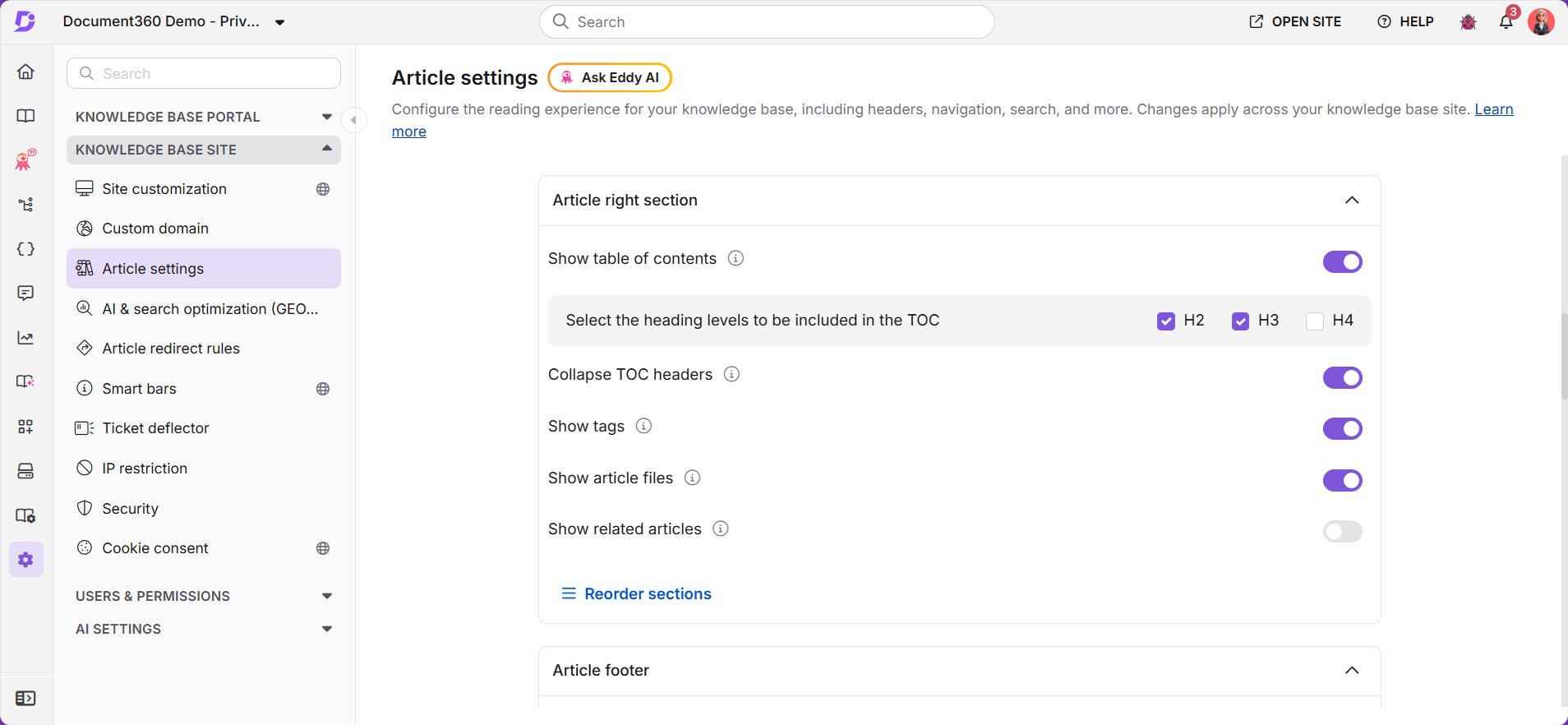
Mostrar o ocultar el TOC en todo el sitio
La configuración de TOC a nivel de sitio se aplica a todos los artículos de tu base de conocimientos. Usa esto para establecer el comportamiento por defecto de todo tu proyecto.
- Navega a Configuración () > Sitio de la base de conocimientos en la barra de navegación izquierda del portal de la base de conocimiento.
- Selecciona Configuración de artículos en el panel de navegación izquierdo.
- Desplázate hasta la sección derecha del artículo acordeón.
- Activa o desactiva el interruptor de Mostrar índice .
Cambia la partida de guardado automáticamente.
Mostrar o ocultar el TOC para un solo artículo
Puedes anular la configuración de todo el sitio para artículos individuales. Esto es útil cuando la mayoría de los artículos se benefician del TOC pero ciertos artículos cortos no.
- Accede al artículo en el portal de la Base de conocimiento.
- Haz clic en el icono Más () en el encabezado del artículo y selecciona Más opciones de artículo.
- En el panel de configuración del artículo , selecciona la pestaña Preferencias .
- Selecciona la casilla Mostrar índice para mostrarlo, o borrarlo para ocultarlo.
- Haz clic en Guardar.
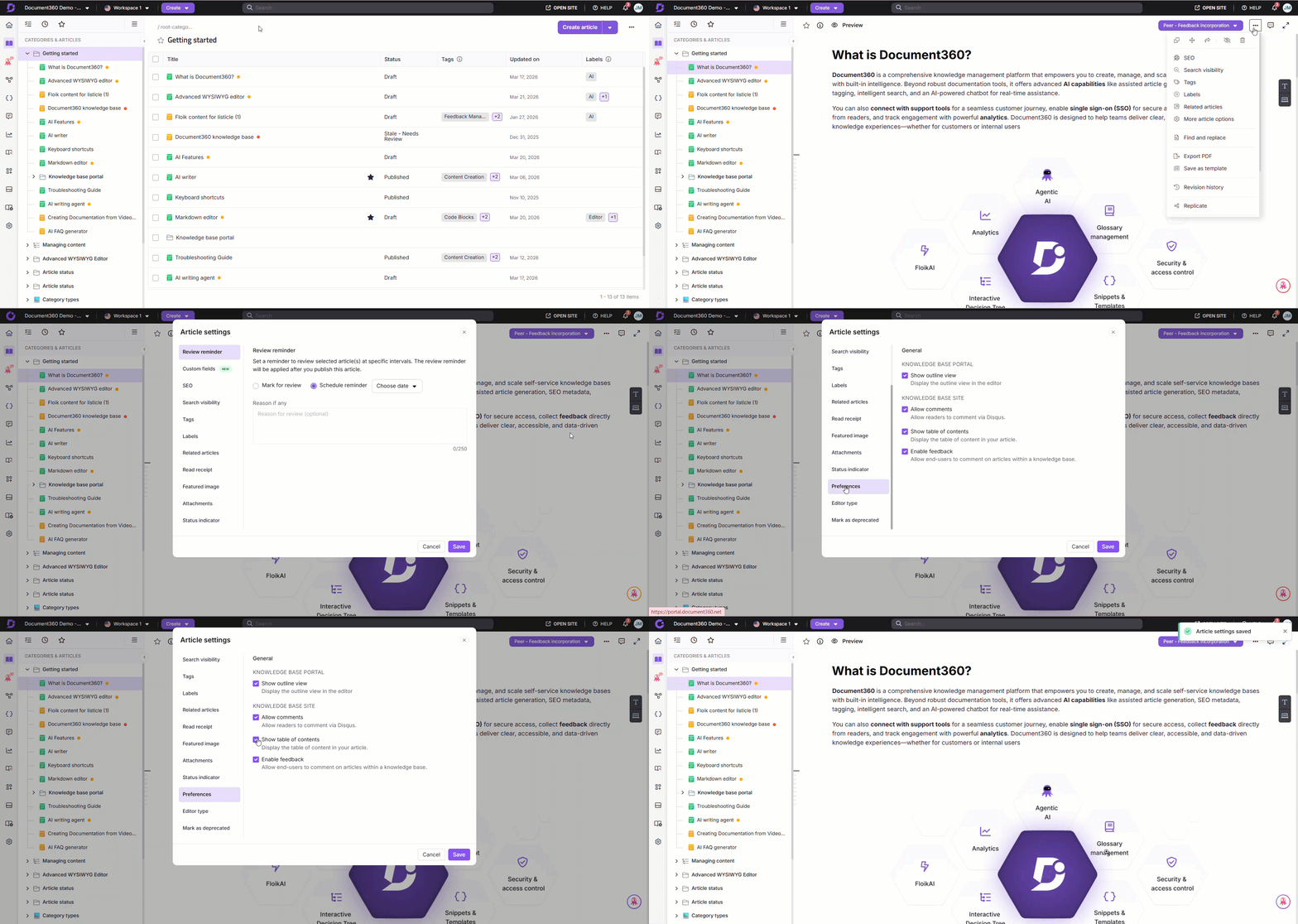
Los cambios de preferencia se aplican inmediatamente en la base de datos sin necesidad de volver a publicar el artículo.
Colapsar subtítulos de TOC por defecto
Puedes configurar los subtítulos H3 y H4 en la TOC para que se colapsen por defecto, manteniendo los encabezados H2 siempre visibles en el nivel superior. Esto mantiene el panel derecho más limpio para los lectores que navegan por artículos largos con estructuras de encabezados profundamente anidadas.
La opción de cabeceras de Toc Collapse está disponible en dos ubicaciones, pero se comportan de forma diferente:
| Ubicación | Comportamiento |
|---|---|
| Configuración del artículo | Colapsa los subtítulos H3 y H4 de forma permanente — H2 siempre es visible y H3/H4 permanecen colapsados hasta que el lector los amplía manualmente, cada vez que visitan el artículo |
| Personalizar la documentación > del sitio | Colapsa los subtítulos solo en la primera visita del lector al artículo. Una vez que un lector interactúa con el TOC, esta configuración deja de aplicarse a él |
El último cambio realizado entre las dos ubicaciones entra en vigor. Si activas el interruptor en una ubicación y lo desactivas en la otra, el cambio que se haya hecho más recientemente es el que se aplica.
Desde la configuración del artículo
- Navega a Configuración () > Sitio de la base de conocimientos Configuración de artículos.
- Amplía la sección derecha del artículo acordeón.
- Activa el interruptor de cabeceras Collapse TOC .
Cambia la partida de guardado automáticamente.
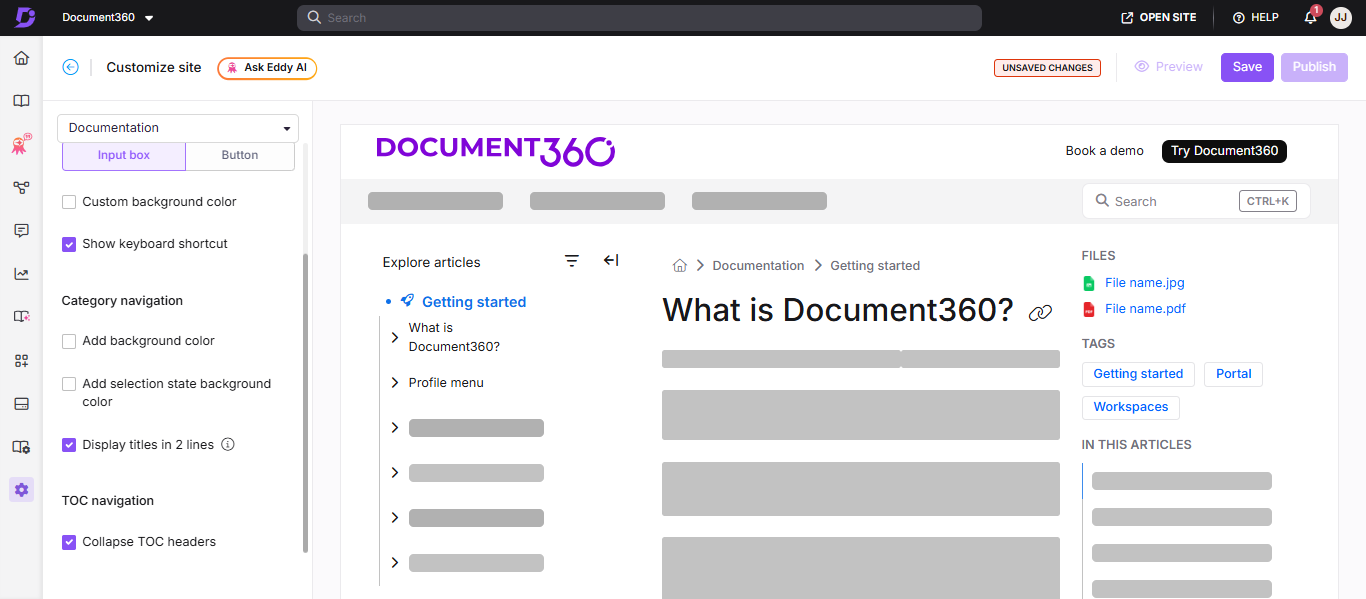
Desde Customize sitio
- Navega a Configuración () > Sitio de la base de conocimientos > Personalización del sitio.
- Haz clic en Personalizar sitio.
- En el desplegable izquierdo, selecciona Documentación en Páginas principales.
- Desplázate hacia abajo en el panel izquierdo y activa los encabezados de Colapso de TOC en la sección de navegación de TOC .
- Haz clic en Guardar y publicar para postularte.
Mejores prácticas
- Mantén activado el TOC para artículos con tres o más encabezados — un TOC se vuelve realmente útil cuando los lectores necesitan navegar entre secciones. Para artículos cortos con menos de tres encabezados, deshábilo por artículo.
- Utiliza H2 para las secciones principales y H3/H4 para subtemas — una jerarquía de encabezado bien estructurada produce un índice de contenidos más útil. Evita saltar niveles de encabezado (por ejemplo, usar H4 directamente debajo de H2).
- Activa los encabezados de Índice de Continguación de Colapso para artículos técnicos largos — las referencias de API, guías de resolución de problemas y artículos de configuración suelen tener muchos encabezados anidados. Colapsar H3/H4 por defecto mantiene el panel derecho manejable.
- No uses texto en negrita como sustituto de los encabezados — el texto en negrita no aparece en la lista de contenidos. Utiliza un formato adecuado de los encabezados (H2, H3, H4) para cualquier sección que quieras que sea navegable.
- Reordena las secciones del panel derecho para que coincidan con la prioridad del lector — si los lectores usan la TOC más que los archivos adjuntos o etiquetas, reordena las secciones para que en este artículo aparezca más arriba en el panel derecho.
Preguntas frecuentes
¿Puedo mostrar u ocultar el índice de toda la base de conocimientos a la vez?
Sí. Navega a Configuración () > Base de conocimiento > Configuración de artículos y desactiva Mostrar índice bajo la sección derecha del artículo acordeón. Esto se aplica a todo el sitio a todos los artículos.
¿Aparece texto en negrita en el índice?
No. Solo aparecen en el índice los encabezados formateados como H2, H3 y H4. El texto en negrita que no esté formateado como encabezado no aparecerá, independientemente de cómo esté estilizado.
¿Necesito volver a publicar un artículo después de cambiar su preferencia de TOC?
No. Los cambios de preferencia, como mostrar u ocultar el índice, se aplican inmediatamente en la base de conocimientos, sin necesidad de volver a publicar el artículo.
¿Puedo cambiar el color del índice?
Sí. Puedes usar CSS personalizado para cambiar el color del enlace y el color activo del encabezado del índice de contenido. Consulta Cómo cambiar el color del índice para una guía paso a paso.
¿Puedo reordenar las secciones del panel derecho?
Sí. Navega a Configuración () > Base de conocimientos > Configuración de artículos > Sección derecha del artículo > Reordenar secciones. Usa arrastrar y soltar para organizar las secciones (Archivos, Etiquetas, Artículos relacionados, En este artículo) en el orden que prefieras.