La página de Documentación es la experiencia principal de lectura de tu base de conocimiento: es donde los lectores navegan por categorías, navegan por artículos y consumen tu contenido. Su diseño está determinado por el diseño general de tu sitio, pero Document360 te permite afinar cómo se comportan la barra de búsqueda, la navegación por categorías y el índice de contenidos, para que la página funcione como esperan tus lectores y no solo como se distribuye por defecto.
La página funciona de fábrica, pero hay situaciones específicas en las que ajustar estos ajustes marca una diferencia significativa para los lectores.
Cuándo configurar la página de Documentación
No necesitas configurar la página de Documentación para que funcione: viene con valores predeterminados sensatos. Sin embargo, merece la pena repasarlo cuando:
- Los lectores tienen problemas para encontrar la barra de búsqueda: moverla al panel izquierdo la coloca directamente encima del árbol de categorías, donde los lectores naturalmente miran primero.
- Tu árbol de categorías tiene títulos largos : activar Mostrar títulos en 2 líneas evita que los títulos largos se trunquen, mejorando la legibilidad.
- Tus artículos tienen encabezados muy anidados : colapsar los encabezados de los TOC por defecto mantiene el panel derecho más limpio para los lectores que solo necesitan la estructura de nivel superior.
- El color de tu marca debe reflejarse en la navegación : aplicar un color de fondo personalizado a la barra de búsqueda o a la navegación por categorías vincula la página de Documentación más estrechamente a la paleta de tu marca.
Cómo acceder a la configuración de la página de Documentación
-
Navega a Configuración () > Sitio de la base de conocimientos en la barra de navegación izquierda del portal de la Base de Conocimientos.
-
En el panel de navegación izquierdo, navega hasta personalización del sitio.
-
Haz clic en el botón Personalizar sitio .

-
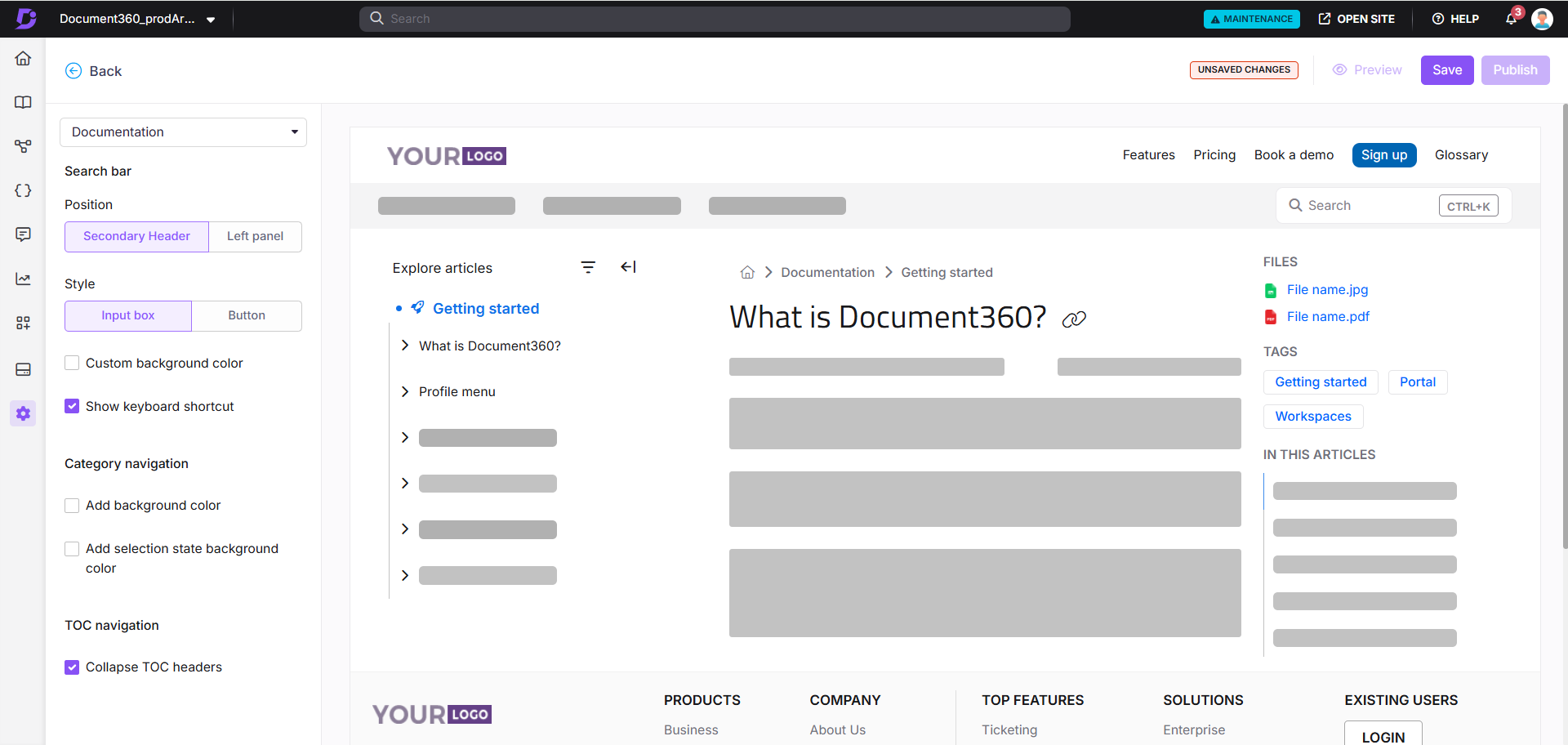
En el desplegable izquierdo, selecciona Documentación en Páginas principales. El panel de personalización de la página de Documentación aparece a la izquierda, con una vista previa en directo a la derecha.
Barra de búsqueda
Configura cómo aparece la barra de búsqueda en la página de Documentación:
| Ambientación | Opciones | Descripción |
|---|---|---|
| Posición en la barra de búsqueda | Cabecera secundaria (por defecto) / Panel izquierdo | El encabezado secundario coloca la barra de búsqueda en la parte superior derecha. El panel izquierdo lo coloca en la parte superior del panel de navegación izquierdo, encima del árbol de categorías |
| Estilo de barra de búsqueda | Caja de entrada / Botón | El cuadro de entrada muestra un campo de texto visible; El botón muestra un icono compacto que se expande al hacer clic |
| Color de fondo personalizado | Casilla para marcar | Aplica un color personalizado a la barra de búsqueda. Cuando se selecciona, el color primario tanto para los temas claros como oscuros se prellena automáticamente |
| Mostrar acceso directo de teclado | Casilla de verificación (activada por defecto) | Muestra Ctrl + K (Comando + K en Mac) en la barra de búsqueda. Se aplica tanto a la barra de búsqueda de navegación izquierda como a la barra principal de búsqueda |
Navegación por categorías
Configura la apariencia del panel de navegación izquierdo:
| Ambientación | Descripción |
|---|---|
| Añadir color de fondo | Aplica un color de fondo a toda la sección de navegación por categorías. Por defecto, se utiliza un gris claro (#F4F4F5) |
| Añadir estado de selección color de fondo | Aplica un color de fondo al elemento seleccionado actualmente en el panel de categorías y artículos. Por defecto, se utiliza un azul claro (#E6F0F7) |
| Mostrar títulos en 2 líneas | Envuelve los títulos largos de categorías y artículos en dos líneas en el panel de navegación izquierdo. Si un título supera dos líneas, se muestra una elipsis (...) (punto). Cuando están deshabilitados, los títulos largos se recortan a una sola línea |
Navegación TOC
| Ambientación | Descripción |
|---|---|
| Colapso de cabeceras TOC | Colapsa todos los encabezados de la tabla de contenidos por defecto en el sitio de la base de conocimientos. Por ejemplo, si se muestran H2, H3 y H4, H4 se anida bajo H3 y H3 bajo H2, ambos colapsados hasta que el lector los expande |
La opción de cabeceras de Toc Collapse también puede activarse desde Configuración () > Sitio de la base de conocimientos > Configuración de artículos y SEO. Expande el acordeón derecho del artículo y activa el interruptor de cabeceras Collapse TOC .
Cómo guardar y publicar
- Utiliza el interruptor de Vista previa a la derecha para revisar tus cambios.
- Haz clic en Guardar para guardar tus cambios.
- Haz clic en Publicar para hacer cambios en directo.
Mejores prácticas
- Usa el panel izquierdo para bases de conocimiento con mucha búsqueda : si los lectores dependen mucho de la búsqueda en lugar de navegar por el árbol de categorías, colocar la barra de búsqueda en el panel izquierdo la hace visible inmediatamente sin desplazarse por el área del encabezado.
- Activar Mostrar títulos en 2 líneas para la API o la documentación técnica : los nombres de los endpoints y los títulos técnicos suelen ser largos; Truncarlos hace que la navegación sea confusa.
- Aplica el color de fondo de navegación por categorías de forma consistente : si usas un color de marca para el fondo del panel izquierdo, asegúrate de que contraste bien con el color del texto tanto en modo claro como oscuro.
- Utiliza cabeceras de Collapse TOC para artículos con jerarquías de encabezados profundas ; esto mantiene el panel de TOC manejable para artículos largos y permite a los lectores ampliar las secciones que necesitan.
Preguntas frecuentes
¿Cómo cambio la posición de la barra de búsqueda en la página de la base de conocimientos?
Navega a {{variable. Configuración}} () > {{variable. Base de conocimiento sitio}} > Personalización del sitio y haz clic en Personalizar sitio. En el desplegable de la izquierda, selecciona Documentación. En la sección de posición de la barra de búsqueda, elige el panel izquierdo para colocar la barra de búsqueda sobre el árbol de categorías, o encabezado secundario para colocarlo en la esquina superior derecha. Haz clic en Guardar y publicar para postularte.
Si hago cambios en la página de Documentación, ¿se actualizarán automáticamente en todos los idiomas?
No. Los cambios realizados en tu idioma predeterminado no se reflejarán automáticamente en otros idiomas. Necesitas aplicar manualmente los mismos cambios para cada espacio de trabajo de idiomas.