Los ajustes de Estilo y Diseño en Document360 te permiten controlar el estilo visual de los botones y elementos de la forma, así como cómo se posiciona el contenido en tu sitio de base de conocimientos. Ambas configuraciones se aplican a nivel de proyecto desde la personalización del sitio: el estilo de los botones afecta a cada botón y elemento de formulario en el sitio, mientras que el diseño del sitio determina si tu contenido ocupa todo el ancho del navegador o si está centrado con más espacio en blanco alrededor.
Son configuraciones pequeñas pero visibles. Un estilo de botón que choca con el diseño de la interfaz de tu producto hace que la base de conocimientos se sienta desconectada de tu producto, y un diseño demasiado amplio puede hacer que los artículos largos sean incómodos de leer en pantallas grandes.
Cuándo actualizar el estilo y la disposición
- Al crear una nueva base de conocimiento , elige un estilo y un diseño de botón que se ajusten al sistema de diseño de tu producto antes de publicarlo, para que el sitio se sienta intencionado desde el primer día.
- Después de un rediseño de producto , si tu producto pasa de elementos de interfaz redondeados a elementos de interfaz nítidos (o viceversa), actualiza el estilo de los botones de la base de conocimiento para mantenerse consistente.
- Cuando los lectores informan que el contenido se siente demasiado amplio , en monitores grandes, el ancho completo puede estirar el texto del artículo de forma incómoda. Cambiar a disposición central limita la columna de lectura a un ancho más cómodo.
- Al incrustar la base de conocimiento en la interfaz de un producto , el diseño del centro suele funcionar mejor en contextos embebidos o iframe donde el viewport está limitado.
Estilo de botones
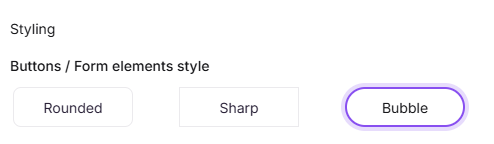
El estilo de botones controla la forma de los botones y los elementos de forma en toda tu base de conocimientos. Hay tres opciones disponibles:
| Estilo | Descripción |
|---|---|
| Redondeado | Los botones tienen esquinas suavemente redondeadas |
| Sharp | Los botones tienen esquinas rectas y cuadradas |
| Burbuja | Los botones tienen esquinas completamente redondeadas y en forma de pastilla |
Para cambiar el estilo de los botones:
- Navega a Configuración () en la barra de navegación izquierda del portal de la Base de conocimiento.
- En el panel de navegación izquierdo, navega al Sitio de la base de conocimientos > Personalización del sitio.
- En la sección de Estilismo , selecciona el estilo de botón que prefieras.
- Haz clic en Guardar.
Distribución del sitio
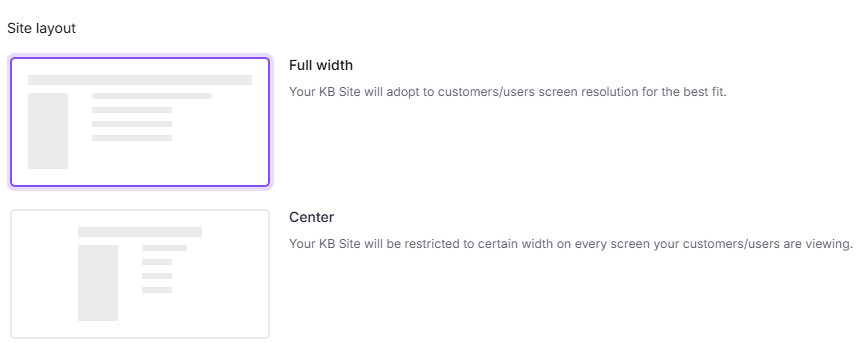
El diseño del sitio controla cómo se posiciona el contenido dentro de la ventana del navegador. Hay dos opciones disponibles:
| Distribución | Descripción |
|---|---|
| Ancho completo | El contenido se extiende hasta los bordes de la ventana del navegador |
| Centro | El contenido se posiciona en el centro, proporcionando un área de lectura más amplia al optimizar los paneles circundantes |
Para cambiar la disposición del sitio:
- Navega a Configuración () en la barra de navegación izquierda del portal de la Base de conocimiento.
- En el panel de navegación izquierdo, navega hasta Sitio de la base de conocimientos > personalización del sitio.
- En la sección de diseño del sitio , selecciona Ancho completo o Centro.
- Haz clic en Guardar.
Mejores prácticas
- Usa el ancho completo para contenido visual o tipo panel de control ; si tu base de conocimientos incluye tablas anchas, imágenes o bloques de código, el ancho completo les da más espacio.
- Previsualiza antes de guardar : tanto el estilo como el diseño de los botones son para todo el proyecto, así que usa la vista previa del sitio para comprobar cómo se ven los cambios antes de hacer clic en Guardar.
- Combina el estilo de botones con tu marca : estilos redondeados y burbujas adecuados para productos orientados al consumidor; Las esquinas cerradas funcionan mejor para documentación técnica o empresarial.