Las fuentes en Document360 funcionan en dos niveles: el nivel de proyecto y el nivel de artículo. Las fuentes a nivel de proyecto se aplican a todo tu sitio de base de conocimientos y determinan la tipografía predeterminada para todos los artículos, navegación, cabeceras y controles. Las fuentes a nivel de artículo permiten a los redactores aplicar fuentes específicas a contenido seleccionado dentro de artículos individuales, anulando el valor predeterminado del proyecto solo para ese contenido.
Entender cómo interactúan estos dos niveles es importante cuando cambias de fuente. El contenido que usa el valor predeterminado del proyecto se actualiza automáticamente cuando cambias la fuente del proyecto. El contenido con fuentes aplicadas manualmente a nivel de artículo permanece sin cambios independientemente de lo que hagas a nivel de proyecto.
Este artículo explica cómo configurar fuentes en ambos niveles, cómo entender el comportamiento de renderizado de fuentes, cómo afectan los cambios en la disponibilidad de fuentes a tu configuración actual y qué opciones tienes si la fuente requerida no está disponible en Document360.
Configuración de fuentes a nivel de proyecto
La configuración de fuentes a nivel de proyecto se aplica a todo tu sitio de base de conocimiento. Para configurar fuentes:
- Navega a Configuración () en la barra de navegación izquierda del portal de la Base de conocimiento.
- En el panel de navegación izquierdo, navega al Sitio de la base de conocimientos > Personalización del sitio.
- Localiza la sección de Fuentes .
- Selecciona entre las combinaciones de fuentes disponibles que proporciona el sistema.
- Para crear tu propia combinación, haz clic en ¿Tienes una combinación específica de fuentes en mente? Puedes configurar lo siguiente:
- Títulos de artículos : se aplican a los encabezados de tus artículos.
- Contenido del artículo : se aplica al contenido principal de tus artículos.
- Fuente del sitio - se aplica a la navegación, cabeceras y otros elementos de la interfaz.
- Haz clic en Guardar para finalizar tus personalizaciones.
.png)
Para más información sobre cómo establecer el emparejamiento de fuentes del artículo y la tipografía del sitio, consulte Colores y Tipografía.
Configuración de fuentes dentro de un editor de artículos
También puedes aplicar fuentes a nivel de artículo para contenido específico. Las fuentes aplicadas de esta manera afectan solo al contenido seleccionado: anulan el valor predeterminado a nivel de proyecto para ese texto.
Para cambiar las fuentes dentro de un artículo:
- Abre el artículo deseado en el editor.
- Selecciona el texto que quieres modificar.
- Usa las opciones de formato en la barra de herramientas.
- Elige la fuente requerida entre las opciones disponibles.
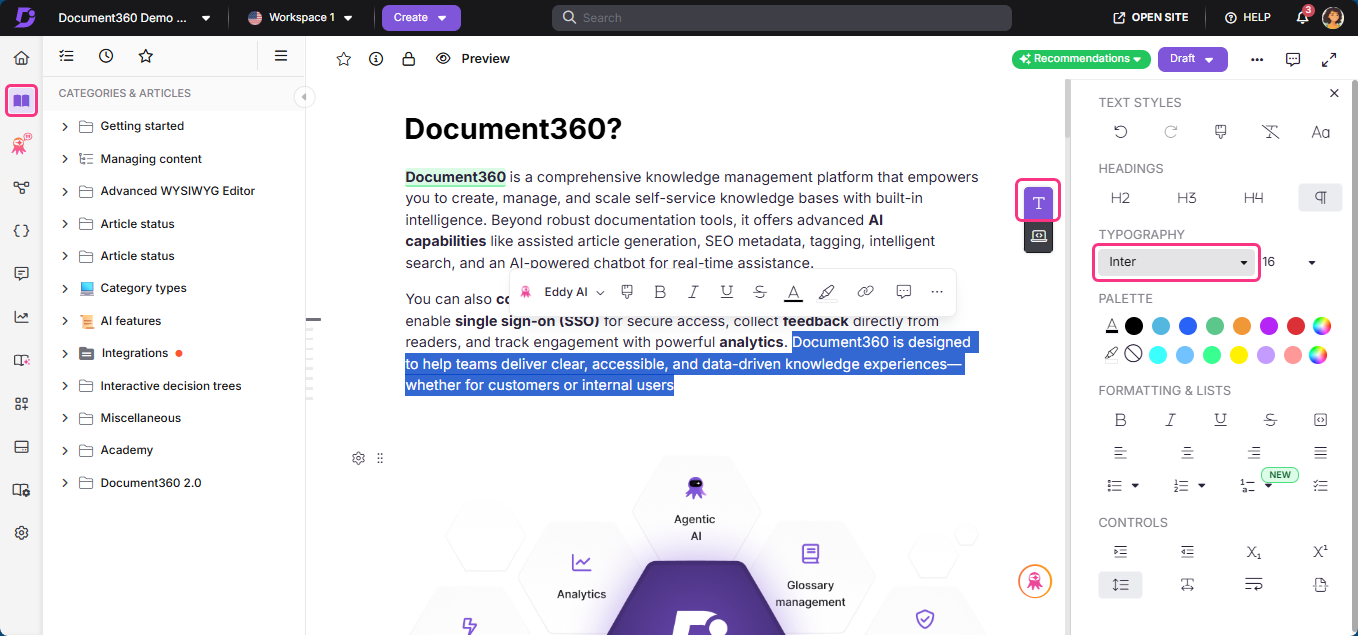
Las fuentes aplicadas directamente en el editor de artículos afectan solo al contenido seleccionado. Los cambios de fuente a nivel de proyecto solo se aplican a contenido que utiliza la configuración predeterminada de fuentes.
Comprensión del comportamiento de renderizado de fuentes
El comportamiento de las fuentes en toda tu base de conocimiento depende de si el contenido utiliza la fuente predeterminada a nivel de proyecto o si tiene sobreescrituras manuales aplicadas a nivel de artículo. Los siguientes escenarios ilustran cómo se propagan los cambios de fuente.
Escenario 1: No se permiten sobrescrituras manuales de fuentes
Si un proyecto está configurado como Fuente A a nivel de proyecto y todo el contenido del artículo usa la fuente predeterminada, cambiar la fuente del proyecto de Fuente A a Fuente B actualiza automáticamente todo el contenido del artículo a Fuente B. Nada está bloqueado: todo hereda la configuración a nivel de proyecto.
Escenario 2: Con anulaciones manuales de fuentes
Si un proyecto está configurado como Fuente A, pero algunas palabras o líneas de un artículo se cambiaron manualmente a Fuente B o Fuente C usando el desplegable de fuente en el editor, entonces cambiar la fuente del proyecto de Fuente A a Fuente D da como resultado lo siguiente:
- El contenido que utiliza la fuente predeterminada (Fuente A) se actualiza a la Fuente D.
- El contenido con fuentes aplicadas manualmente (Fuente B, Fuente C) permanece sin cambios.
Esto se debe a que las fuentes aplicadas manualmente anulan el valor predeterminado a nivel de proyecto.
Resumen
| Tipo de fuente | Comportamiento | Efecto del cambio de fuente del proyecto |
|---|---|---|
| Por defecto (a nivel de proyecto) | Dinámica | Se actualiza automáticamente en todos los artículos usando la fuente predeterminada |
| Aplicado manualmente (a nivel de editor) | Estática | Permanece sin cambios independientemente de la configuración de fuentes a nivel de proyecto |
Cambios en la disponibilidad de fuentes
Como parte de las mejoras continuas para garantizar la coherencia entre navegadores, el soporte a largo plazo de la plataforma y un mejor rendimiento, Document360 ha estandarizado las fuentes disponibles en el editor de la base de conocimiento. Como resultado, se ha eliminado un pequeño conjunto de fuentes y se ha sustituido por alternativas adecuadas.
Estas fuentes de reemplazo son métricamente compatibles, lo que significa que están diseñadas para coincidir estrechamente con las fuentes originales en cuanto a ancho de caracteres, espaciado de líneas y legibilidad y disposición general.
Cómo afecta esto a los proyectos existentes
Si tu proyecto utiliza una de las fuentes eliminadas, la fuente aparecerá en el formato Fuente A / Fuente B, donde la Fuente A es la fuente eliminada y la Fuente B es el respaldo de reemplazo. Se mostrará una descripción emergente que indica que el renderizado de la fuente puede variar según el soporte del sistema: la fuente original puede aparecer cuando esté disponible; de lo contrario, se utilizará la fuente de respaldo.
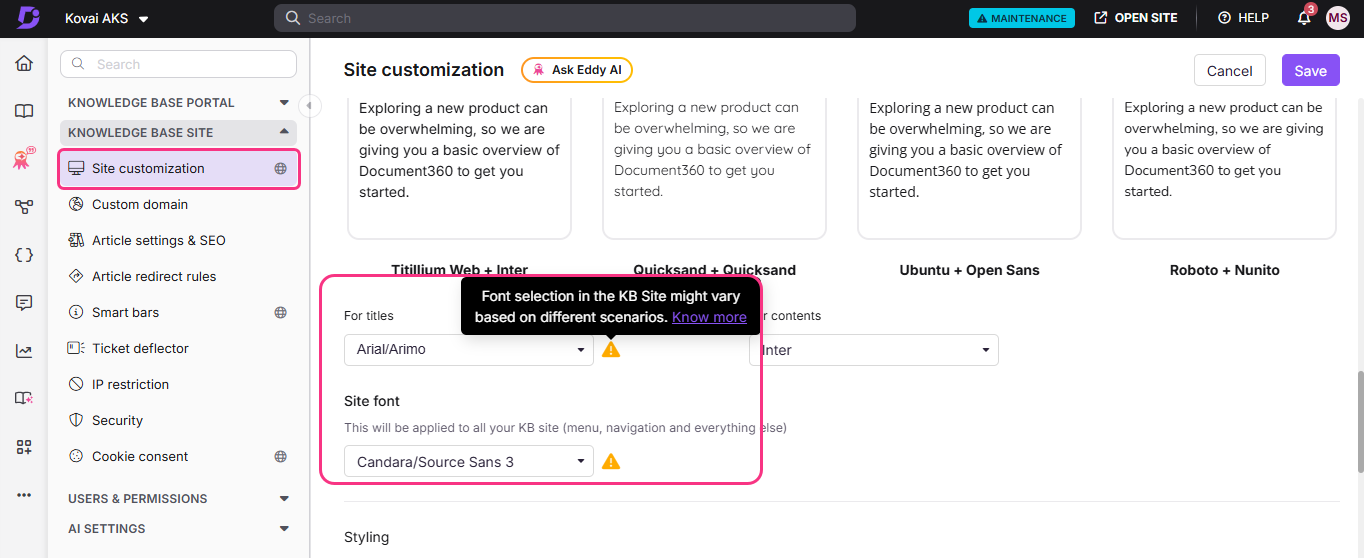
Esto garantiza una transición suave sin romper las configuraciones existentes.
Cómo afecta esto a los nuevos proyectos
Si no has usado estas fuentes antes, no es necesario realizar ninguna acción. Solo las fuentes actualmente soportadas serán visibles en las opciones de selección de fuentes.
Qué puedes hacer a continuación para gestionar tus preferencias de fuentes
En la mayoría de los casos, no se requiere ninguna acción. Si aún necesitas alinearte con preferencias específicas o directrices de marca, considera las siguientes opciones:
Método 1: Elegir entre las fuentes disponibles
Elige entre el conjunto seleccionado de fuentes disponibles en Document360, lo que te da flexibilidad para adaptarte a tus directrices de estilo o marca preferidas.
Método 2: Usar una fuente con licencia
Si tu organización requiere una fuente específica para fines de marca:
- Compra la licencia de fuente correspondiente.
- Comparte la URL de la fuente que aloja con el equipo de Document360.
- La fuente puede configurarse entonces para un uso consistente en toda tu base de conocimientos.
Método 3: Usar CSS/JavaScript personalizado
Si estás familiarizado con el estilo personalizado, puedes configurar fuentes usando CSS/JavaScript personalizado en Document360.
Navega a Configuración () > Sitio de la base de conocimientos Personalización del sitio > CSS y JavaScript personalizados, y añade lo siguiente:
@font-face {
font-family: 'Your Font Name';
font-style: normal;
font-weight: 300 800;
font-stretch: 100%;
src: url('Font URL');
unicode-range: U+0000-00FF, U+0131, U+0152-0153, U+02BB-02BC, U+02C6, U+02DA, U+02DC, U+0304, U+0308, U+0329, U+2000-206F, U+20AC, U+2122, U+2191, U+2193, U+2212, U+2215, U+FEFF, U+FFFD;}
Preguntas frecuentes
¿Por qué veo dos fuentes (Fuente A / Fuente B) en la selección de fuentes?
Esto indica que la fuente original (Fuente A) ha sido reemplazada por una fuente de respaldo (Fuente B). Dependiendo del soporte del sistema, puede mostrarse la fuente original o la de respaldo en el sitio de la base de conocimiento.
¿Se verá afectado mi contenido actual por el cambio de disponibilidad de fuentes?
No. Tu contenido permanecerá sin cambios. Los artículos creados en el pasado, que están en proceso de edición o que se crean de nuevo seguirán funcionando como se espera. Sin embargo, la forma en que se muestran las fuentes puede variar ligeramente según el soporte del sistema.
¿Puedo seguir usando las fuentes antiguas?
Si la fuente está disponible en tu sistema, puede que siga apareciendo y puedas seguir usándola. Sin embargo, dado que ya no es compatible con Document360, se recomienda usar fuentes de respaldo u otras fuentes disponibles.
Si cambio una fuente, ¿actualizará todos los artículos?
Depende de dónde se aplique el cambio de fuente. Si actualizas la fuente desde la configuración de fuentes a nivel de proyecto, el cambio se aplica en toda la base de conocimiento donde se use la fuente predeterminada. Si cambias la fuente dentro de un artículo individual, solo se actualiza el contenido seleccionado de ese artículo. Cualquier contenido en el que una fuente se haya aplicado manualmente dentro del editor seguirá usando esa fuente seleccionada a menos que se cambie de nuevo.
¿Por qué no se actualizó algún contenido cuando cambié la fuente del proyecto?
El contenido que utiliza la fuente predeterminada del proyecto se actualiza automáticamente cuando se cambian los ajustes de la tipografía del proyecto. Sin embargo, cualquier contenido en el que una fuente se haya aplicado manualmente dentro del editor de artículos permanece sin cambios, porque el formato manual de la fuente anula la configuración predeterminada de la fuente.
¿Necesito actualizar mis fuentes después del cambio de disponibilidad de fuentes?
No, en la mayoría de los casos no se requiere ninguna acción. Las fuentes de respaldo han sido cuidadosamente seleccionadas para ser métricamente compatibles con las originales, asegurando una coincidencia muy cercana en términos de diseño, espacio y legibilidad.
¿Por qué no veo la Fuente A / Fuente B en mi proyecto?
Este es un comportamiento esperado. Si no ves el formato Fuente A / Fuente B, significa que tu proyecto no está usando ninguna de las fuentes eliminadas. Solo los proyectos que ya usaban esas fuentes verán este formato. Para todos los demás proyectos, solo se mostrarán las fuentes compatibles en las opciones de selección de fuentes.