La analítica de retroalimentación en Document360 rastrea las respuestas de los lectores — me gusta, no me gusta y comentarios — a través de artículos y categorías de páginas. Los datos se muestran en forma de gráficos y mosaicos de métricas en el portal de la base de conocimiento, ofreciéndote una imagen clara de cómo los lectores interactúan con tu contenido y dónde se necesitan mejoras en la documentación.
¿Por qué usar la analítica de retroalimentación?
Utiliza la analítica de feedback cuando quieras:
- Identifica artículos con un alto volumen de dislikes para priorizar la mejora del contenido.
- Entiende cuáles son las razones de no gustar (por ejemplo, "Necesito más información" o "Contenido inexacto o irrelevante") más comunes en tu base de conocimientos.
- Monitoriza las tendencias de retroalimentación en un rango de fechas específico tras publicar contenido actualizado.
- Filtra los datos de interacción por tipo de usuario — como lectores públicos frente a privados — en proyectos mixtos o privados.
Antes de que empieces
- Debes tener acceso a la sección de Analítica en el portal de la base de conocimiento.
- Los datos de análisis de retroalimentación pueden tardar hasta 15 minutos en aparecer en el portal tras la presentación de la opinión del lector.
- Para proyectos públicos, el filtro de tipo de usuario no está disponible.
- Solo se cuentan en las fichas métricas las presentaciones de feedback que incluyan tanto una respuesta con pulgar arriba/abajo como un comentario.
Cómo acceder a la analítica de retroalimentación
Abre la página de análisis de feedback
- En el portal de la base de conocimiento, navega a Analítica () en la barra de navegación de la izquierda.
- En el panel de navegación izquierdo, haz clic en Feedback.
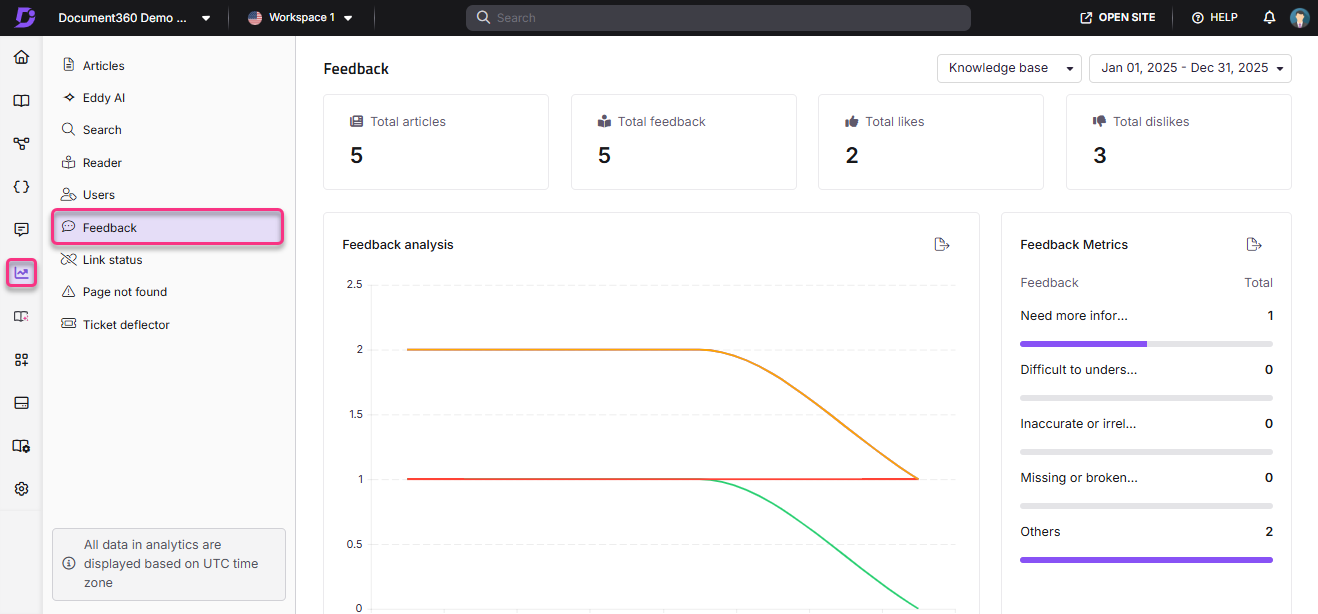
Utiliza filtros para personalizar la vista de datos
Por defecto, la página muestra datos de la última semana. Ajusta la vista usando los siguientes filtros:
- Haz clic en el menú desplegable del filtro de fechas y selecciona un rango predefinido (por ejemplo, Este mes o Mes pasado), o elige Personalizado para establecer un rango de fechas específico.
- Haz clic en el desplegable de Todos los usuarios para filtrar por tipo de usuario:
| Tipo de proyecto | Opciones de filtro disponibles |
|---|---|
| Proyectos mixtos | Todos, Usuarios, Lectores públicos, Lectores privados |
| Proyectos privados | Todos, usuarios, lectores |
| Proyectos públicos | Filtro no disponible |
- Si usas el widget de la Base de conocimiento, utiliza el desplegable superior derecho para cambiar entre Todo, Base de Conocimiento y Analítica de Widgets.
- Para rastrear interacciones autenticadas por JWT, selecciona la opción de widget JWT . Esto se aplica a proyectos privados y mixtos asegurados por autenticación JWT.
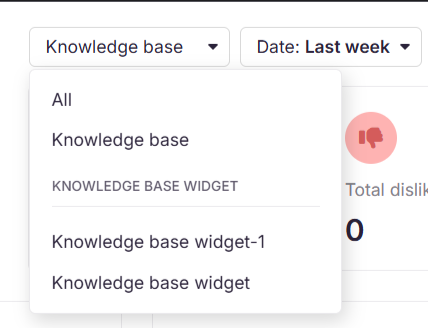
Los datos analíticos de retroalimentación pueden tardar hasta 15 minutos en reflejarse en el portal desde el momento en que se da la retroalimentación.
Entender la página de análisis de feedback
Fichas métricas de retroalimentación
La página de Comentarios muestra cuatro fichas resumen en la parte superior:
| Métrica | Descripción |
|---|---|
| Total de artículos | El número de artículos que recibieron al menos un like, no me gusta o comentario. |
| Retroalimentación total | El número total de comentarios registrados. |
| Total de likes | El número de 'me gusta' recibidos que van acompañados de un comentario. |
| Total disgusto | El número de dislikes recibidos que van acompañados de un comentario. |
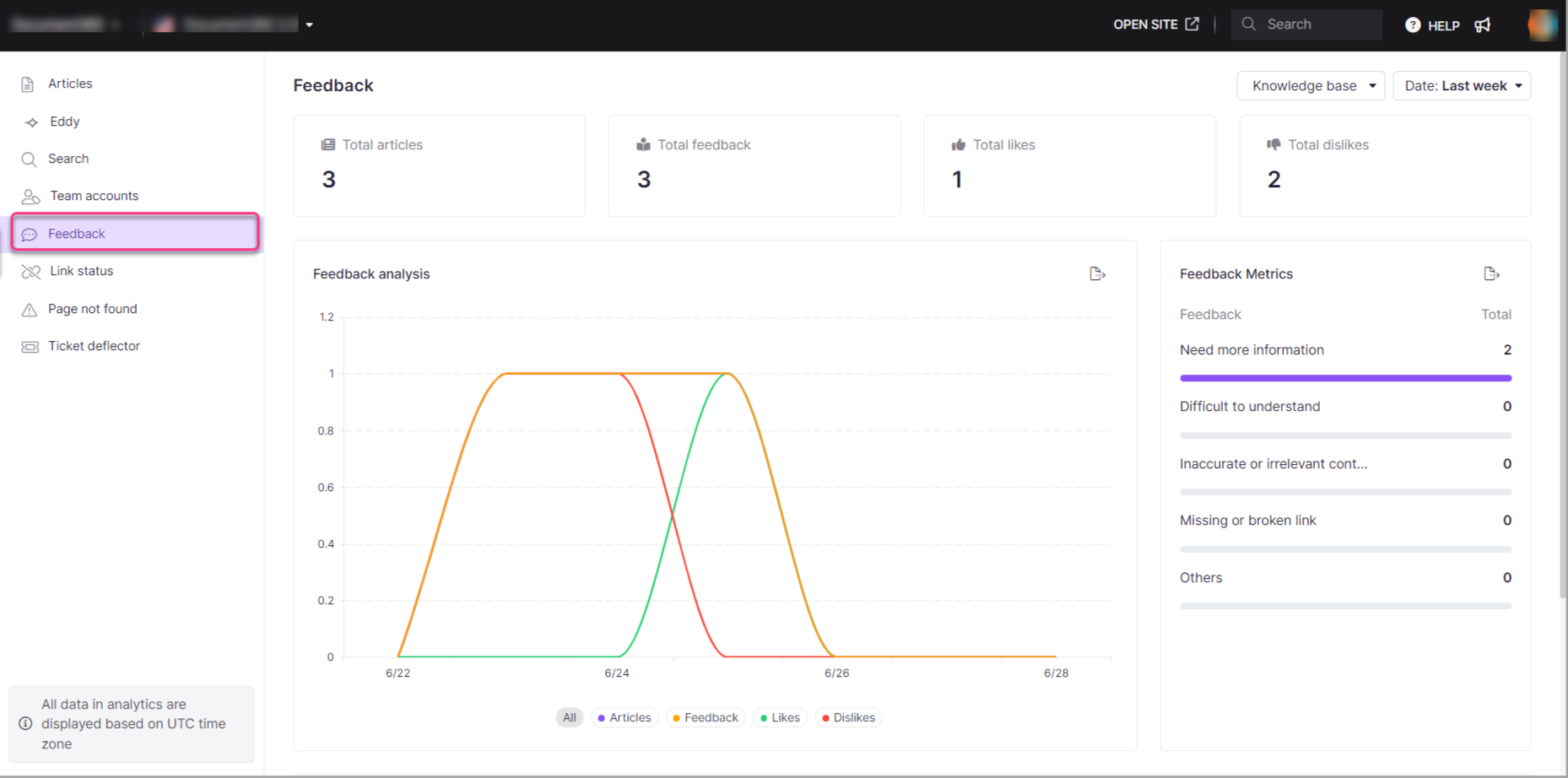
Para el Total de 'me gusta ' y el Total de 'dislikes', si un lector primero le da me gusta a un artículo y luego cambia su respuesta a un 'no me gusta', solo el 'me gusta' se refleja en las analíticas.
Gráfico de análisis de retroalimentación
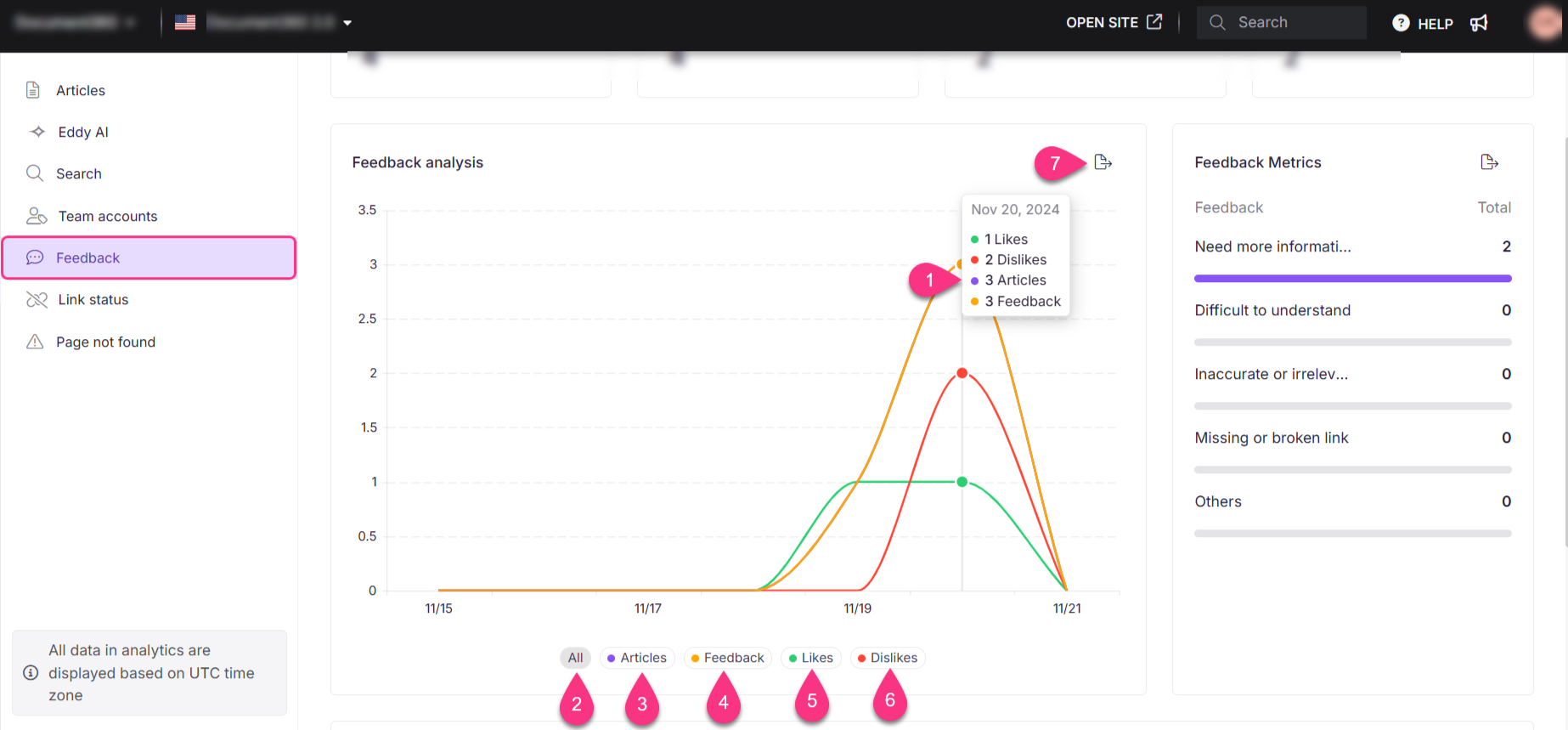
El gráfico de análisis de retroalimentación muestra tendencias en el rango de fechas seleccionado. Puedes interactuar con él usando las siguientes opciones:
| Opción | Descripción |
|---|---|
| Métricas por fecha | Pasa el cursor por un punto del gráfico para ver las métricas de esa fecha específica. |
| Todos | Muestra un gráfico combinado de todos los comentarios — artículos, gustos y disgustos. |
| Artículos | Muestra comentarios específicos de los artículos. |
| Retroalimentación | Muestra el número de comentarios enviados. |
| Me gusta | Muestra el gráfico de 'me gusta' recibido. |
| No me gusta | Muestra el gráfico de los dislikes recibidos. |
| Exportar imagen | Exporta el gráfico de análisis de retroalimentación como un .png archivo. |
Métricas de retroalimentación — razones de no gustar
Esta sección muestra un desglose gráfico de las razones que los lectores eligieron al enviar un dislike. Las opciones predeterminadas de respuesta de no me gusta son:
- Necesito más información
- Difícil de entender
- Contenido inexacto o irrelevante
- Eslabón perdido o roto
- Otros
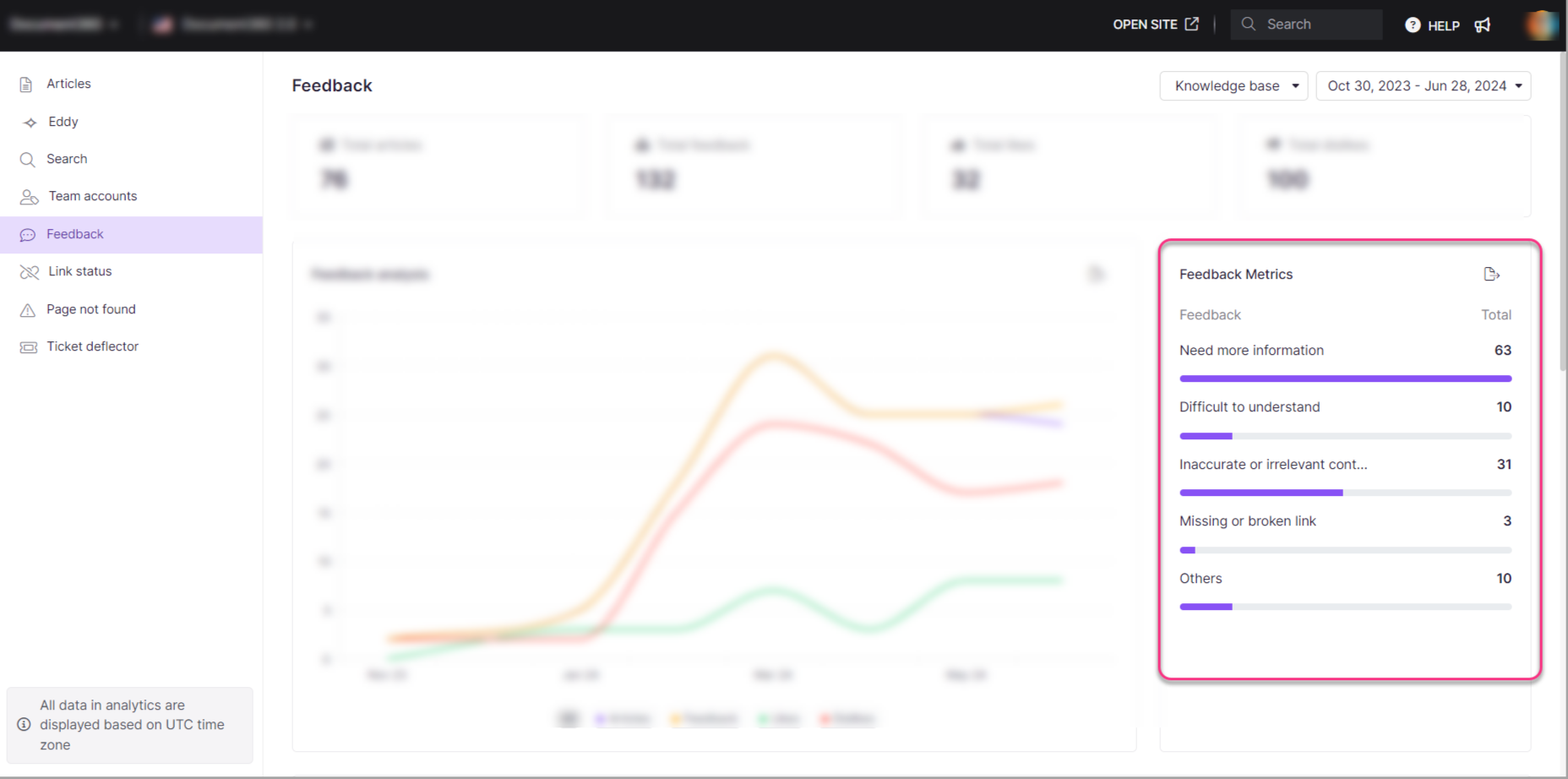
Puedes personalizar estas etiquetas de respuesta de no me gusta usando la página de variables de localización :
- Navega a Configuración () en la barra de navegación izquierda del portal de la Base de conocimientos.
- Ve al portal de la base de conocimiento > Localización y espacios de trabajo > variables de localización.
Para más información, véase Variables de localización.
Lista de retroalimentación
La lista de comentarios muestra todos los artículos junto con sus datos de retroalimentación para el periodo de tiempo seleccionado. La siguiente información se muestra para cada artículo:
- Nombre del artículo
- Proporción de 'me gusta' frente a los que no me gustan (de 100)
- Total de visualizaciones de artículos en el periodo de tiempo seleccionado
- Me gusta recibido con comentarios o comentarios
- No me gusta recibido con comentarios o comentarios
- Total de comentarios o comentarios recibidos
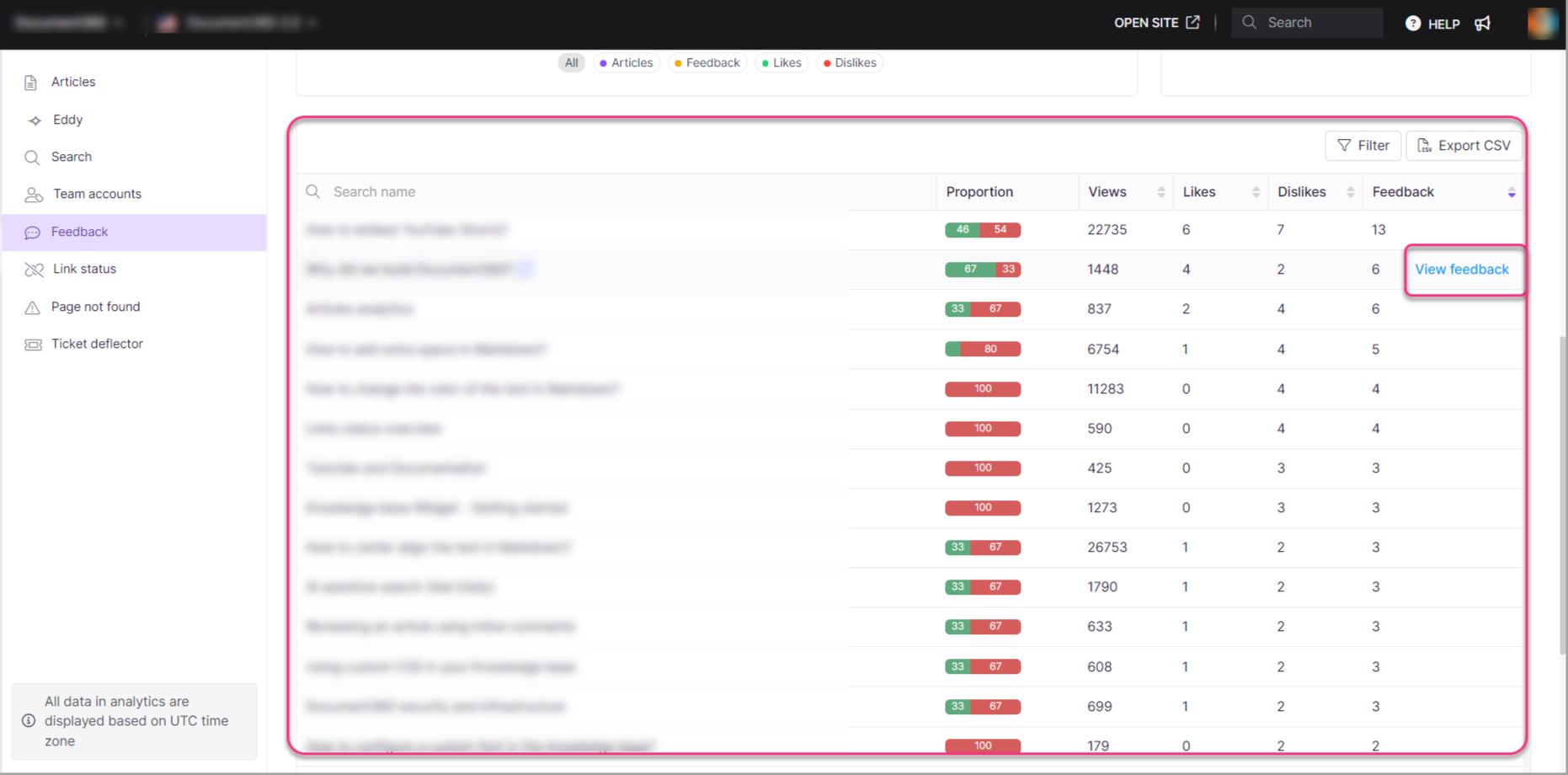
Desde la lista de comentarios, puedes realizar las siguientes acciones:
- Ver en la Base de conocimientos: Pasa el cursor sobre el título de un artículo y haz clic en Ver en la Base de Conocimientos () para abrir el artículo en la página de la Base de Conocimientos.
- Ver comentarios: Pasa el cursor sobre una fila de artículo y haz clic en Ver comentarios para abrir las entradas de ese artículo en el gestor de comentarios.
- Filtrar: Filtra la lista por artículos, categorías de página o ambos.
- Exportar CSV: Haz clic en Exportar CSV para descargar los datos de retroalimentación como archivo CSV a tu almacenamiento local.
Cuando se habilita la configuración de información del lector Anonimizado , la información identificable del lector asociada a las entradas de retroalimentación se anonimiza en los archivos analíticos y exportados.
Mejores prácticas
-
Revisa regularmente las razones de no gusto: Revisa semanalmente la sección de métricas de feedback para detectar problemas de calidad de contenido antes de que afecten a un gran número de lectores.
-
Utiliza filtros de fechas para comparaciones antes y después: Después de actualizar un artículo, utiliza un rango de fechas personalizado para comparar el volumen de retroalimentación antes y después del cambio.
Preguntas frecuentes
¿Se incluyen las presentaciones de comentarios sin comentarios en las métricas que aparecen en las fichas de análisis de Feedback?
No. Las presentaciones de comentarios que no incluyen un comentario no se cuentan en las casillas de métricas de análisis de retroalimentación. Solo las publicaciones que incluyen tanto una respuesta con pulgar arriba o hacia abajo como un comentario escrito se reflejan en el Total de comentarios, Total de 'me gusta' y Total de no me gusta .
Si un lector cambia su respuesta de un 'me gusta' a un disgusto, ¿qué valor se registra?
Solo se registra la respuesta más reciente. Si un lector primero le da like a un artículo y luego cambia su respuesta a un dislike, solo el dislike se refleja en las analíticas. El gusto anterior no se mantiene.
¿Cuánto tiempo tarda en aparecer los datos de retroalimentación en el portal?
Los datos analíticos de retroalimentación pueden tardar hasta 15 minutos en reflejarse en el portal de la Base de Conocimiento después de que un lector envíe su feedback.