El gestor de comentarios de artículos en Document360 es una herramienta que te ayuda a rastrear, evaluar y responder a los comentarios de los lectores sobre artículos y categorías en tu base de conocimiento. Ofrece a tu equipo un único lugar donde ver, asignar y actuar según la aportación de los lectores, facilitando el mantenimiento de contenido preciso y relevante.
El gestor de comentarios de artículos tiene dos pestañas:
- Feedback: Recopila comentarios específicos de artículos o categorías en tu base de conocimientos.
- Consultas sin respuesta: Recoge comentarios cuando los lectores no encuentran resultados para sus consultas de búsqueda.
Ambas pestañas comparten funciones similares, incluyendo filtrado, asignación de retroalimentación, establecimiento del estado de retroalimentación y exportación de datos de retroalimentación para análisis posteriores.
Cuándo usar la retroalimentación del artículo
Utiliza el gestor de comentarios de artículos cuando necesites:
- Supervisa la satisfacción de los lectores con artículos o categorías específicas.
- Identifica contenido que no sea claro, inexacto o que falte información clave.
- Asigna los elementos de feedback a los miembros adecuados del equipo para hacer seguimiento.
- Haz un seguimiento del progreso de la resolución de las preocupaciones de los lectores a lo largo del tiempo.
- Exporta los datos de feedback para revisión o reporte offline.
Antes de que empieces
Asegúrate de que la función de feedback esté activada para tu sitio de base de conocimientos. Los lectores no pueden enviar comentarios a menos que la función esté activada en la configuración de tu proyecto.
Accede al gestor de comentarios del artículo
- Navega hasta el gestor de retroalimentación () en la barra de navegación izquierda del portal de la base de conocimientos.
- Haz clic en Artículos.
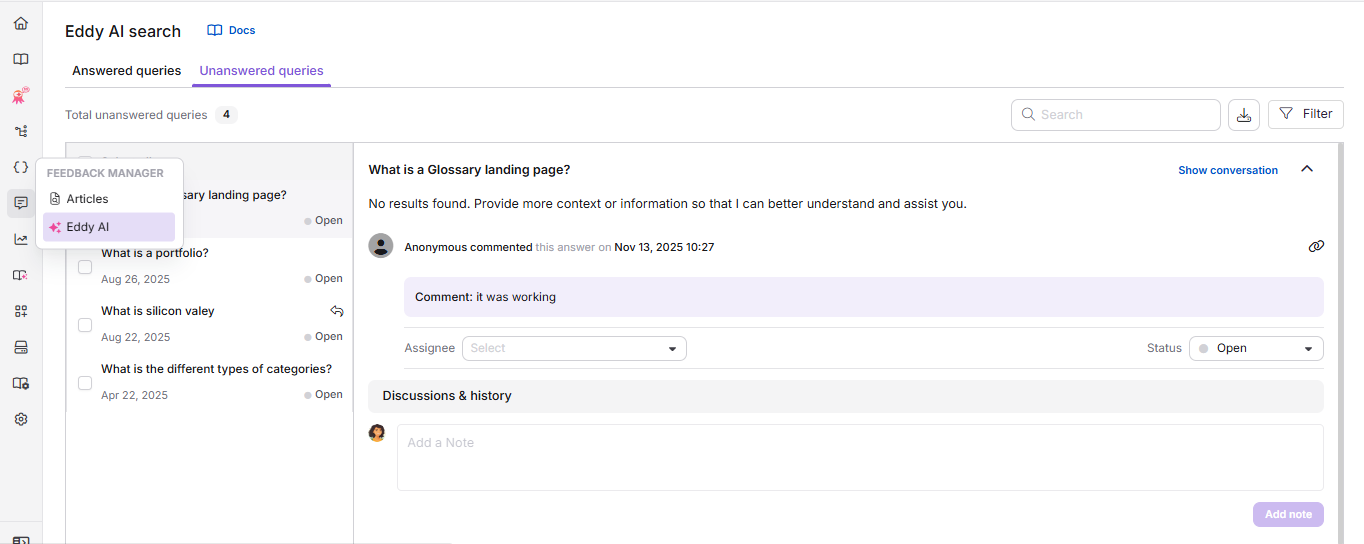
El gestor de comentarios de artículos se abre y muestra la pestaña de Comentarios por defecto.
Mejores prácticas
- Revisa la pestaña de Comentarios regularmente, al menos una vez por semana, para estar al día de los temas concretos de los artículos de mayor tráfico.
- Activa el mapeo de notificaciones para que los miembros adecuados del equipo sean alertados cuando se envíen nuevos comentarios.
- Utiliza las opciones de filtro para centrarte primero en la retroalimentación de No me gusta , ya que normalmente indican contenido que necesita mejorar.
- Mantén actualizado el campo de Discusiones e historia con notas sobre las acciones tomadas, para que todos los miembros del equipo tengan contexto.
- Exporta los datos de retroalimentación periódicamente para mantener registros más allá del periodo de 90 días dentro de la aplicación.
Preguntas frecuentes
¿Qué es el gestor de comentarios de artículos en Document360?
El gestor de retroalimentación de artículos es una herramienta en el portal de la Base de Conocimiento que permite a tu equipo ver, asignar, rastrear y responder a los comentarios de los lectores sobre artículos y categorías. Tiene dos pestañas: Comentarios (para me gusta, disgustos y comentarios a nivel de artículo) y Consultas sin respuesta (para consultas de búsqueda que no arrojaron resultados).
¿Puedo exportar los datos desde el gestor de retroalimentación?
Sí. Puedes exportar los datos de retroalimentación desde el gestor de retroalimentación durante un máximo de 90 días seguidos usando la opción Exportar CSV ().
¿Por qué recibí una notificación por correo electrónico pero no encuentro la opinión en el gestor de valoraciones?
Si un lector retira su feedback (por ejemplo, deshaciendo un Me gusta o un No) antes de que tu equipo haya tomado alguna acción al respecto, el feedback se elimina automáticamente del gestor de Feedback. Las notificaciones por correo electrónico se envían cuando se envía el feedback por primera vez, pero este puede no estar disponible si el lector lo retira posteriormente. Si el feedback ya ha sido abordado (asignado, se ha cambiado el estado o se ha añadido una nota), retirar el 'me gusta' y el no me gusta no lo elimina del gestor de feedback. En su lugar, Document360 registra la retirada en el campo de Discusiones e historial del feedback con una marca de tiempo, y si la acción se estaba deshaciendo, el estado del elemento se actualiza automáticamente a cerrado.
¿Es posible localizar o personalizar el texto en el formulario de comentarios de los artículos en la base de conocimientos?
Sí. Puedes personalizar y traducir el texto que aparece en el formulario de comentarios en la página del formulario de Comentarios . Para actualizar este texto:
- Navega a Configuración () en la barra de navegación izquierda del portal de la Base de conocimientos.
- En el panel de navegación izquierdo, navega al sitio de la base de conocimientos > formulario de retroalimentación ().
- Desde el desplegable de idiomas, selecciona el idioma que quieres actualizar.
- Edita los campos que quieres cambiar, como el encabezado del formulario, los motivos por los que no me gusta, Notifícame sobre las actualizaciones y Envía. La vista previa se actualiza mientras escribes.
- Haz clic en Guardar.
También puedes renombrar y reordenar los motivos de no me gusta en la misma página. Para más información, consulta Configurar el formulario de retroalimentación.