Gestionar los comentarios de las preguntas respondidas por Eddy AI te permite revisar las respuestas de los lectores a los resultados de búsqueda de Eddy, asignar elementos de feedback a los miembros del equipo y hacer un seguimiento de su progreso en la resolución. La pestaña de Consultas respondidas en el Gestor de comentarios de Eddy AI es donde puedes aplicar estos comentarios, actualizar estados y comunicarte con lectores que hayan solicitado un seguimiento. Mantener bien gestionados los comentarios de las consultas respondidas te ayuda a mejorar continuamente la calidad y relevancia del contenido de tu base de conocimiento.
Antes de que empieces
Solo se puede seleccionar retroalimentación con estado Abierto para acciones masivas. Los elementos cerrados de retroalimentación no pueden seleccionarse en bloque.
Responder a las respuestas de las preguntas
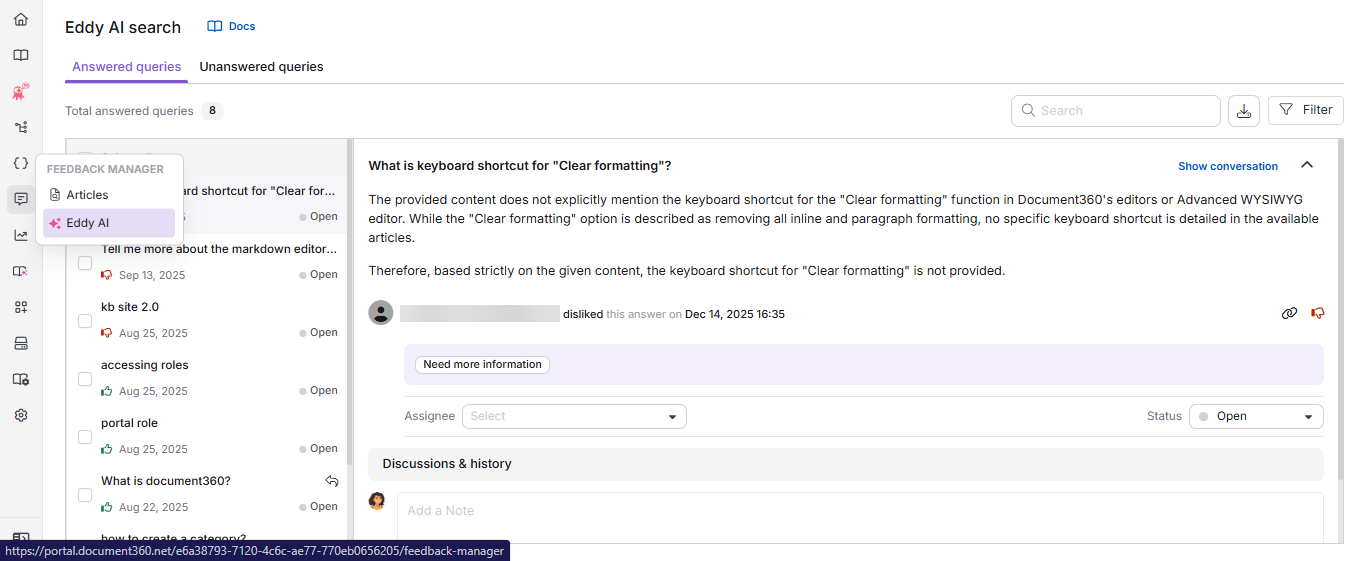
Para responder y resolver un elemento de retroalimentación en la pestaña de Consultas respondidas :
- Selecciona la pestaña Consultas respondidas en el gestor de comentarios de Eddy AI.
- Elige el punto de feedback que se va a abordar de la lista.
- Lee los comentarios del lector para entender su opinión y revisar los comentarios en contexto.
-
Fíjate en la consulta de búsqueda que aparece en la parte superior del panel de retroalimentación para referencia.
-
Si es necesario, asigna la retroalimentación a un miembro del equipo seleccionando su nombre en el menú desplegable de Asignado .
-
Escribe tu respuesta en el campo Debates e historial , luego haz clic en Añadir nota para mantenerla interna, o Añadir nota y notificar al lector para que también la envíe por correo electrónico. Cualquiera de las dos acciones solo añade a la discusión sin cambiar el estado del feedback.
-
Cuando estés listo para resolver la retroalimentación, selecciona un estado en el desplegable de Estado . Los estados disponibles son:
Estado Descripción Abierto Estado por defecto. La retroalimentación aún no ha sido atendida. Planificado Los comentarios han sido revisados y están programados para acciones futuras. En progreso Un miembro del equipo está trabajando activamente en el feedback. Completo El feedback ha sido atendido. Aún puedes añadir comentarios si es necesario. Cerrado La retroalimentación se resuelve y se bloquea. No se pueden hacer más cambios.
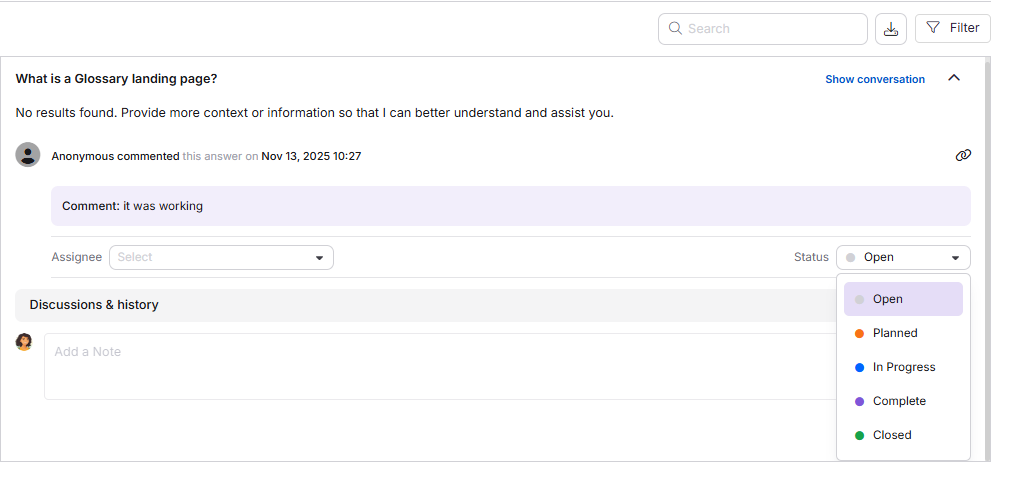
Seleccionar Cerrado abre una ventana emergente de confirmación, ya que cerrar un elemento de feedback no se puede deshacer. Haz clic en Cerrar feedback para cerrarla en silencio, o Cerrar y notificar al lector para que también envíe tu comentario por correo electrónico.
Al responder a los comentarios en esta pestaña, puedes mejorar la calidad y relevancia de tus artículos añadiendo información que falta o actualizando el contenido existente.
Gestionar en masa las respuestas de las preguntas
Para actualizar al asignado o estado de varios elementos de feedback a la vez:
- Selecciona las casillas de verificación junto a los elementos de feedback que deseas actualizar. Solo se pueden seleccionar los elementos con estado Abierto para acciones masivas.
- Desde la barra de herramientas sobre la lista de feedback, haz clic en () Asignar a, () Cambiar estado, o () Marcar como cerrado, dependiendo de lo que quieras hacer.
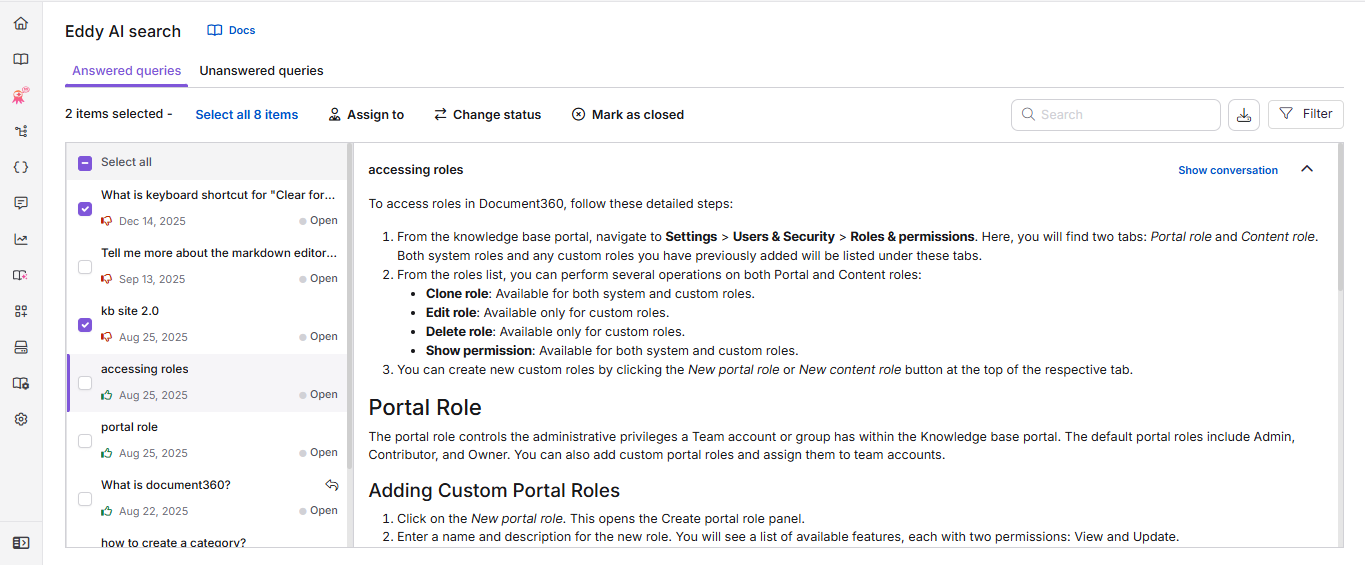
Al hacer clic en Asignar o Cambiar estado se abre la ventana emergente de Gestionar la retroalimentación :
- Para asignar la retroalimentación, haz clic en el desplegable Asignado y selecciona al miembro deseado del equipo. Utiliza el campo de búsqueda para encontrarlo rápidamente.
- Para establecer el estado, haz clic en el desplegable Estado y selecciona el estado deseado: Abierto, Planificado, En curso o Completado.
- Haz clic en Guardar.
Al hacer clic en Marcar cerrado () se abre una ventana emergente de confirmación para los elementos seleccionados. Haz clic en Cerrar todos los comentarios para cerrarlos sin notificar a los lectores, o Cerrar y notificar al lector para cerrar y también enviar tu comentario a cada lector.
Gestiona las respuestas a las preguntas y comentarios desde la página de Resumen
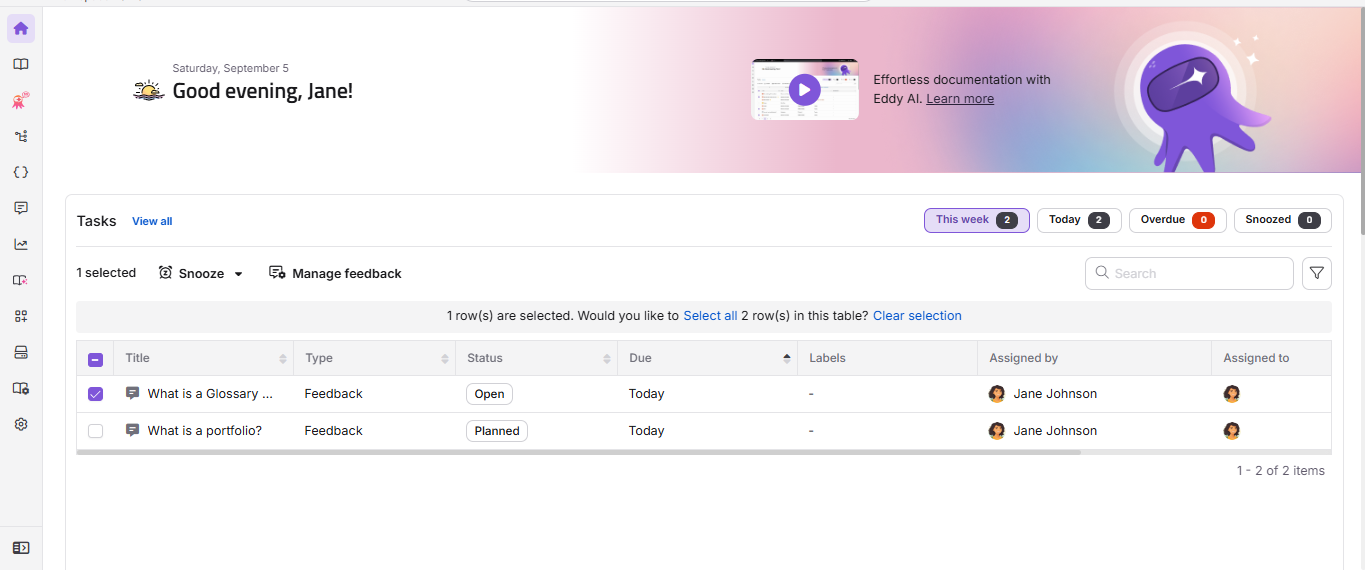
La tarjeta de Tareas en la página de Resumen muestra la retroalimentación de búsqueda de Eddy AI asignada por el gestor de Feedback.
- Cada tarea de retroalimentación muestra el título de la retroalimentación, tipo de tarea, estado, fecha de vencimiento y asignado.
- Para realizar acciones rápidas, pasa el cursor sobre la tarea o selecciona la casilla de verificación que hay al lado. Puedes:
- Posponer (): Posponer temporalmente una tarea eligiendo Mañana (9 AM), Semana Próxima (lunes, 9 AM) o una fecha y hora personalizadas.
- Gestionar la retroalimentación (): Asigna la retroalimentación a un miembro del equipo, pon su estado en Abierto, Planificado, En curso o Completado, o selecciona Marcar como cerrado para cerrarla.
- Al hacer clic en una tarea de retroalimentación, te lleva directamente a la entrada correspondiente en la pestaña de Consultas Respondidas del gestor de Retroalimentación.
Mejores prácticas
- Prioriza el feedback con un Dislike y un comentario adjunto, ya que estos te dan el contexto más útil para mejorar el contenido.
- Cuando actualices un artículo en respuesta a los comentarios, añade una nota en el campo Discusiones e historia antes de poner el estado en Completado, para que el equipo tenga un registro claro de lo que cambió y por qué.
- Usa Añadir nota y notificar al lector cuando un lector haya pedido una respuesta, para cerrar el bucle de retroalimentación sin cambiar el estado del artículo hasta que estés listo.
- Utiliza acciones masivas para triar de forma eficiente grandes volúmenes de feedback tras el lanzamiento de un producto o la migración de una base de conocimiento.
- Establece un elemento de retroalimentación en Planificado tan pronto como se triaje, para que los miembros del equipo puedan distinguir los elementos que necesitan atención de los que están en cola para trabajos futuros.
Preguntas frecuentes
¿Puedo añadir comentarios a un elemento de feedback que ya ha sido marcado como Completado?
Sí. Aún puedes añadir comentarios a los elementos de feedback marcados como Completado si necesitas más contexto o actualizaciones.
¿Qué ocurre cuando pongo un elemento de retroalimentación en Cerrado?
El estado Cerrado indica que la retroalimentación ya no está activa. No se pueden realizar más acciones, como cambiar el asignado o el estado, sobre un elemento cerrado. Los elementos cerrados tampoco pueden seleccionarse usando la opción de selección masiva.
¿Por qué no puedo seleccionar elementos de retroalimentación cerrada cuando uso selección en bloque?
Los elementos de retroalimentación cerrados no pueden seleccionarse usando la opción de selección masiva en el gestor de retroalimentación. La selección masiva solo se aplica a elementos activos (no cerrados) de retroalimentación. Para exportar elementos de retroalimentación cerrados, utilice la opción Filtrar , por ejemplo aplicando un filtro de rango de fechas o estado, y luego exporte los resultados.
¿Se notificará al lector cuando responda a sus comentarios?
Los lectores solo reciben notificaciones si seleccionan la casilla Notificarme sobre actualizaciones al enviar sus comentarios. En el lado del portal, también tienes que hacer clic en Añadir nota y notificar al lector en lugar de la opción simple Añadir nota (o Cerrar y notificar al lector, si estás cerrando el feedback).