Gestionar el feedback de las preguntas sin respuesta de Eddy AI te ayuda a identificar qué buscan los lectores pero no encuentran en tu base de conocimientos. La pestaña de Consultas sin respuesta en el Gestor de comentarios de Eddy AI pone de manifiesto las lagunas de contenido y la cobertura de palabras clave ausentes, dándote una señal directa sobre dónde crear o actualizar la documentación. Actuar en base a estos comentarios reduce las búsquedas sin respuesta y mejora la experiencia global de búsqueda para tus lectores.
Antes de que empieces
Solo se puede seleccionar retroalimentación con estado Abierto para acciones masivas. Los elementos cerrados no pueden seleccionarse en bloque.
Intenta mantener las búsquedas sin respuesta lo más bajas posible en comparación con las que se responden. Las búsquedas sin respuesta suelen ocurrir cuando falta información relevante en tu documentación. Mantener tu documentación actualizada ayuda a reducir estos casos.
Responder a las opiniones de las preguntas sin respuesta
Para revisar y actuar sobre un elemento de feedback en la pestaña de Consultas sin respuesta :
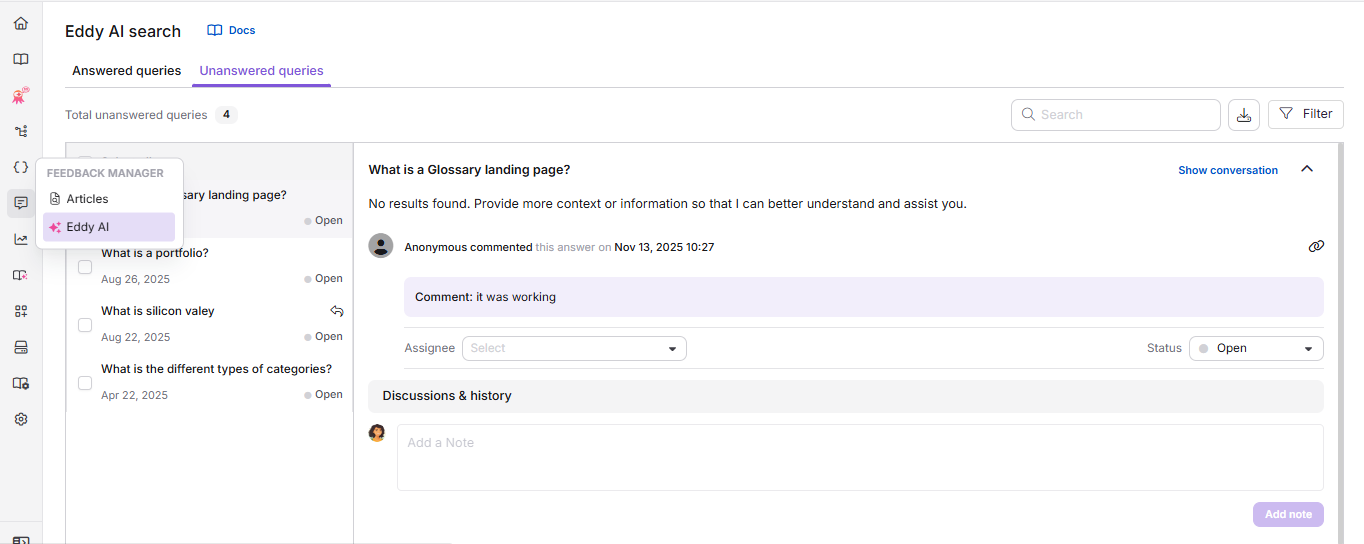
- Selecciona la pestaña Consultas sin responder en el gestor de comentarios de Eddy AI.
- Revisa y revisa la consulta de búsqueda de Eddy AI proporcionada por el lector. Esto te dice qué buscaba pero no pudo encontrar.
- Lee cualquier comentario adicional del lector para obtener más contexto sobre sus necesidades.
-
Utiliza el desplegable Asignado para asignar el feedback al miembro del equipo correspondiente.
-
Toma las medidas necesarias para responder a la retroalimentación, tales como:
- Crear contenido nuevo para cubrir el tema que falta.
- Actualizar los artículos existentes para incluir la información relevante.
- Añadir palabras clave a artículos existentes para mejorar la coincidencia en las búsquedas.
-
Escribe tus notas o actualizaciones en el campo Discusiones e historial , luego haz clic en Añadir nota para mantenerla interna, o Añadir nota y notificar al lector para que también la envíe por correo electrónico. Cualquiera de las dos acciones solo añade a la discusión sin cambiar el estado de la retroalimentación.
-
Utiliza el desplegable Estado para seguir el progreso de la retroalimentación. Los estados disponibles son:
Estado Descripción Abierto Estado por defecto. La retroalimentación aún no ha sido atendida. Planificado Los comentarios han sido revisados y están programados para acciones futuras. En progreso Un miembro del equipo está trabajando activamente en el feedback. Completo El feedback ha sido atendido. Aún puedes añadir comentarios si es necesario. Cerrado La retroalimentación ya no está activa. No se pueden realizar más acciones.
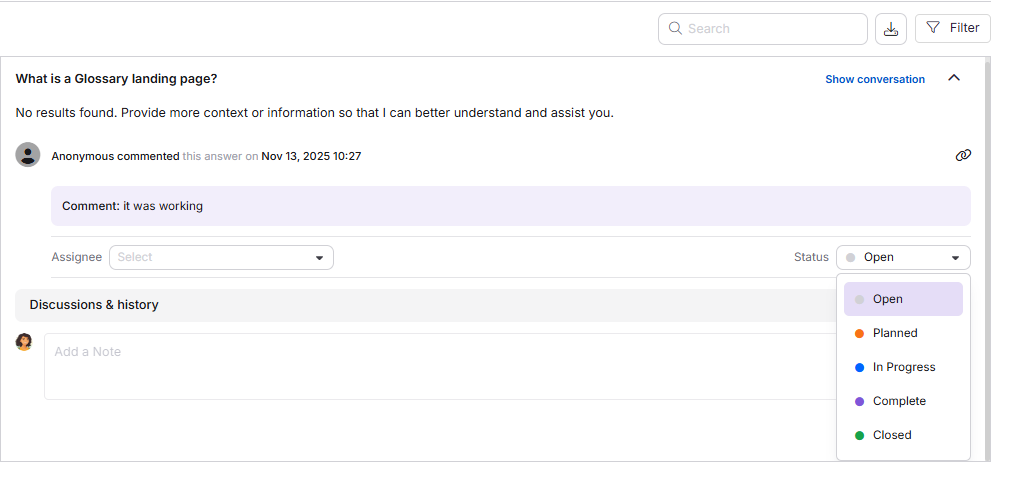
Seleccionar Cerrado abre una ventana emergente de confirmación, ya que cerrar un elemento de feedback no se puede deshacer. Haz clic en Cerrar feedback para cerrarla en silencio, o Cerrar y notificar al lector para que también envíe tu comentario por correo electrónico.
Al responder a los comentarios en esta pestaña, puedes cerrar las lagunas de contenido y mejorar la experiencia de búsqueda para tus lectores.
Gestionar en masa los comentarios de las consultas sin respuesta
Para actualizar al asignado o estado de múltiples elementos de retroalimentación de la consulta sin responder a la vez:
- Selecciona las casillas de verificación junto a los elementos de feedback que deseas actualizar. Solo se pueden seleccionar los elementos con estado Abierto para acciones masivas.
- Desde la barra de herramientas sobre la lista de feedback, haz clic en () Asignar a, () Cambiar estado, o () Marcar como cerrado, dependiendo de lo que quieras hacer.
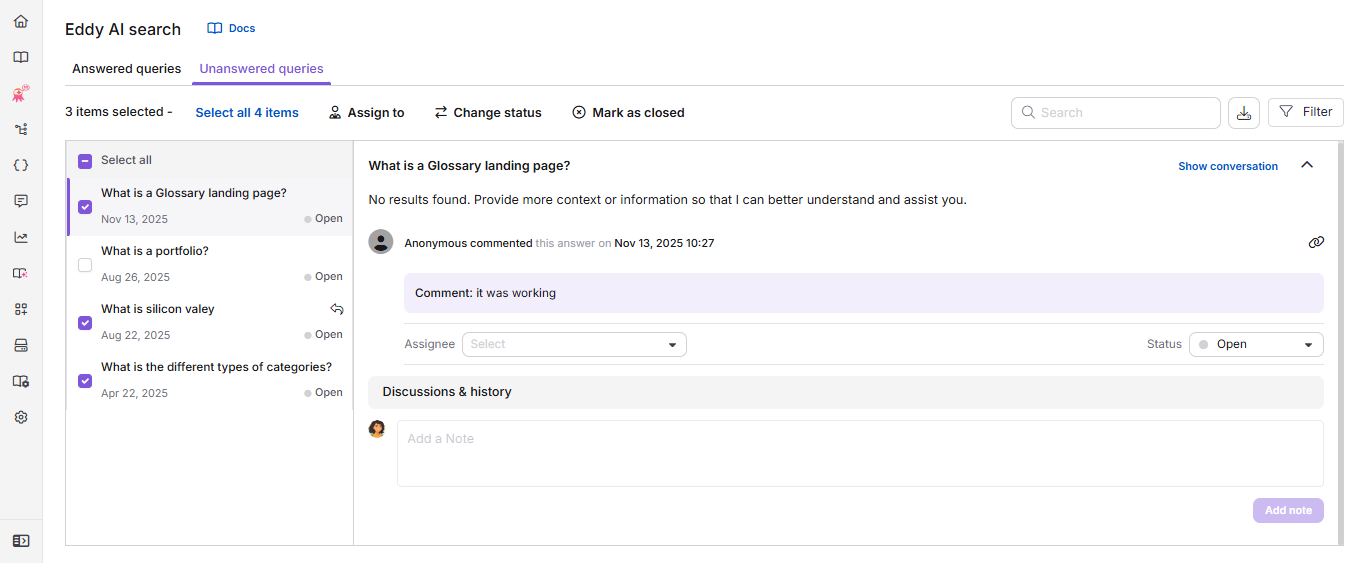
Al hacer clic en Asignar o Cambiar estado se abre la ventana emergente de Gestionar la retroalimentación :
- Para asignar la retroalimentación, haz clic en el desplegable Asignado y selecciona al miembro deseado del equipo. Utiliza el campo de búsqueda para encontrarlo rápidamente.
- Para establecer el estado, haz clic en el desplegable Estado y selecciona el estado deseado: Abierto, Planificado, En curso o Completado.
- Haz clic en Guardar.
Al hacer clic en Marcar como cerrado () se abre una ventana emergente de confirmación para los elementos seleccionados. Haz clic en Cerrar todos los comentarios para cerrarlos sin notificar a los lectores, o Cerrar y notificar al lector para que también envíe tu comentario a cada lector.
Gestiona las preguntas sin respuesta desde la página de Resumen
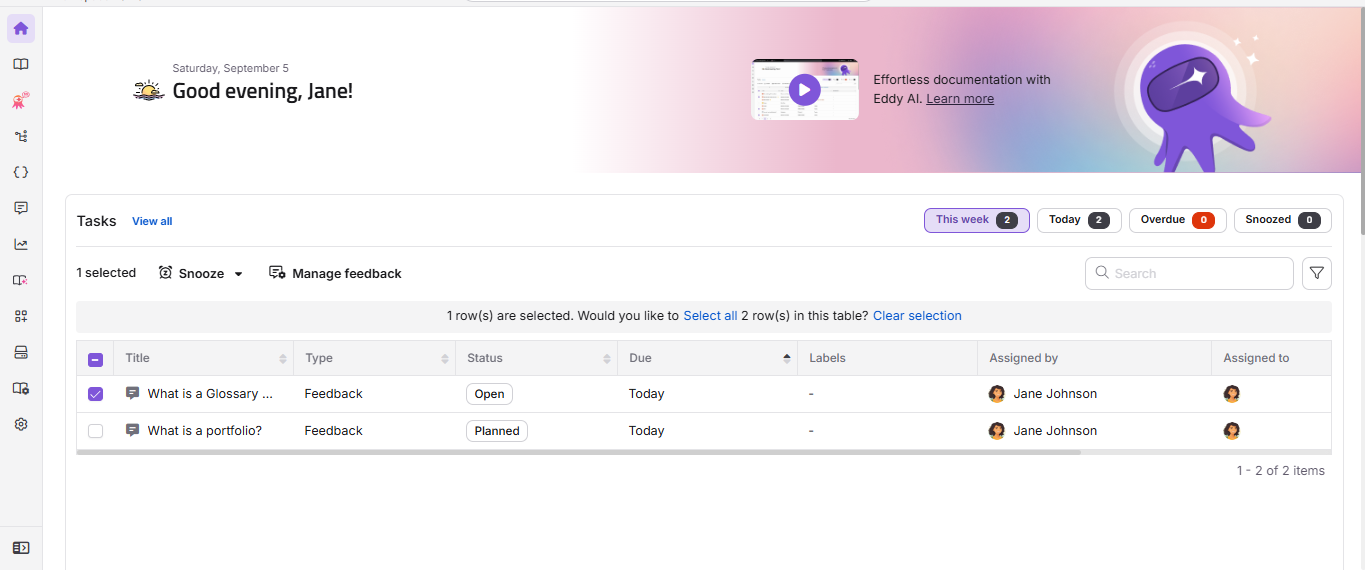
La tarjeta de Tareas en la página de Resumen muestra la retroalimentación de búsqueda de Eddy AI asignada por el gestor de Feedback, incluyendo los elementos de feedback sin respuesta.
- Cada tarea de retroalimentación muestra el título de la retroalimentación, tipo de tarea, estado, fecha de vencimiento y asignado.
- Para realizar acciones rápidas, pasa el cursor sobre la tarea o selecciona la casilla de verificación que hay al lado. Puedes:
- Posponer (): Posponer temporalmente una tarea eligiendo Mañana (9 AM), Semana Próxima (lunes, 9 AM) o una fecha y hora personalizadas.
- Gestionar la retroalimentación (): Asigna la retroalimentación a un miembro del equipo, pon su estado en Abierto, Planificado, En curso o Completado, o selecciona Marcar como cerrado para cerrarla.
- Al hacer clic en una tarea de retroalimentación, te llevas directamente a la entrada correspondiente en la pestaña de Consultas Sin Respuesta del gestor de Comentarios.
Mejores prácticas
- Agrupa las consultas sin respuesta por tema antes de actuar sobre ellas. Varios lectores que buscan el mismo concepto señalan un vacío de contenido de alta prioridad que justifica un nuevo artículo en lugar de un parche rápido de palabras clave.
- Cuando crees un nuevo artículo en respuesta a una consulta sin respuesta, enlaza al elemento de retroalimentación en el campo Debates e historia e márcalo como Completado para cerrar el ciclo.
- Utiliza la opción Filtrar para filtrar las consultas sin respuesta por rango de fechas, así podrás centrarte primero en los huecos recientes, especialmente tras una actualización del producto o el lanzamiento de una nueva funcionalidad.
- Considera añadir las palabras clave de las consultas sin respuesta a artículos existentes relacionados, incluso si aún no se ha planeado un artículo dedicado, para mejorar la coincidencia en búsquedas a corto plazo.
- Consulta la página de análisis de búsqueda de Eddy AI junto a esta pestaña. La página de analítica agrupa las consultas sin respuesta por tema, lo que te ayuda a identificar los temas más comunes que necesitan cobertura.
Preguntas frecuentes
¿Qué debería hacer primero cuando veo una nueva consulta sin respuesta?
Empieza leyendo la consulta y cualquier comentario de los lectores para entender qué buscaban. Luego comprueba si el contenido relevante ya existe en tu base de conocimientos, pero puede que falten palabras clave. Si el tema no está cubierto en absoluto, crea un nuevo artículo y marca el elemento de feedback como Planificado o en progreso mientras se trabaja.
¿Puedo usar el feedback para mejorar los resultados de búsqueda?
Sí. Utiliza la retroalimentación de la consulta sin respuesta para añadir palabras clave relevantes a artículos existentes, actualizar contenido desactualizado y crear nuevos artículos para cubrir temas faltantes. Esto mejora directamente la descubribilidad del contenido y reduce futuras búsquedas sin respuesta.
¿Por qué no puedo seleccionar elementos de retroalimentación cerrada cuando uso selección en bloque?
Los elementos de retroalimentación cerrados no pueden seleccionarse usando la opción de selección masiva en el gestor de retroalimentación. La selección masiva solo se aplica a elementos activos (no cerrados) de retroalimentación. Para exportar elementos de retroalimentación cerrados, utilice la opción Filtrar , por ejemplo aplicando un filtro de rango de fechas o estado, y luego exporte los resultados.
¿Cómo aparecen las consultas sin respuesta en el análisis de búsqueda de Eddy AI?
La página de análisis de búsqueda de Eddy AI agrupa las consultas sin respuesta por tema de palabras clave para el mes seleccionado, destacando los temas más comunes con búsquedas sin resolver. El postprocesamiento se realiza mensualmente utilizando 30 días de datos. Puedes usar estos temas agrupados para priorizar qué lagunas de contenido abordar primero.
¿Se notificará al lector cuando responda a sus comentarios sin respuesta?
Los lectores solo reciben notificaciones si seleccionan la casilla Notificarme sobre actualizaciones al enviar sus comentarios. En el lado del portal, también tienes que hacer clic en Añadir nota y notificar al lector en lugar de la opción simple Añadir nota (o Cerrar y notificar al lector, si estás cerrando el artículo).