La pestaña de Consultas sin respuesta en el gestor de comentarios de artículos recoge los comentarios enviados por lectores que buscaron algo en tu base de conocimientos y no obtuvieron resultados. Cada entrada revela una brecha entre lo que tus lectores esperan encontrar y lo que tu contenido cubre actualmente. Gestionar estas entradas te ayuda a cerrar lagunas de contenido, mejorar la cobertura de palabras clave y hacer que tu base de conocimientos sea más accesible.
Acceso a la pestaña de Consultas sin respuesta
- Navega hasta el gestor de retroalimentación () en la barra de navegación izquierda del portal de la base de conocimientos.
- Haz clic en Artículos.
- Selecciona la pestaña de Consultas sin respuesta .
.png)
Responder a comentarios sin respuesta a consultas
- Revisa la consulta de búsqueda mostrada para obtener un elemento de feedback y entender qué buscaba el lector pero no pudo encontrar.
- Lee cualquier comentario adicional que haya proporcionado el lector para más contexto.
- Selecciona a un miembro del equipo en el desplegable de Asignado para asignar la retroalimentación a la persona más relevante.
- Toma las medidas necesarias para cubrir la brecha. Las acciones habituales incluyen:
- Crear un nuevo artículo sobre el tema que el lector buscaba.
- Actualizar un artículo existente para incluir la información o palabras clave que faltan.
- Añadir palabras clave de búsqueda relevantes a los artículos para que aparezcan en consultas similares en el futuro.
- Escribe tus notas o actualizaciones en el campo Discusiones e historial , luego haz clic en Añadir nota para mantenerla interna, o Añadir nota y notificar al lector para que también la envíe por correo electrónico. Cualquiera de las dos acciones solo añade a la discusión sin cambiar el estado de la retroalimentación.
- Cuando estés listo para resolver el feedback, actualiza el Estado para reflejar su progreso actual.
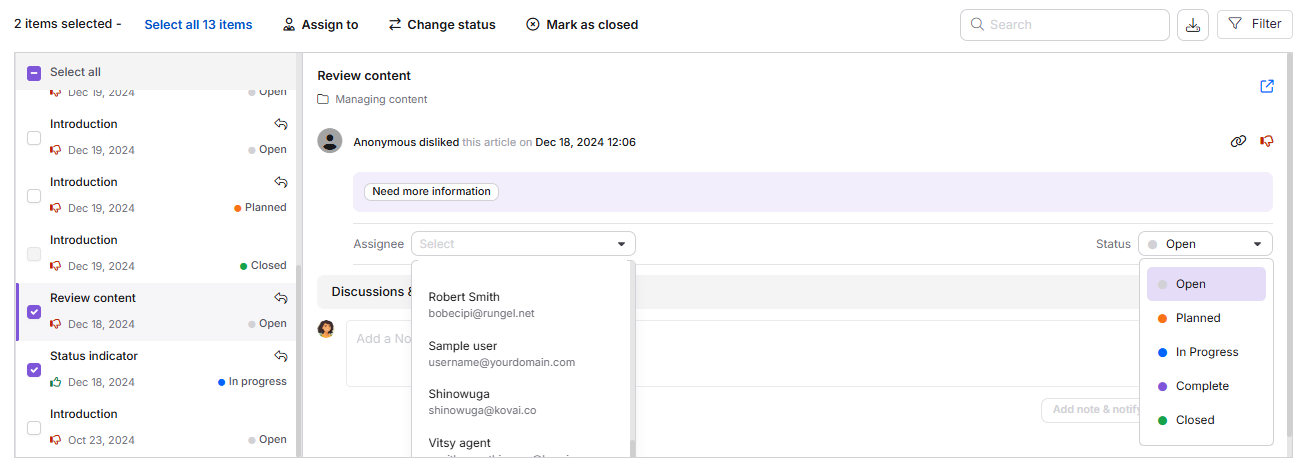
Referencia de estado de retroalimentación
| Estado | Descripción |
|---|---|
| Abierto | Estado por defecto. La retroalimentación aún no ha sido atendida. |
| Planificado | Los comentarios han sido revisados y programados para futuras acciones. |
| En progreso | Un miembro del equipo está trabajando activamente para abordar la brecha. |
| Completo | La brecha ya se ha solucionado. Aún puedes añadir comentarios si es necesario. |
| Cerrado | Todas las acciones han terminado. No se pueden hacer más cambios. |
Seleccionar Cerrado abre una ventana emergente de confirmación, ya que cerrar un elemento de feedback no se puede deshacer. Haz clic en Cerrar feedback para cerrarlo, o Cerrar y notificar al lector para que también envíe tu comentario por correo electrónico al lector.
Asignación de retroalimentación y cambio de estado
Para actualizar varios elementos de consulta sin respuesta a la vez:
- Selecciona las casillas de verificación junto a los elementos que quieres actualizar. Solo se pueden seleccionar los elementos con estado Abierto .
- Desde la barra de herramientas sobre la lista, haz clic en () Asignar a, () Cambiar estado o () Marcar como cerrado, dependiendo de lo que quieras hacer.
Al hacer clic en Asignar o Cambiar estado se abre la ventana emergente de Gestionar la retroalimentación :
- Para asignar los elementos, haz clic en el desplegable Asignado y selecciona al miembro del equipo deseado. Utiliza el campo de búsqueda para encontrar un usuario por nombre.
- Para actualizar el estado, haz clic en el desplegable Estado y selecciona el estado deseado: Abierto, Planificado, En curso o Completado.
- Haz clic en Guardar.
Al hacer clic en Marcar como cerrado () se abre una ventana emergente de confirmación para los elementos seleccionados. Haz clic en Cerrar todos los comentarios para cerrarlos sin notificar a los lectores, o Cerrar y notificar al lector para que también envíe tu comentario a cada lector.
Solo se puede seleccionar retroalimentación con estado Abierto para cambios de asignación o estado.
Gestión de la retroalimentación de consultas sin respuesta desde la página de Resumen
La tarjeta de Tareas en la página de Resumen también muestra los elementos de retroalimentación sin respuesta asignados por el gestor de Feedback.
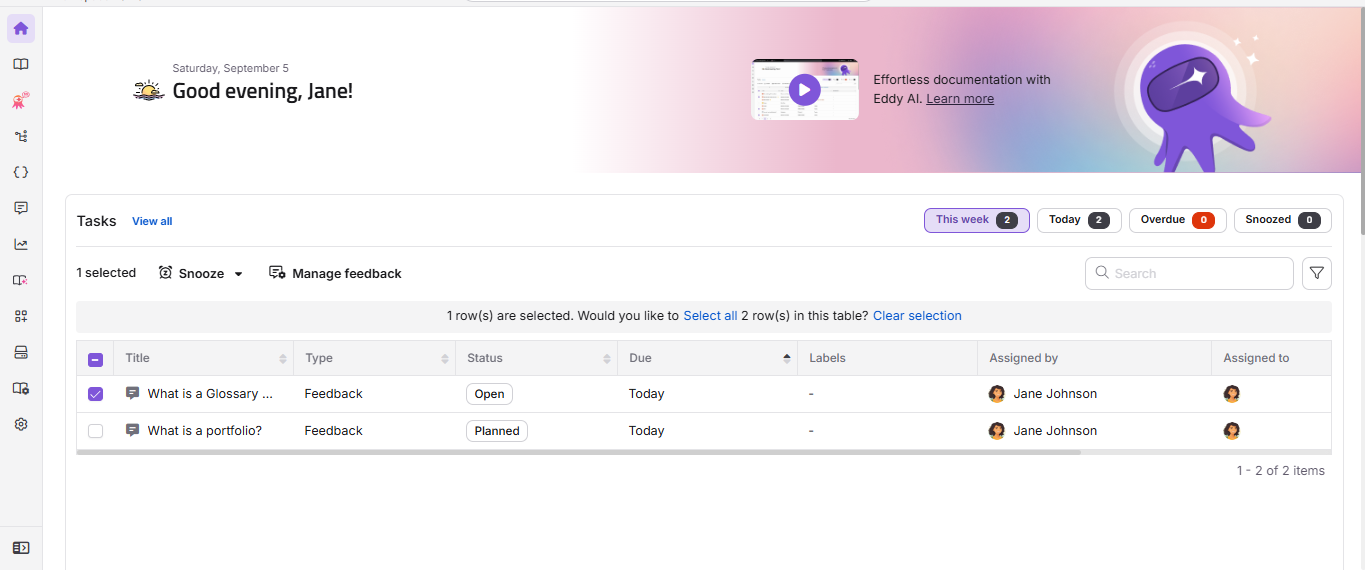
Cada tarea de retroalimentación muestra el título de la respuesta, tipo de tarea, estado, fecha de vencimiento y asignado. Puedes realizar las siguientes acciones rápidas pasando el cursor sobre una tarea o seleccionando su casilla:
- Posponer (): Posponer temporalmente la tarea. Elige Mañana (9 AM), Semana Próxima (lunes, 9 AM) o una fecha y hora personalizadas.
- Gestionar la retroalimentación (): Asigna la retroalimentación a cualquier usuario, pon su estado en Abierto, Planificado, En curso o Completado, o selecciona Marcar como cerradopara cerrarla.
Al hacer clic en una tarea de retroalimentación en la tarjeta de Tareas, te lleva directamente al elemento correspondiente en la pestaña de Consultas Sin Respuesta del gestor de Retroalimentación.
Filtrar y exportar la retroalimentación de consultas sin respuesta
Utiliza la opción Filtrar para reducir la lista por:
- Aplicación: Ambos, Base de conocimiento o Asistente de base de conocimientos.
- Asignado a: Filtrar por el nombre de un colaborador específico.
- Tipo de comentario: Selecciona todo, No me gusta o Me gusta.
- Estado: Selecciona todo, Abierto, Planificado, En Progreso, Completado o Cerrado.
- Rango de fechas: Todos, 7 días, 30 días, 3 meses, 1 año o un rango de fechas personalizado.
Para exportar los datos, haz clic en Exportar CSV (). Se pueden exportar hasta 90 días de datos de retroalimentación a la vez.
Mejores prácticas
- Revisa la pestaña de Consultas sin responder al menos una vez a la semana para encontrar términos recurrentes que indiquen contenido perdido.
- Agrupa preguntas similares sin respuesta antes de crear nuevo contenido: si varios lectores buscaron el mismo término, un solo artículo bien escrito probablemente las resuelve todas.
- Al añadir palabras clave a artículos existentes, céntrate en la formulación exacta que los lectores usaron en sus consultas, ya que esto mejora directamente la relevancia en las búsquedas.
- Después de crear o actualizar contenido para responder a una consulta, marca la retroalimentación como Completada y anota el título o la URL del artículo en el campo Discusiones e historia para mayor trazabilidad.
- Coordina con el equipo de contenido utilizando el campo Asignado para redirigir consultas al experto en la materia mejor posicionado para cubrir la carencia.
Preguntas frecuentes
¿Qué rastrea la pestaña de Consultas sin Respuesta?
La pestaña de Consultas sin respuesta recoge los comentarios enviados por los lectores cuando su búsqueda no devolvió resultados. Cada entrada muestra la consulta de búsqueda que el lector introdujo, cualquier comentario que haya dejado y su correo electrónico (si se proporciona). Estos datos te ayudan a identificar lagunas de contenido y mejorar la relevancia de búsqueda en tu base de conocimientos.
¿Qué acciones debo tomar cuando veo una consulta recurrente sin respuesta?
Si la misma consulta o una similar aparece varias veces, considera crear un nuevo artículo sobre el tema, actualizar un artículo existente para incluir esa información o añadir el término de búsqueda como palabra clave a un artículo relevante. Después de actuar, actualiza el estado de la retroalimentación a Completado y anota lo que se ha hecho en el campo de Discusiones e historial .
¿Cuál es la diferencia entre "Completo" y "Cerrado" en cuanto a la retroalimentación de una consulta sin respuesta?
Completado significa que se ha solucionado el vacío de contenido, pero el elemento puede volver a Abrir si es necesario. Cerrado significa que todas las acciones relacionadas están hechas y no se pueden hacer más cambios. Usa Completado cuando quieras mantener la opción de reabrir el elemento, y Cerrado cuando estés seguro de que no es necesaria ninguna acción adicional. Como el cierre no se puede deshacer, Document360 muestra una ventana emergente de confirmación antes de que el estado cambie a Cerrado.
¿Puedo exportar datos de retroalimentación de consultas sin respuesta?
Sí. Haz clic en Exportar CSV () en la pestaña de la pestaña de consultas sin responder para exportar los datos. Se pueden exportar un máximo de 90 días de datos a la vez.
¿Con qué frecuencia debería revisar la pestaña de Consultas sin Respuesta?
Se recomiendan revisiones semanales para la mayoría de los equipos. Para áreas de contenido recién publicadas o tras un lanzamiento importante de un producto, revisa la pestaña con más frecuencia en los primeros días para detectar lagunas inmediatas de contenido antes de que se acumulen.