Gestionar la retroalimentación de los artículos en Document360 significa revisar los 'me gusta', disgustos y comentarios enviados por los lectores en tus artículos de la base de conocimiento, y luego asignar, actualizar y resolver esos elementos de retroalimentación en equipo. El gestor de comentarios te proporciona las herramientas para triar los comentarios, hacer seguimiento del progreso de la resolución con etiquetas de estado, comunicarte internamente a través de discusiones y notificar a los lectores cuando se ha abordado su preocupación.
Responder a los comentarios del artículo
-
Navega hasta el gestor de retroalimentación () en la barra de navegación izquierda del portal de la base de conocimientos.
-
Haz clic en Artículos y luego selecciona la pestaña de Comentarios .
-
Selecciona un elemento de feedback de la lista para abrirlo en el panel de detalles.
-
Revisa el comentario del lector. El artículo que recibió la crítica aparece en la parte superior para referencia.
-
Si es necesario, selecciona a un miembro del equipo en el menú desplegable de Asignado para asignar la retroalimentación.
-
Escribe tu respuesta en el campo de Discusiones e historial , y luego elige cómo guardarla:
- Haz clic en Añadir nota para guardarla como una nota interna que solo tu equipo puede ver.
- Haz clic en Añadir nota y notificar al lector para que lo guarde y también envíalo por correo electrónico al lector. Esta opción solo está disponible si el lector seleccionó Notifícame sobre actualizaciones y proporcionó su correo electrónico cuando envió el comentario.
Cualquiera de las dos acciones solo añade a la discusión. No cambia el estado de la retroalimentación, así que puedes debatir con tu equipo o con el lector antes de decidir cómo resolverlo.
-
Cuando estés listo para resolver la retroalimentación, selecciona un estado en el desplegable Estado :
| Estado | Descripción |
|---|---|
| Abierto | Estado por defecto. La retroalimentación aún no ha sido atendida. |
| Planificado | Los comentarios han sido revisados y programados para futuras acciones. |
| En progreso | Un miembro del equipo está trabajando activamente en responder a la retroalimentación. |
| Completo | El feedback ha sido atendido. Aún puedes añadir comentarios si es necesario. |
| Cerrado | La retroalimentación se resuelve y se bloquea. No se pueden hacer más cambios. |
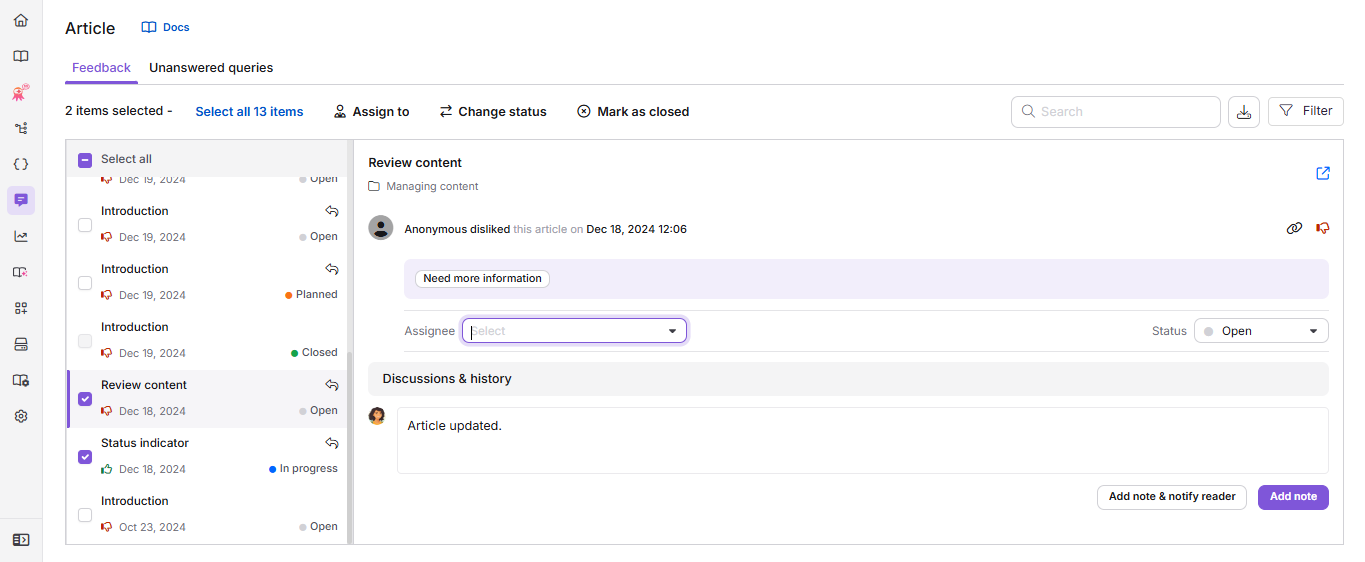
Seleccionar Cerrado abre una ventana emergente de confirmación, ya que cerrar un elemento de feedback no se puede deshacer. Consulta más en Cerrar comentarios y notifique a los lectores a continuación.
Cierra la opinión y notifique a los lectores
Cuando configuras el estado de un elemento de feedback individual en Cerrado, aparece una ventana emergente de confirmación. El cuadro de comentarios editable en esta ventana emergente está pre-rellenado con cualquier nota que ya hayas añadido para ese elemento de feedback. Si aún no has añadido ninguna, puedes escribir una nota final aquí antes de continuar.
- Haz clic en Cerrar comentario para cerrar el artículo sin avisar al lector.
- Haz clic en Cerrar y notifica al lector que cierre el artículo y envía tu comentario por correo electrónico al lector. Si dejas el cuadro de comentarios vacío, el lector sigue recibiendo notificaciones de que su comentario ha sido cerrado, pero la notificación no incluirá ningún texto de respuesta.
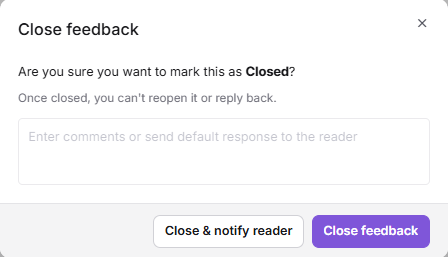
Una vez que un elemento de retroalimentación está cerrado, sus campos Asignado y Estado se bloquean, y no puedes volver a abrirlo, responderle ni cambiar su estado.
Asignar retroalimentación y cambiar el estado
Para actualizar al asignado o el estado de varios elementos de feedback a la vez:
- Selecciona las casillas de verificación junto a los elementos de feedback que quieres actualizar. Solo se puede seleccionar feedback con estado Abierto, En progreso, Planificado y Completado .
- Desde la barra de herramientas sobre la lista, haz clic en () Asignar a, () Cambiar estado o () Marcar como cerrado, dependiendo de lo que quieras hacer.
Al hacer clic en Asignar o Cambiar estado se abre la ventana emergente de Gestionar la retroalimentación :
- Para asignar la retroalimentación, haz clic en el desplegable Asignado y selecciona al miembro deseado del equipo. Utiliza el campo de búsqueda para encontrar un usuario por nombre.
- Para actualizar el estado, haz clic en el desplegable Estado y selecciona el estado deseado: Abierto, Planificado, En curso o Completado.
- Haz clic en Actualizar.
Al hacer clic en Marcar cerrado () abre una ventana emergente de confirmación para los elementos seleccionados con opciones basadas en la selección de comentarios. Haz clic en Cerrar todos los comentarios para cerrarlos sin notificar a los lectores, o Cerrar y notificar al lector para enviar también tu comentario a cada lector.
Gestiona la opinión sobre los artículos desde la página de Resumen
La tarjeta de Tareas en la página de Resumen muestra los elementos de comentarios del artículo que te asignan desde el gestor de Comentarios.
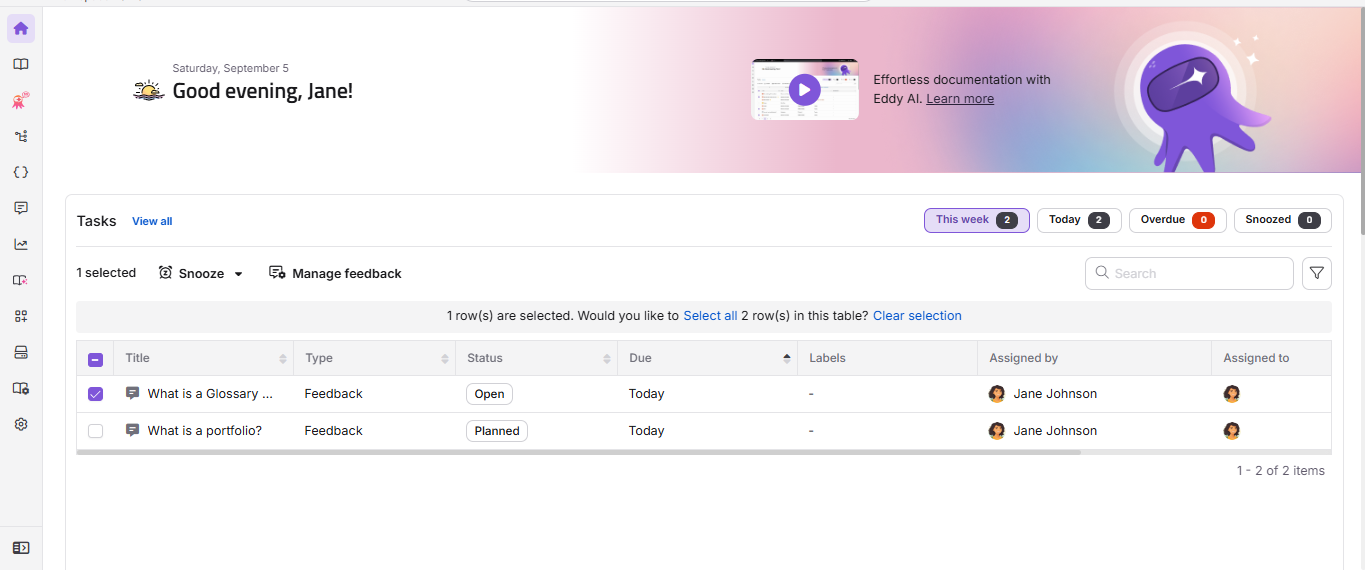
Cada tarea de retroalimentación en la tarjeta de Tareas muestra el título del artículo, tipo de tarea, estado, fecha de vencimiento y asignado. Puedes realizar las siguientes acciones rápidas pasando el cursor sobre una tarea o seleccionando su casilla:
- Posponer (): Posponer temporalmente la tarea. Elige Mañana (9 AM), Semana siguiente (mismo día laborable la próxima semana, 9 AM) o una fecha y hora personalizadas.
- Gestionar la retroalimentación (): Asignar la retroalimentación a cualquier usuario, establecer su estado en Abierto, Planificado, En curso o Completado.
- Información (): Pasa el cursor sobre un elemento de feedback y haz clic en este icono para ver detalles como colaboradores, estado del artículo, URL y descripción.
Al hacer clic en una tarea de retroalimentación en la tarjeta de Tareas te lleva directamente al elemento correspondiente en la pestaña de Retroalimentación del gestor de Retroalimentación.
Comentarios sobre exportar artículos
- Ve a la pestaña de Comentarios en el gestor de comentarios de artículos.
- Usa las opciones de filtro para reducir la lista según sea necesario.
- Haz clic en Exportar CSV ().
- Espera unos segundos. Aparece un icono de descarga junto a la lista de comentarios.
- Haz clic en el icono de Descargar para guardar el archivo en tu almacenamiento local.
Solo se pueden exportar los últimos 90 días de datos de retroalimentación a la vez.
Mejores prácticas
- Prioriza los comentarios marcados como Disgusto, especialmente aquellos que citen información inexacta o instrucciones poco claras, ya que estos representan los problemas de calidad de contenido más urgentes.
- Antes de marcar el feedback como Completo, verifica que el artículo haya sido actualizado y que la preocupación del lector esté completamente resuelta.
- Utiliza el campo Debates e historia para documentar qué acción se ha tomado, de modo que el contexto completo sea visible para todos los miembros del equipo.
- Para recibir comentarios en los que el lector pida ser notificado, usa Añadir nota y notificar al lector para que reciba respuesta directamente. Usa Añadir nota para actualizaciones internas que no necesitan llegar al lector
- Revisa diariamente los comentarios que te asignan desde la tarjeta de Tareas en la página de Resumen para asegurarte de que nada se te escapa.
- Utiliza las opciones de asignar y cambiar estado para cerrar eficazmente la retroalimentación resuelta tras un sprint de contenido.
Preguntas frecuentes
¿Cuál es la diferencia entre "Completado" y "Cerrado" en el gestor de Feedback?
Completado indica que la retroalimentación ha sido completamente atendida, pero aún puede moverse de nuevo a Abierto si el problema reaparece. Cerrado significa que todas las acciones han terminado y la retroalimentación está bloqueada permanentemente. Por ejemplo, si un lector informa que un problema resuelto no está completamente solucionado, el equipo puede reabrir un elemento Completo configurándolo de nuevo en Abierto. Una vez que un elemento está Cerrado, no son posibles más cambios.
¿Cómo debería gestionar y responder eficazmente a los comentarios de un artículo?
Comienza priorizando los comentarios sobre artículos de alto tráfico o actualizados recientemente, especialmente los que se marquen como No me gusta. Aborda primero los problemas críticos, como información inexacta o instrucciones poco claras. Una vez realizadas las actualizaciones, verifica que la preocupación esté resuelta antes de marcar el comentario como Completo. Para comentarios que incluyan una solicitud de respuesta, utiliza el interruptor Añadir nota y notificar al lector en la sección de Discusiones e historia para enviar una respuesta al lector.
¿Cuál es la mejor manera de manejar la retroalimentación poco clara y asegurarse de que no se pierda nada?
Revisa los comentarios regularmente, idealmente semanalmente, para estar al tanto de los asuntos accionables. Para comentarios vagos o poco claros, utiliza el contexto disponible para interpretar la intención. Evita resolver automáticamente los puntos ambiguos. Para artículos nuevos o actualizaciones recientes, monitoriza más de cerca los comentarios en los primeros días para detectar cualquier preocupación inmediata. Registra los puntos no resueltos usando los estados de Planificado o en progreso para que sigan siendo visibles para tu equipo.
¿Por qué recibí una notificación por correo electrónico pero no encuentro la opinión en el gestor de valoraciones?
Si un lector retira su feedback (por ejemplo, deshaciendo un Me gusta o un No me gusta) antes de que tu equipo lo haya recogido, el feedback se elimina automáticamente del gestor de Feedback. Las notificaciones por correo electrónico se envían cuando se envía el feedback por primera vez, pero la entrada de feedback puede dejar de estar disponible si el lector la retiró posteriormente. Si el feedback ya ha sido recogido (asignado, se ha cambiado el estado o se ha añadido una nota), retirarlo no lo elimina. En su lugar, Document360 registra la retirada en el campo Discusiones e historial con una marca temporal, y si se deshacía un dislike, el elemento también se cierra automáticamente
¿Puedo exportar los datos de feedback desde el gestor de feedback?
Sí. Puedes exportar los datos de retroalimentación desde el gestor de retroalimentación durante un máximo de 90 días seguidos. Haz clic en Exportar CSV () en la barra de herramientas de la pestaña de Retroalimentación y luego descarga el archivo cuando esté listo.
¿Por qué no puedo seleccionar elementos de retroalimentación cerrada cuando uso selección en bloque?
Los elementos de retroalimentación cerrados no pueden seleccionarse usando la opción de selección masiva en el gestor de retroalimentación. La selección masiva solo se aplica a elementos activos (no cerrados) de retroalimentación. Para exportar elementos de retroalimentación cerrados, utilice la opción de filtrar: por ejemplo, aplicar un filtro de rango de fechas o estado y luego exportar los resultados.
¿Por qué un elemento de feedback muestra una razón diferente a la que eligió el lector?
Un administrador renombró la razón en la página del formulario de Feedback . Una razón con renombramiento reemplaza el nombre antiguo en el gestor de Feedback, incluyendo las retroalimentación enviadas antes del cambio de nombre. La razón en sí no cambia, solo su etiqueta. Para más información, consulta Configurar el formulario de feedback.