El formulario de comentarios es lo que ven los lectores cuando valoran un artículo en tu Sitio de la base de conocimientos o en el widget de la base de conocimientos. Puedes cambiar la redacción de cada etiqueta del formulario, renombrar las razones de no me gusta y establecer el orden en que los lectores las ven, para que el formulario use tu propia terminología y tono. Todos los cambios se realizan en una sola página, por idioma, con una vista previa en tiempo real del formulario según lo ven los lectores.
Cuándo personalizar el formulario de comentarios
Personaliza el formulario de comentarios cuando quieras:
- Renombra las razones de no me gusta para que coincidan con tu contenido, por ejemplo "Necesito más información sobre este endpoint" para la documentación de la API.
- Muestra primero la razón de no gusto más relevante.
- Reformula los prompts, botones y mensajes para que coincidan con el tono de tu marca.
- Añade una nota de consentimiento que indique a los lectores cómo se utiliza su dirección de correo electrónico, con un enlace a tu política de privacidad.
- Traduce el formulario para cada idioma de tu base de conocimientos.
Antes de que empieces
- Necesitas el permiso de configuración del proyecto en tu rol de portal para ver y editar esta página.
- Para personalizar el formulario de un idioma, el idioma debe estar ya añadido a un espacio de trabajo dentro de tu proyecto.
Qué puedes personalizar
La página de Comentarios está dividida en cinco secciones. Cada campo muestra el texto predeterminado de Document360 junto a su etiqueta, para que siempre puedas ver el valor original.
| Sección | Lo que controla |
|---|---|
| Formulario de comentario | El encabezado, el marcador de posición y la etiqueta del cuadro de comentarios, las pistas opcionales y de límite de caracteres, la etiqueta Dejar una retroalimentación y el mensaje de error en el comentario. |
| Razones | Las razones que no gustan los lectores pueden elegir y su orden. |
| Captura de correo electrónico | La etiqueta del campo de correo, el mensaje de aviso y el mensaje de error, Notifícame sobre actualizaciones y Notifícame sobre etiquetas de cambio , y la nota de consentimiento. |
| Confirmación | El encabezado y el mensaje de agradecimiento, los botones de Enviar y Cancelar , y el mensaje que aparece cuando un lector cierra el formulario de 'no me gusta' sin comentar. |
| Prompt de valoración | ¿Te ha sido útil este artículo?, las opciones de Sí y No, y los mensajes que se muestran cuando un lector elimina un 'me gusta' o un dislike. |
Las etiquetas de los formularios de feedback ya no se editan en variables de localización. La sección de feedback en esa página ahora enlaza con la página de feedback . Las etiquetas de feedback de Eddy AI siguen gestionándose en la sección de Eddy AI de variables de localización.
Personaliza el formulario de comentarios
- Navega a Configuración () en la barra de navegación izquierda del portal de la Base de conocimiento.
- En el panel de navegación izquierdo, ve a Sitio de la base de conocimientos > Formulario de Retroalimentación (). Aparece la página de Comentarios .
- En el desplegable de idioma arriba, selecciona el idioma que quieres personalizar. Cada idioma empieza con etiquetas predeterminadas pretraducidas, así que solo necesitas cambiar las que quieres reformular.
- Edita el texto en cualquier campo. El panel Vista previa - Artículo se actualiza mientras escribes, para que puedas consultar el formulario antes de guardar. La vista previa es de solo lectura y no se envía nada en ella.
- Haz clic en guardar. Si has renombrado o reordenado un motivo, aparece un cuadro de Confirmación . Para más detalles, consulta Motivos de comentarios sobre Renombrar o reordenar.
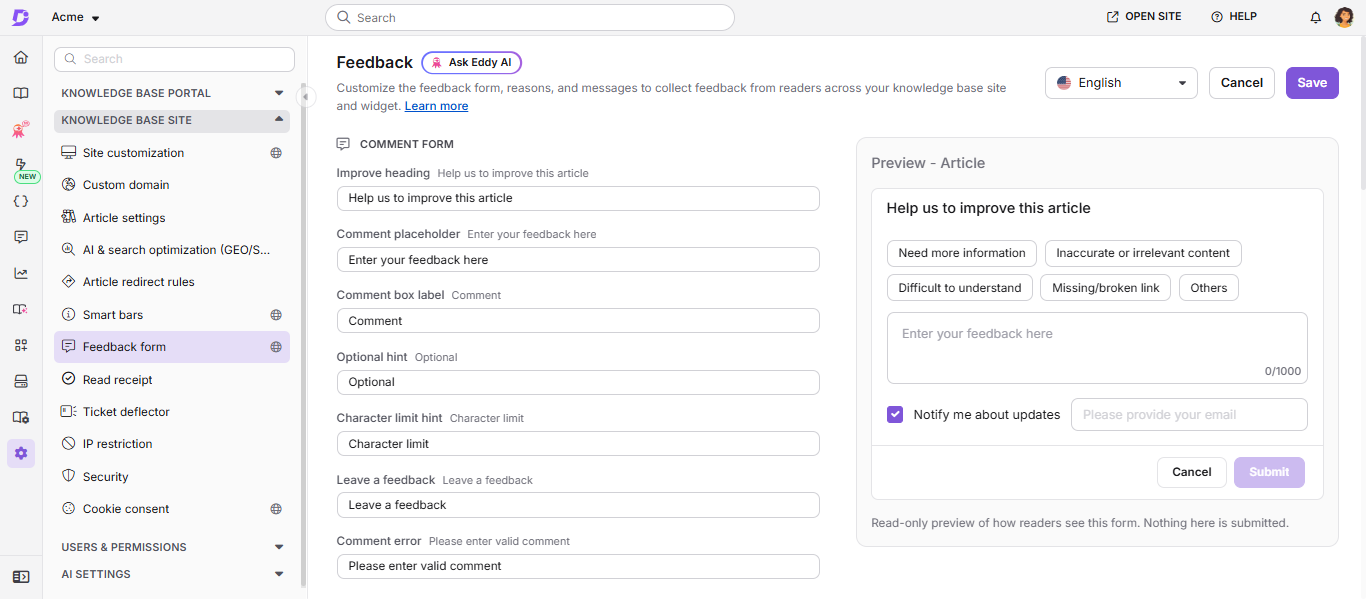
Tus cambios se aplican solo al idioma seleccionado. Los lectores ven las etiquetas actualizadas en la Sitio de la base de conocimientos y en el widget de la Base de Conocimientos tan pronto como guardes.
Si haces clic en Cancelar o cambias de idioma con cambios no guardados, un aviso te pide confirmar. Haz clic en Sí para descartar tus cambios, o No para seguir editando.
Motivos de renombrar o reordenar los comentarios
Los lectores ven las razones de no me gusta cuando hacen clic en No en un artículo. Hay cuatro razones y Otras:
- Necesito más información
- Contenido inexacto o irrelevante
- Difícil de entender
- Enlace faltante/roto
- Otros
Puedes renombrar los cinco. Puedes reordenar los primeros cuatro. Otros siempre aparecen al final, y los lectores que lo seleccionen deben introducir un comentario. Esto se aplica incluso si renombras Otros.
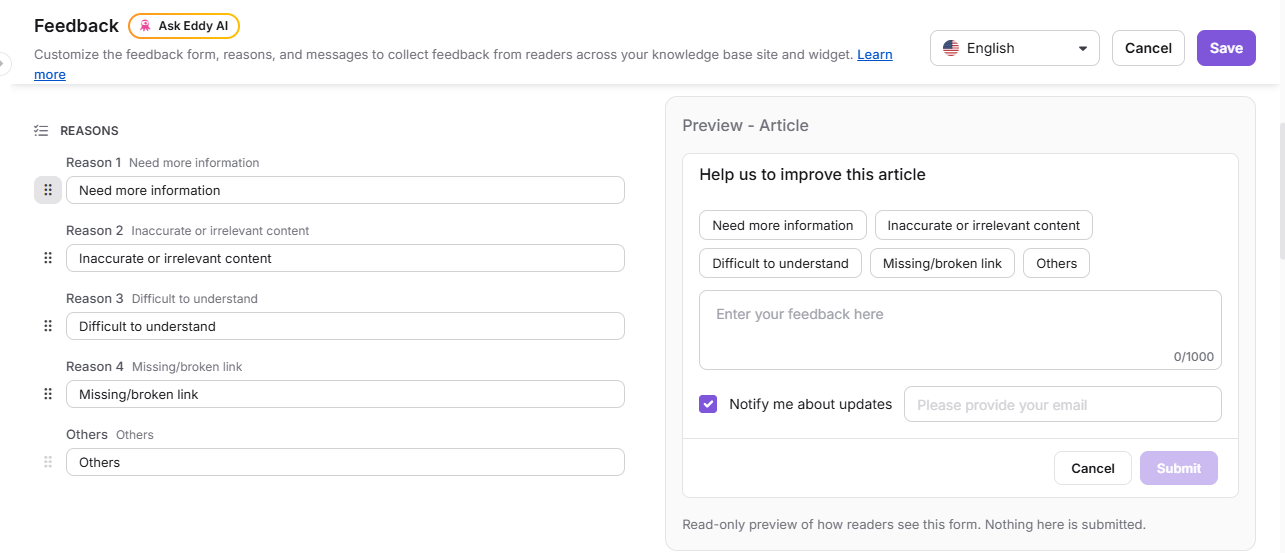
Renombrar una razón
- En la sección de Razones , introduce el nuevo nombre en el campo de la razón.
- Revisa el nuevo nombre en la vista previa y luego haz clic en Guardar.
Los nombres de las razones se establecen por idioma. Para renombrar una razón en otro idioma, selecciona ese idioma y repite los pasos.
Razones de reordenación
- En la sección de Razones , arrastra un motivo por su mango () a una nueva posición. También puedes hacer clic en el mango y seleccionar Mover arriba o Mover hacia abajo.
- Revisa el nuevo pedido en la vista previa y luego haz clic en Guardar.
Las etiquetas de las razones (Razón 1, Razón 2, etc.) siguen a las nuevas posiciones. El nombre por defecto original de cada razón permanece visible junto a su etiqueta.
Confirma tus cambios
Cuando guardas un cambio de nombre o un nuevo pedido, aparece un cuadro de Confirmación antes de aplicar el cambio.
| Si tú | El diálogo muestra | Para aplicar el cambio |
|---|---|---|
| Renombrar una razón | Una advertencia y una tabla que listen la razón actual, la razón actualizada y el número de respuestas de comentarios ya etiquetadas con esa razón | Haz clic en Continuar. |
| Razones de reordenación | Un mensaje que indica que el nuevo orden se aplica a todos los idiomas | Selecciona Aplicar las razones de feedback reordenadas en todos los idiomas y luego haz clic en Proceder. |
| Renombramiento y reordenamiento | La advertencia y la tabla de cambio de nombre, y la casilla de verificación | Selecciona la casilla y luego haz clic en Proceder. |
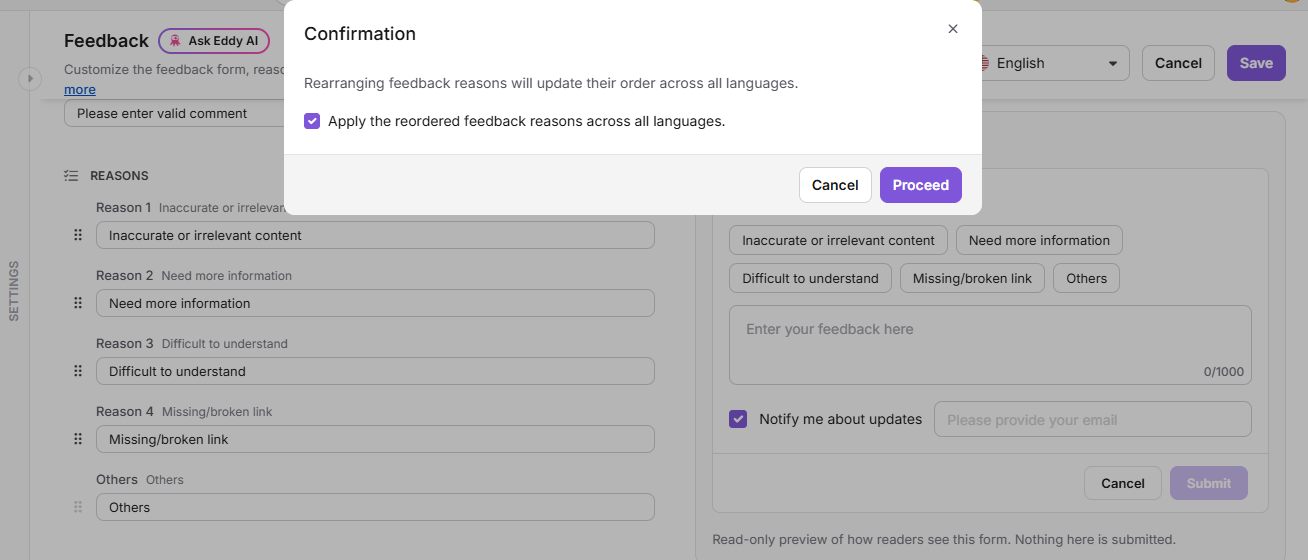
Un motivo renombrado reemplaza el nombre antiguo en todas partes donde aparece, incluyendo los lectores de comentarios enviados antes del cambio de nombre. El nuevo nombre aparece en el formulario de comentarios, en el gestor de comentarios y en Analítica. Consulta el recuento de comentarios en el diálogo antes de hacer clic en Proceder.
Personaliza la nota de consentimiento
La nota de consentimiento aparece como una descripción emergente en el icono de información () junto a Notifícame sobre actualizaciones. Úsala para informar a los lectores cómo se utiliza su dirección de correo electrónico.
- En la sección de Captura de correo , haz clic en Personalizar junto a Nota de consentimiento. Se abre el diálogo de texto Tooltip .
- Introduce tu texto. Puedes usar negrita, cursiva, subrayado y enlaces, por ejemplo, un enlace a tu política de privacidad. La nota de consentimiento está limitada a 250 caracteres.
- Haz clic en Actualizar.
- Haz clic en Guardar.
La nota de consentimiento predeterminada es "Esta dirección de correo electrónico se utilizará para comunicación y análisis relacionados con la retroalimentación."
Los lectores en proyectos públicos introducen su dirección de correo electrónico manualmente. Para proyectos privados y mixtos, el campo de correo electrónico está prerellenado para lectores que han iniciado sesión.
Mejores prácticas
- Mantén los nombres de razones cortos y específicos. Los lectores revisan las opciones, así que unas pocas palabras funcionan mejor que una frase.
- Pon primero la razón por la que tus lectores eligen con más frecuencia.
- Revisa el recuento de comentarios en el cuadro de Confirmación antes de renombrar un motivo. Un recuento grande significa que el nuevo nombre cambiará cómo se leen los informes los comentarios existentes.
- Renombra una razón solo cuando su significado siga igual. Cambiar "Difícil de entender" por "Ejemplo de código incorrecto" vuelve a etiquetar todas las respuestas anteriores etiquetadas con esa razón.
- Personaliza cada idioma por separado y revisa la vista previa en cada idioma antes de guardar.
- Añade un enlace a tu política de privacidad en la nota de consentimiento si recoges direcciones de correo electrónico de lectores en regiones con normativas de privacidad.
Preguntas frecuentes
¿Dónde fue la sección de Feedback en Variables de localización?
Las etiquetas de los formularios de retroalimentación ahora se gestionan en la página de Comentarios bajo Configuración > Base de conocimientos > Formulario de Retroalimentación (). La sección de Comentarios en Variables de Localización muestra un mensaje con un enlace a esta página. Las etiquetas que has personalizado antes se conservan.
¿Cambiar el nombre de una razón cambia el feedback que los lectores ya han enviado?
Sí. El nuevo nombre reemplaza al antiguo para todos los comentarios etiquetados con ese motivo, incluyendo los comentarios enviados antes del cambio de nombre. El gestor de comentarios y Analítica muestran el nuevo nombre.
¿Puedo establecer un orden de razón diferente para cada idioma?
No. El orden de razones se aplica a todos los idiomas de tu proyecto. Puedes establecer diferentes nombres de razones para cada idioma.
¿Puedo añadir más razones o eliminar una?
No. Puedes renombrar las cinco razones y reordenar las primeras cuatro, pero no puedes añadir ni quitar razones.
¿Cuántos personajes pueden introducir los lectores en el formulario de comentarios?
Los lectores pueden introducir hasta 1.000 caracteres en el cuadro de comentarios.
¿Hay un límite de caracteres para las etiquetas que personalizo?
Sí. Cada etiqueta en la página de Comentarios tiene un límite de 50, 100 o 200 caracteres, dependiendo del campo. Cuando alcanzas el límite, el campo no acepta más texto. La nota de consentimiento está limitada a 250 caracteres.
¿Estas etiquetas se aplican a la retroalimentación de Eddy AI?
No. El formulario de comentarios en esta página se aplica a comentarios de artículos en la base de conocimientos y en el widget de la base de conocimientos. Para personalizar las etiquetas que ven los lectores cuando dan feedback sobre una respuesta de Eddy AI, utiliza la sección de Eddy AI en Variables de localización.
¿Puedo ver quién cambió el formulario de comentarios?
Sí. Cada partida guardada en la página de Feedback se registra en Team Auditing bajo el evento actualizado del formulario de Feedback . Cada entrada muestra el campo que cambió, quién lo cambió, cuándo y en qué idioma. Para registrar estos eventos, activa la configuración del sitio de la Base de Conocimientos en la pestaña de configuración de Auditoría .