La página de configuración del proyecto en Document360 te permite configurar cómo se comporta tu portal de base de conocimientos, incluyendo detalles del proyecto, editor por defecto, restricciones de archivos de la unidad, recordatorios de revisión, privacidad de analítica y acceso al soporte. Úsalo para controlar la navegación en el espacio de trabajo, establecer calendarios de revisión de artículos, restringir formatos de medios subidos y gestionar la privacidad de los datos de los lectores para tu proyecto. Estos ajustes se aplican a nivel de proyecto y pueden ser anulados por configuraciones a nivel de artículo o de espacio de trabajo cuando estén disponibles.
Cuándo usar la configuración del proyecto
Utiliza la página de configuración del proyecto cuando necesites:
- Renombra tu proyecto o personaliza la etiqueta del espacio de trabajo que se muestra a los lectores y miembros del equipo.
- Establece un editor por defecto (Markdown o WYSIWYG avanzado) para que todos los artículos nuevos empiecen con un formato consistente.
- Restringir qué tipos de archivo los colaboradores pueden subir a la Unidad.
- Programa recordatorios automáticos de reseñas para que los artículos publicados no pasen desapercibidos.
- Excluye direcciones IP internas o conocidas de la analítica, o anonimiza los datos identificables por lectores en proyectos privados.
Comprendiendo la configuración a nivel de proyecto frente a nivel de espacio de trabajo
La configuración del proyecto y la configuración del espacio de trabajo cumplen funciones diferentes en Document360. Comprender esta distinción te ayuda a aplicar los cambios en el alcance correcto y evitar impactos no deseados en toda tu base de conocimientos.
Configuración a nivel de proyecto
Los ajustes a nivel de proyecto se aplican de forma uniforme en todos los espacios de trabajo de tu proyecto. Cuando configuras una configuración a nivel de proyecto, la misma configuración se aplica a cada espacio de trabajo: no hay opción para personalizarlo por cada espacio. Ejemplos de ajustes a nivel de proyecto incluyen el formato predeterminado del editor, restricciones de subida de archivos de disco, calendarios de recordatorios de revisión y opciones de privacidad analíticas. Estos ajustes afectan a todos los usuarios y a todo el contenido, independientemente del espacio de trabajo que estén visitando.
Cómo identificar configuraciones a nivel de proyecto
En la interfaz del portal, la configuración a nivel de proyecto no incluye un desplegable selector de espacio de trabajo. Si navegas a una página de configuración y no hay un desplegable para elegir un espacio de trabajo específico, los cambios que hagas se aplican a nivel de proyecto. La mayoría de las configuraciones básicas en la sección de Ajustes entran en esta categoría.
Configuración a nivel de espacio de trabajo
Los ajustes a nivel de espacio de trabajo son específicos para cada espacio de trabajo y permiten una personalización detallada. Cuando configuras una configuración a nivel de espacio de trabajo, tus cambios solo se aplican al espacio de trabajo que seleccionas. Otros espacios de trabajo mantienen sus propias configuraciones independientes. Esto te da flexibilidad para mantener diferentes configuraciones para distintas secciones de tu base de conocimiento.
Cómo identificar configuraciones a nivel de espacio de trabajo
En la interfaz del portal, la configuración a nivel de espacio de trabajo incluye un selector desplegable para el espacio de trabajo. Si ves un menú desplegable para seleccionar un espacio de trabajo específico, los cambios que hagas solo se aplicarán a ese espacio de trabajo. Cualquier otro espacio de trabajo que no configures explícitamente permanecerá intacto.
Comprender el alcance de los entornos te ayuda a lograr dos objetivos. Primero, puedes evitar cambios no intencionados que afecten a todos los espacios de trabajo cuando solo tenías intención de personalizar uno. Segundo, puedes personalizar configuraciones eficazmente para espacios de trabajo específicos cuando necesites diferentes configuraciones para distintas secciones de tu base de conocimiento. Comprueba siempre si una página de configuración incluye un selector de espacio de trabajo antes de hacer cambios, ya que esto determina si tu configuración es específica para todo el proyecto o específica del espacio de trabajo.
Antes de que empieces
Necesitas un rol con permiso para acceder a Configuración en el portal de la base de conocimiento.
Cómo configurar la configuración del proyecto
Accede a la página de configuración del proyecto
- Navega a Configuración () > portal de la base de conocimientos en la barra de navegación izquierda.
- En el panel de navegación izquierdo, selecciona General.
Utiliza la barra de búsqueda de Configuración situada encima de la sección del portal de la base de conocimientos para localizar rápidamente una configuración por nombre. Solo busca en el panel de navegación izquierdo, no en el contenido dentro de las páginas de configuración individuales.
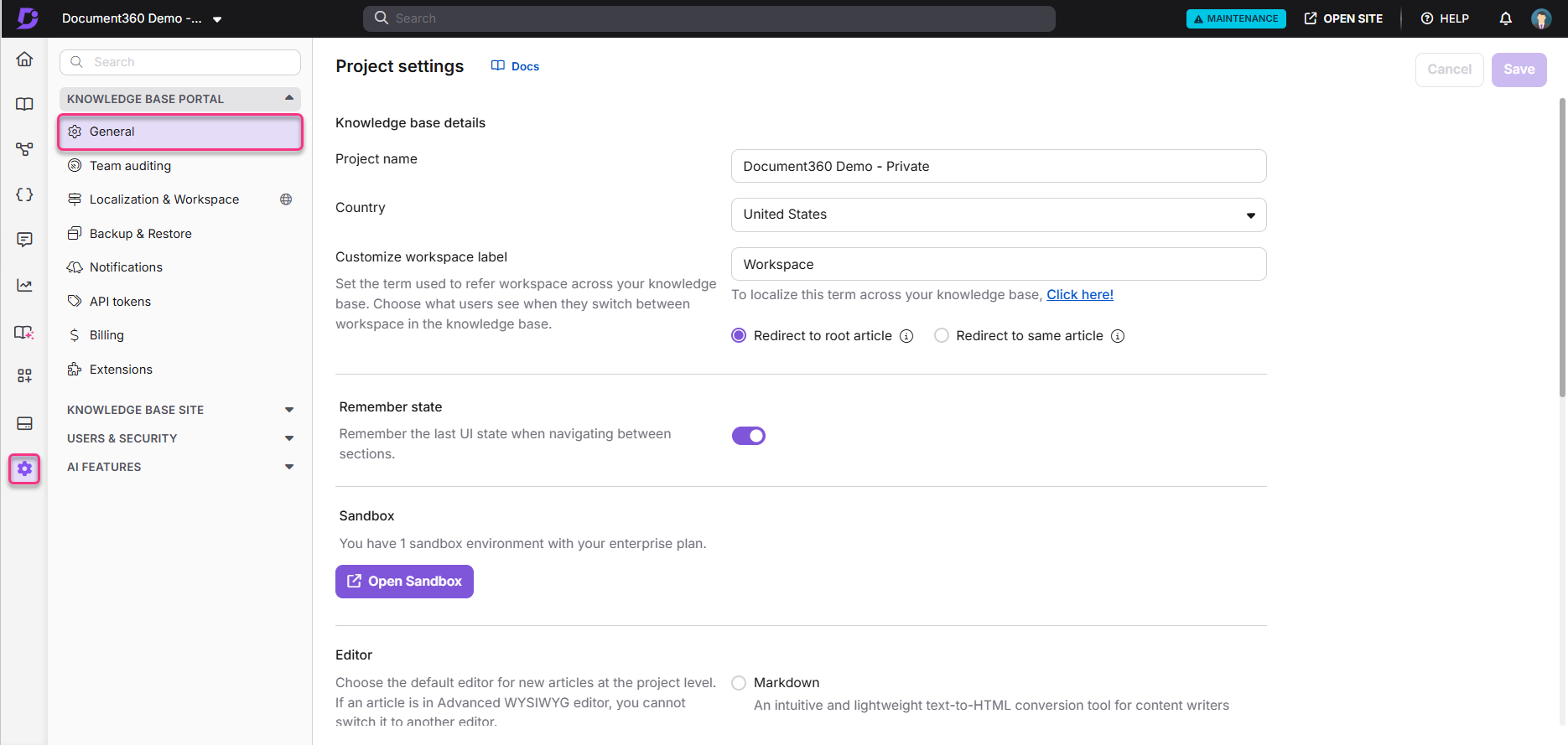
Detalles de la base de conocimiento del conjunto
- En el campo nombre del proyecto , introduce el nombre de tu proyecto.
- Desde el menú desplegable de País , selecciona tu país.
- En el campo Personalizar etiqueta del espacio de trabajo , introduce un nombre personalizado del espacio de trabajo (por ejemplo, nombre del producto o versión).
- Elige tu comportamiento de navegación preferido cuando los lectores cambien entre espacios de trabajo:
- Redirigir al artículo raíz — lleva a los lectores al artículo raíz del espacio de trabajo seleccionado.
- Redirigir al mismo artículo — abre el mismo artículo en el espacio de trabajo seleccionado si está disponible; de lo contrario, lleva a los lectores al artículo raíz.
Para más detalles, consulta Gestión de etiquetas de espacio de trabajo y comportamiento de cambio.
Enciende Recuerda estado
- Activa el interruptor Recordar estado para conservar el último estado de la interfaz del portal — como el artículo que estabas editando, filtros aplicados, categorías ampliadas y espacio de trabajo seleccionado — cuando navegues y regreses.
Recuerda que el estado está activado por defecto.
Establecer el editor por defecto
Elige un editor por defecto para los nuevos artículos:
- Selecciona Markdown y, opcionalmente, Mostrar números de línea en el editor de markdown.
- Selecciona editor avanzado WYSIWYG y, opcionalmente, selecciona la vista de esquema en el editor avanzado WYSIWYG.
Esta configuración solo se aplica a los artículos nuevos creados tras el cambio.
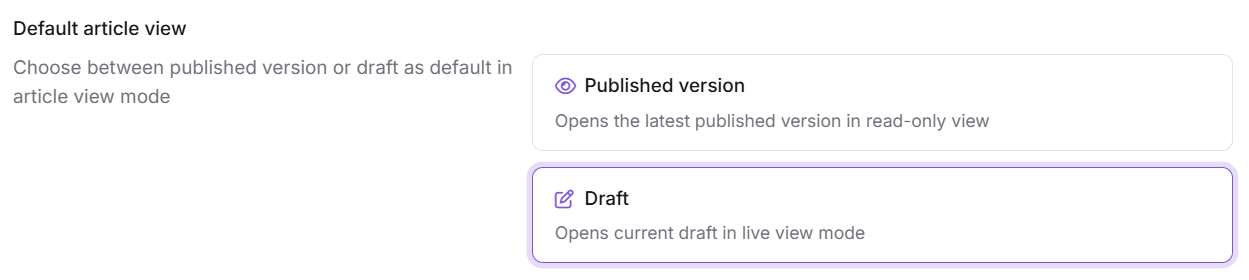
Establecer la vista predeterminada del artículo
Si tu proyecto tiene la edición colaborativa activada, verás las siguientes configuraciones:
Vista predeterminada del artículo: Elige la versión que se abre al seleccionar un artículo.
- Versión publicada: Abre la última versión publicada en modo de solo lectura. Cualquier cambio en un borrador más reciente no será visible hasta que selecciones Editar, lo que abre el borrador actual.
- Borrador: Abre el borrador actual en una vista en vivo de solo lectura mostrando todos los cambios realizados hasta ahora, incluyendo avatares en tiempo real y ediciones de otros colaboradores. Selecciona Editar para empezar a hacer cambios tú mismo.
La edición colaborativa se despliega en fases, así que si aún no la ves, está en camino.
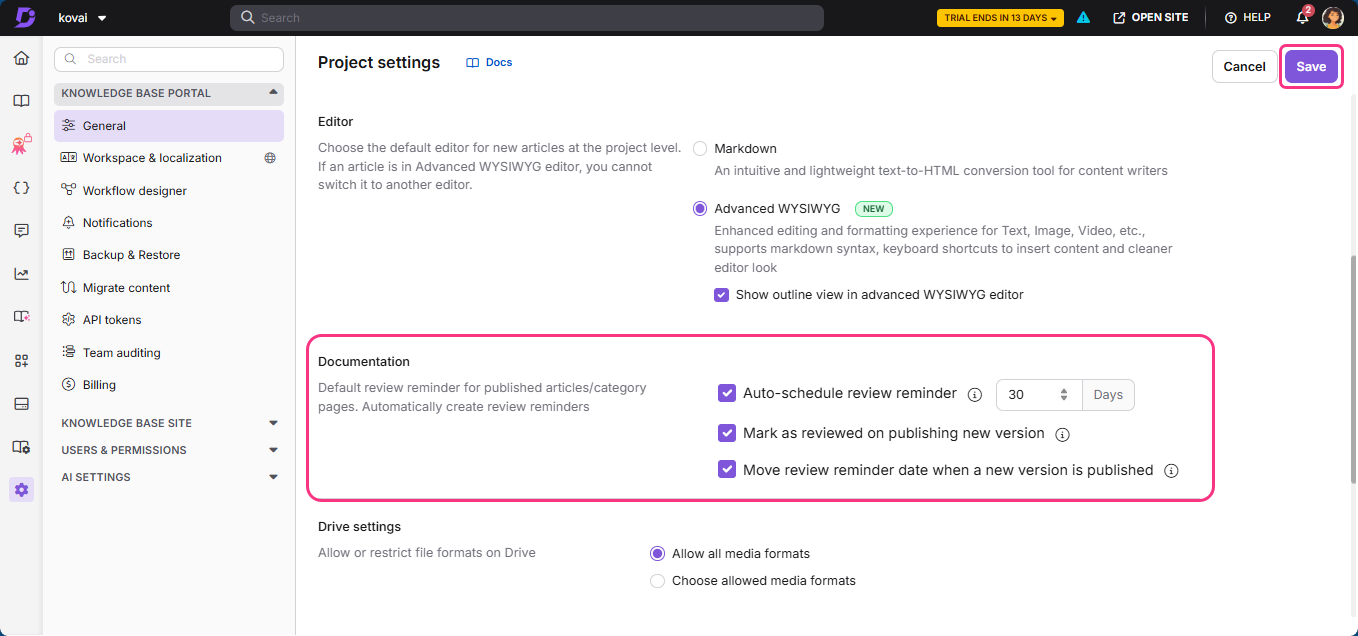
Configurar recordatorios de reseña para los artículos
- Selecciona el recordatorio de revisión de programación automática para crear automáticamente un recordatorio de revisión para todos los artículos publicados, y luego introduce el número de días tras los cuales un artículo pasa al estado obsoleto . Por ejemplo, un artículo publicado el 1 de enero con un recordatorio de 90 días pasa a Stale el 1 de abril.
- Selecciona Marcar como revisado al publicar una nueva versión para eliminar automáticamente el estado de Obsoleto cuando un colaborador actualice y publique una nueva versión de un artículo obsoleto. Si se desactiva, el artículo permanece obsoleto hasta que alguien lo marque como revisado manualmente.
- Selecciona Mover la fecha de recordatorio de revisión cuando se publique una nueva versión para reiniciar el temporizador de revisión desde la nueva fecha de publicación cada vez que un artículo se actualice y vuelva a publicar antes de la fecha de recordatorio. Por ejemplo, un artículo publicado el 1 de enero con un recordatorio de 90 días (vence el 1 de abril) que se vuelve a publicar el 15 de febrero recibe una nueva fecha de recordatorio el 16 de mayo.
Los recordatorios de revisión a nivel de artículo anulan estos ajustes a nivel de proyecto. Consulta Crear un recordatorio de reseña para un artículo.
Restringir los formatos multimedia permitidos en la unidad
- Seleccione Permitir que todos los formatos de medios permitan que cualquier tipo de archivo se suba a la unidad, o seleccione Elegir formatos de medios permitidos para restringir las subidas a formatos específicos.
- Si seleccionaste Elegir formatos multimedia permitidos, haz clic en Añadir.
- En el panel Añadir formato permitido , introduce el Tipo de Medios y la Extensión.
- Para añadir otro formato multimedia, haz clic en Añadir tipo de medio.
- Haz clic en Guardar.
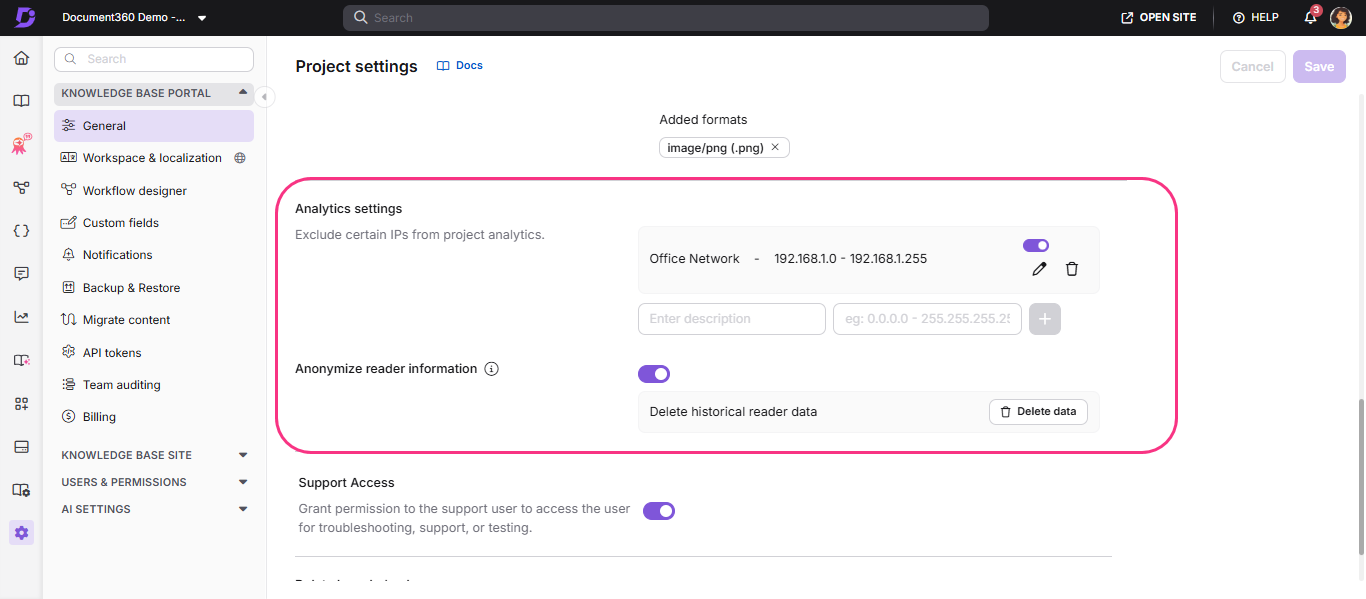
Excluir direcciones IP de la analítica
- Introduce una Descripción y la dirección IP que quieres excluir de la analítica del proyecto.
- Haz clic en el icono de añadir para aplicar la restricción. Se crea un interruptor para la dirección IP.
- Desactiva el interruptor para eliminar la restricción.
- Haz clic en Editar para actualizar la descripción, o Borrar para eliminar la restricción de IP.
Anonimizar la información del lector
- Activa el interruptor Anonymize reader information para eliminar datos identificables por lectores de análisis en proyectos privados y espacios de trabajo privados dentro de proyectos mixtos. Cuando está habilitado:
- Los nombres de los lectores, direcciones de correo electrónico y identificadores de lectores ya no aparecen en los módulos de analítica.
- Las analíticas de lectores dejan de estar disponibles.
- La analítica de retroalimentación y la analítica de Eddy AI muestran información anónima del lector.
- Las exportaciones CSV y PDF excluyen la información identificable por el lector.
- Las métricas analíticas agregadas siguen disponibles.
- Para eliminar permanentemente los datos identificables del lector almacenados previamente, haz clic en Eliminar datos.
Los datos históricos eliminados del lector no pueden ser restaurados. Esto solo se aplica a proyectos privados y espacios de trabajo privados en proyectos mixtos.
Acceso al apoyo de subvenciones
- Activa el interruptor de Acceso al Soporte para dar acceso al equipo de soporte de Document360 a tu cuenta para la resolución de problemas, soporte o pruebas.
Para eliminar tu proyecto, contacta con el equipo de soporte de Document360.
Una vez que hayas hecho tus cambios, haz clic en Guardar.
Mejores prácticas
- Configura el editor por defecto para que coincida con el flujo de trabajo principal de autoría de tu equipo antes de incorporar nuevos colaboradores, para que todos los artículos nuevos empiecen con formato consistente.
- Activa el recordatorio de revisión de programación automática con una ventana de revisión que coincida con tu ritmo de lanzamiento (por ejemplo, 90 días para productos de rápida evolución) para evitar que el contenido se quede obsoleto.
- Restringir los formatos multimedia permitidos en la unidad si tu equipo sube con frecuencia archivos grandes o no compatibles, para mantener el uso de almacenamiento predecible.
- Considera anonimizar la información de los lectores en proyectos privados donde esperen que su actividad permanezca confidencial, ya que el cambio no es reversible una vez que se eliminan los datos históricos.
- Activa el Acceso al Soporte solo cuando estés trabajando activamente con el equipo de soporte de Document360 y desactiva después.
Preguntas frecuentes
¿Por qué debería activar o desactivar la función Recordar estado?
Activar el estado Recordar ayuda a los miembros del equipo a reanudar el trabajo sin perder el contexto, ya que el portal vuelve al último artículo, filtro o espacio de trabajo visto. Desactivarlo reinicia la vista al punto de inicio predeterminado cada vez que vuelves a una sección.
¿A qué escenarios aplica el estado Remember en Document360?
Recuerda que el estado se aplica a los filtros (que se conservan al cambiar entre Drive y Analytics), al gestor de categorías (conserva su última posición ampliada en Documentación) y al desplegable del espacio de trabajo (que conserva el espacio de trabajo seleccionado entre secciones).
¿Cómo encuentro identificaciones en Document360?
Todos los IDs — proyecto, artículo, categoría, usuario, grupo de usuarios, lectores y grupo de lectores — se pueden encontrar en la URL del navegador cuando abres el elemento relevante en el portal. El ID de usuario utiliza un formato hexadecimal de 24 caracteres; todos los demás IDs utilizan el formato estándar UUID.
¿Document360 incluye alguna característica de IA generativa o de modelos de lenguaje grandes (LLM)?
Sí, Eddy AI, una función de Document360, utiliza LLMs de terceros como OpenAI e IA generativa para mejorar la experiencia del usuario.