El panel de Configuración te permite controlar cómo se presenta, descubre, accede y versiona un árbol de decisiones interactivo individual. Todos los ajustes son accesibles desde el menú Más opciones (⋯) en la esquina superior derecha del editor del árbol de decisiones.
Para pasos de edición, organización de categorías y publicación en el sitio, véase Gestión de árboles de decisiones interactivos.
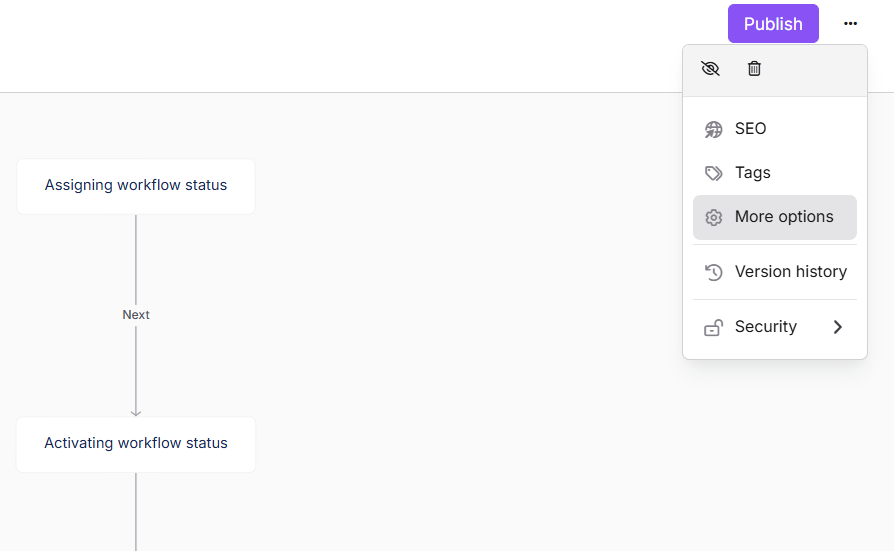
Accediendo al menú de Más opciones
- Navega hasta Árboles de decisión interactivos () en la barra de navegación izquierda del portal de la base de conocimiento.
- Selecciona el árbol de decisiones que quieres configurar.
- Haz clic en el botón Más opciones (⋯) en la esquina superior derecha del editor.
.png)
El menú contiene las siguientes opciones:
| Opción | Qué hace |
|---|---|
| Escóndete | Elimina temporalmente el árbol de decisiones del sitio de la base de conocimiento. No se elimina y puede volver a ser visible en cualquier momento. |
| Borrar | Elimina permanentemente el árbol de decisiones. Esta acción no puede deshacerse. |
| GEO/SEO | Acceso directo para abrir la sección de SEO del cuadro de diálogo de configuración del árbol de decisión. |
| Etiquetas | Acceso directo para abrir la sección de etiquetas en el cuadro de diálogo de configuración del árbol de decisión. |
| Más opciones | Se abre el panel completo de configuración del árbol de decisiones , cubriendo SEO, campos personalizados, visibilidad en la búsqueda, etiquetas, imagen destacada, indicador de estado y estado obsoleto. |
| Historial de versiones | Ver, previsualizar y restaurar versiones anteriores del árbol de decisiones. |
| Seguridad | Configura quién puede acceder al árbol de decisiones en el portal y en el sitio. |
Panel de configuración del árbol de decisión
Al hacer clic en Más opciones en el menú, se abre el cuadro de diálogo de configuración del árbol de decisiones , que organiza todas las opciones de configuración en las secciones siguientes.
Recuerda hacer clic en Guardar después de hacer cualquier cambio en el cuadro de configuración del árbol de decisiones .
IA y descripción de búsqueda (GEO/SEO)
Controla cómo aparece el árbol de decisiones en los resultados externos de los motores de búsqueda.
| Campo | Descripción |
|---|---|
| Meta título | El título aparece en los resultados de búsqueda y en las pestañas del navegador. |
| Babosa | El identificador amigable con URL para el árbol de decisiones. Ejemplo: project-name.document360.com/en/decision-tree/decision-tree-slug |
| Descripción | Un resumen opcional utilizado para la indexación en motores de búsqueda. |
| Excluir de los resultados externos de los motores de búsqueda | Comprueba esto para evitar que los motores de búsqueda rastreen e indexen este árbol de decisiones. |
.png)
Mantén tu metatítulo por debajo de 60 caracteres y tu descripción por debajo de 160 caracteres para una visualización óptima en los resultados de búsqueda.
Campos personalizados
Utiliza campos personalizados para almacenar y gestionar metadatos adicionales para el árbol de decisiones.
- Los campos personalizados soportan valores estructurados como texto, fechas, selecciones desplegables o información relacionada con el estado.
- Ayudan a organizar y gestionar los árboles de decisión de forma más eficaz junto con tus metadatos estándar de contenido.
.png)
Para obtener más información sobre campos personalizados, lee Campos personalizados.
Visibilidad en búsquedas
Controla si el árbol de decisiones aparece en la búsqueda interna de tu base de conocimiento.
- Excluir de la búsqueda en la base de conocimiento: Oculta el árbol de decisión de los resultados internos de búsqueda en el sitio de la base de conocimiento. El árbol de decisiones sigue siendo accesible mediante URL directa o navegación.
.png)
Úsalo para árboles de decisión que estén enlazados desde otros artículos pero que no deban aparecer de forma independiente en la búsqueda — por ejemplo, árboles suplementarios o en proceso de trabajo.
Etiquetas
Las etiquetas ayudan a lectores y miembros del equipo a encontrar, filtrar y organizar árboles de decisión en todo el sitio de la base de conocimiento.
- Selecciona las etiquetas existentes en el desplegable o escribe para crear nuevas.
- Las etiquetas se comparten entre todos los árboles de decisión del proyecto.
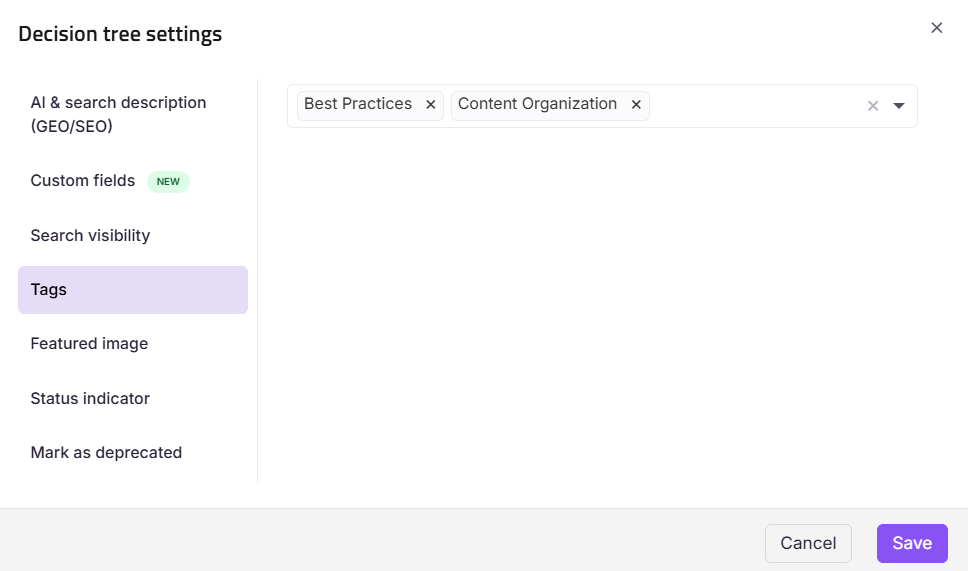
Imagen destacada
Una imagen destacada representa visualmente el árbol de decisiones en listados, previsualizaciones de enlaces y cuando se comparte en plataformas externas. La imagen destacada aparece junto al título SEO en previsualizaciones de enlaces y listados tipo tarjeta.
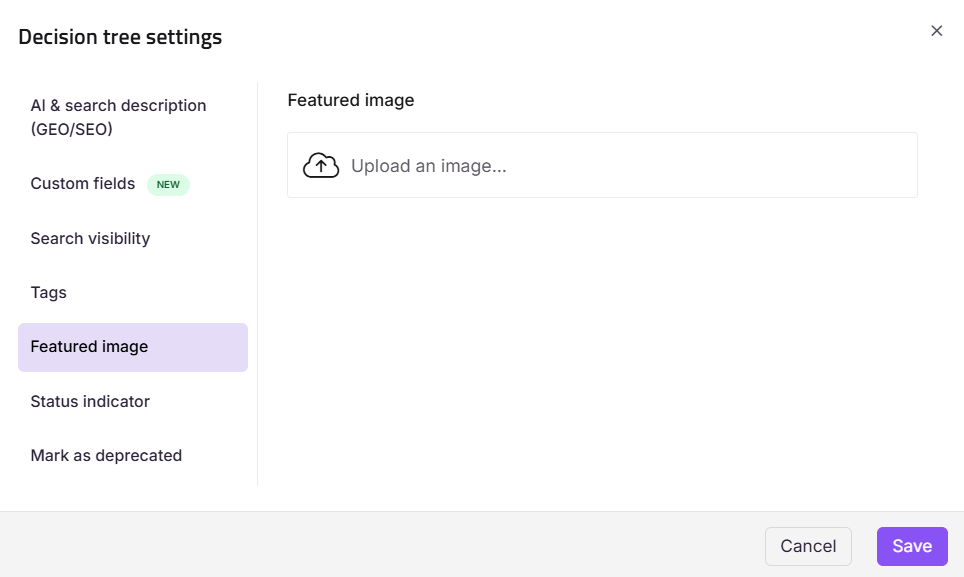
No puedes subir una imagen destacada si tu proyecto o artículo es privado.
Indicador de estado
Muestra una etiqueta en el árbol de decisión para comunicar su estado actual a los lectores en la base de conocimiento.
| Campo | Descripción |
|---|---|
| Estado selecto | Elige entre Ninguno, Nuevo, Actualizado o Personalizado. |
| Estado del programa para | Introduce el número de días en los que la etiqueta debe permanecer visible en el sitio. |
.png)
El indicador de estado debe configurarse y borrarse manualmente — no se actualiza automáticamente en función del historial de edición.
Marca como obsoleto
Indica que el árbol de decisiones está desactualizado pero debe permanecer accesible para consulta.
- Activa el interruptor para mostrar una etiqueta obsoleta en el árbol de decisiones del sitio de la base de conocimiento.
- Añade un mensaje personalizado para explicar por qué el árbol está obsoleto y para dirigir a los lectores a un recurso más reciente.
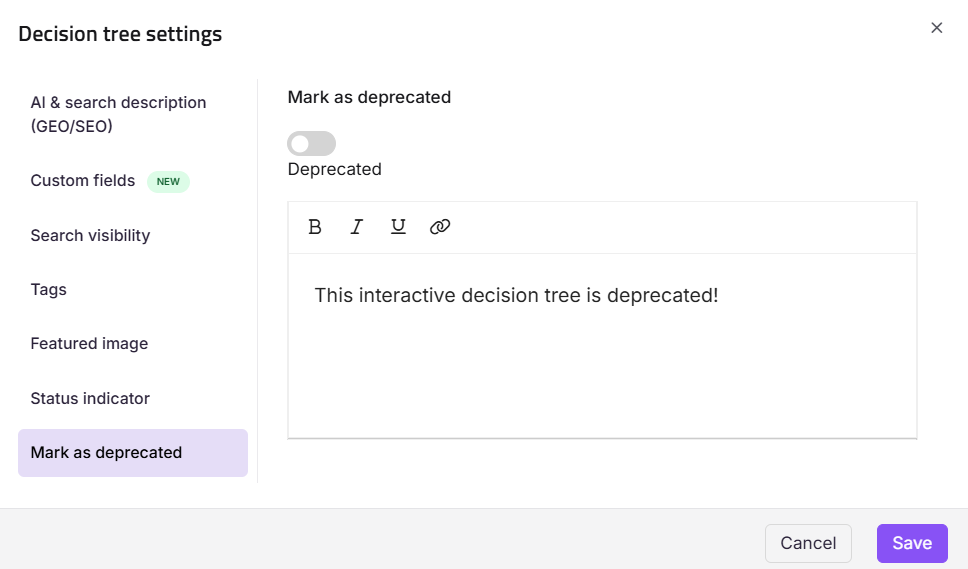
Antes de deprecar la información, actualiza la descripción o añade una nota enlazando al contenido sustituto para que los lectores no se queden sin guía.
Configuración de seguridad
Utiliza la opción de Seguridad en el menú Más opciones (⋯) para gestionar el acceso al contenido por separado para los miembros internos del equipo (portal) y los lectores externos (sitio).
.png)
Portal de la base de conocimiento — acceso de usuarios
Gestiona qué miembros del equipo pueden acceder a este árbol de decisiones dentro del portal.
- Haz clic en Más opciones (⋯) y selecciona Seguridad.
- Selecciona el control de acceso al portal de la base de conocimiento .
El diálogo Asignar acceso a contenido: portal de la base de conocimiento aparece con la lista de usuarios existentes. - Si no aparecen cuentas, haz clic en Asignar acceso al artículo para añadir miembros del equipo.
- Selecciona al usuario deseado y haz clic en Aplicar.
- Activa el interruptor de Bloquear cuentas heredadas para anular cualquier permiso heredado a nivel de categoría.
- En la sección de usuarios, utiliza Editar o Denegar para ajustar los permisos individuales de los usuarios.
- Una vez terminado, haz clic en Acceso lector.
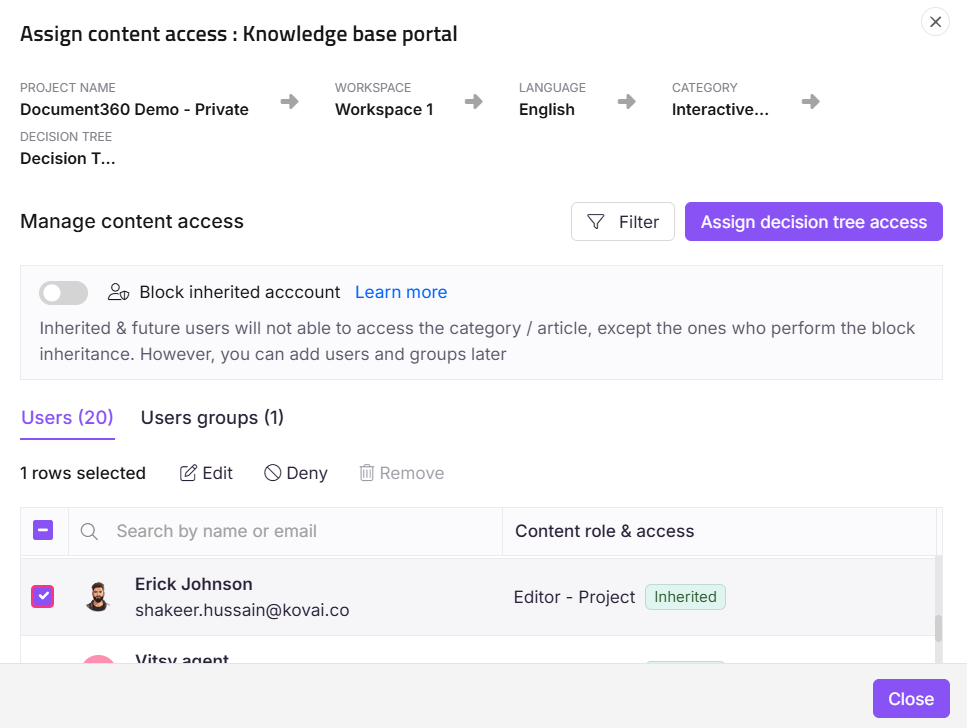
Los usuarios heredados no pueden ser eliminados de este panel de configuración.
Sitio de la base de conocimiento — acceso de los lectores
Gestiona qué lectores pueden ver este árbol de decisiones en la base de conocimiento.
- Haz clic en Más opciones (⋯) y selecciona Seguridad.
- Selecciona el control de acceso del lector del sitio de la base de conocimiento .
El panel de la base de conocimiento aparece con la lista de lectores existentes. - Si no hay lectores listados, haz clic en Asignar acceso al artículo para añadir cuentas de lectores.
- Selecciona la cuenta de lector deseada y haz clic en Aplicar.
- En la sección de Lectores , selecciona el lector deseado y haz clic en Denegar para restringir su acceso.
- Una vez terminado, haz clic en Acceso lector.
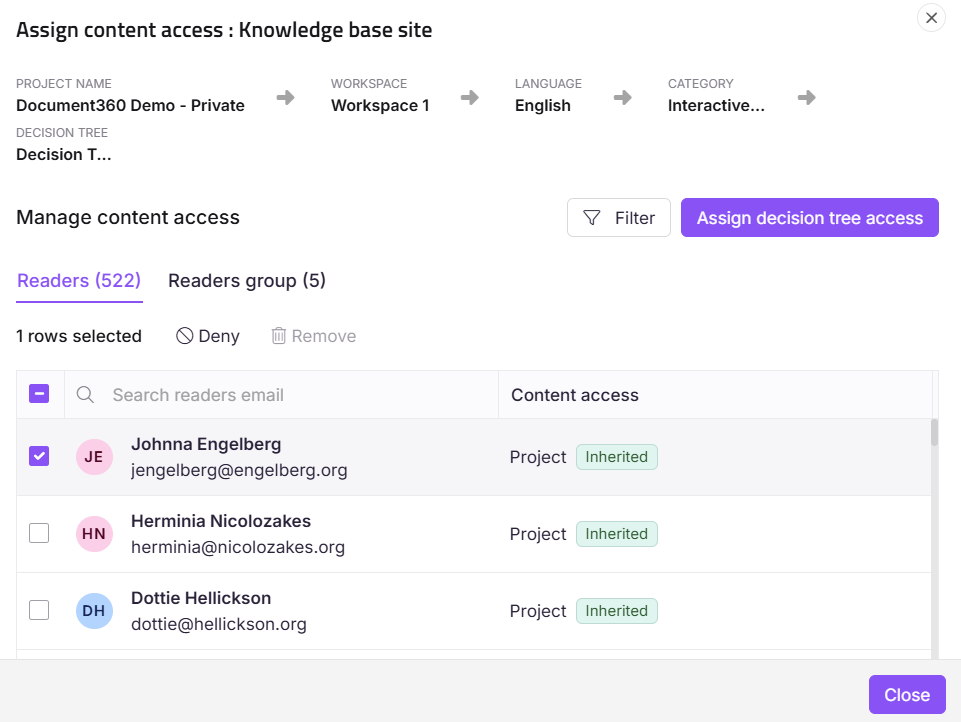
La opción de acceso del lector queda inactiva (deshabilitada) cuando el acceso al lector de tu base de conocimiento está configurado en Público, ya que todo el contenido es accesible abiertamente.
Historial de versiones
Document360 guarda automáticamente una versión del árbol de decisiones cada vez que se publica. Puedes ver, previsualizar o restaurar cualquier versión anterior en cualquier momento.
Acceso al historial de versiones
- Haz clic en Más opciones (⋯) en el editor.
- Selecciona historial de versiones.
.png)
Aparece una lista de versiones guardadas, con la versión más reciente de Publicado etiquetada para facilitar su identificación.
Acciones disponibles
| Acción | Descripción |
|---|---|
| Abierto | Previsualiza el árbol de decisiones tal y como apareció en esa versión. |
| Copia a la versión actual | Restaura una versión anterior como borrador de trabajo actual. Esto sobrescribe el contenido existente en el editor. |
| Eliminar la versión para siempre | Elimina permanentemente una versión específica. Esto no se puede deshacer. |
Usar Copiar a la versión actual no publica inmediatamente el contenido restaurado. Reemplaza el borrador actual en el editor, dándote la oportunidad de revisar antes de publicarlo.
Preguntas frecuentes
¿Ocultar un árbol de decisiones lo borra?
No. Ocultar un árbol de decisión lo elimina temporalmente del sitio de la base de conocimiento. Permanece en el portal y puede volver a ser visible en cualquier momento.
¿Cuál es la diferencia entre la opción de SEO en el menú y el SEO dentro del panel de configuración del árbol de decisión?
Ambos conducen a los mismos campos. El elemento de SEO en el menú Más opciones (⋯) es un acceso directo que abre el diálogo de configuración directamente en la sección SEO. Seleccionar Más opciones abre el cuadro de diálogo completo desde arriba, cubriendo todas las secciones.
¿Qué pasa cuando uso "Copiar a la versión actual" para restaurar una versión antigua?
La versión restaurada reemplaza al borrador actual en el editor. No se publica de inmediato — puedes revisar y hacer más ediciones antes de publicar. El historial de versiones se conserva y no se ve afectado por esta acción.
¿Puedo eliminar permanentemente una versión específica del historial?
Sí. Usa Borrar versión para siempre en el panel de historial de versiones. Esta acción es permanente y la versión no puede recuperarse.
¿Puedo asignar diferentes accesos para distintos idiomas o espacios de trabajo?
Sí. Utiliza el filtro Espacio de trabajo/Idioma en la configuración de seguridad para gestionar el acceso por cada espacio de trabajo o variante de idioma.
¿Existe alguna función de historial de versiones para los árboles de decisiones?
Sí. Document360 soporta historial de versiones para árboles de decisión interactivos. Puedes ver y restaurar versiones anteriores para registrar cambios o revertir a un estado anterior si es necesario.