Los campos personalizados te permiten adjuntar datos estructurados adicionales a artículos, categorías de página, árboles de decisión y documentación de la API. En lugar de depender solo de metadatos por defecto como etiquetas, título SEO o descripción, los campos personalizados te permiten definir tus propios campos y capturar información específica para tu flujo de trabajo de documentación.
Por ejemplo, un equipo de documentación de producto puede querer añadir campos como versión del producto, propietario de la funcionalidad, estado de lanzamiento o fecha de revisión de contenido. Estos campos se crean a nivel de proyecto y luego se configuran por artículo.
Los campos personalizados ayudan a los equipos a organizar el contenido de forma más eficaz, mantener datos consistentes entre los artículos y soportar integraciones que requieren metadatos estructurados de la base de conocimiento.
Cuándo usar campos personalizados
- Tu equipo debe rastrear los metadatos que no están cubiertos por los campos predeterminados de Document360, por ejemplo, un número de versión del producto o una fecha de revisión de cumplimiento.
- Quieres imponer una entrada de datos consistente en todos los artículos de un proyecto.
- Estás integrando Document360 con un sistema externo que requiere campos estructurados de tu base de conocimientos.
- Quieres que ciertos valores de campo se gestionen exclusivamente a través de la API, manteniéndolos en modo solo lectura en el portal.
Acceder a campos personalizados
- Navega a Configuración () > portal de la base de conocimientos en la barra de navegación izquierda.
- Selecciona campos personalizados en el panel de navegación izquierdo.
La página de Campos personalizados muestra una cuadrícula de todos los campos personalizados existentes, incluyendo el nombre y el tipo de campo.
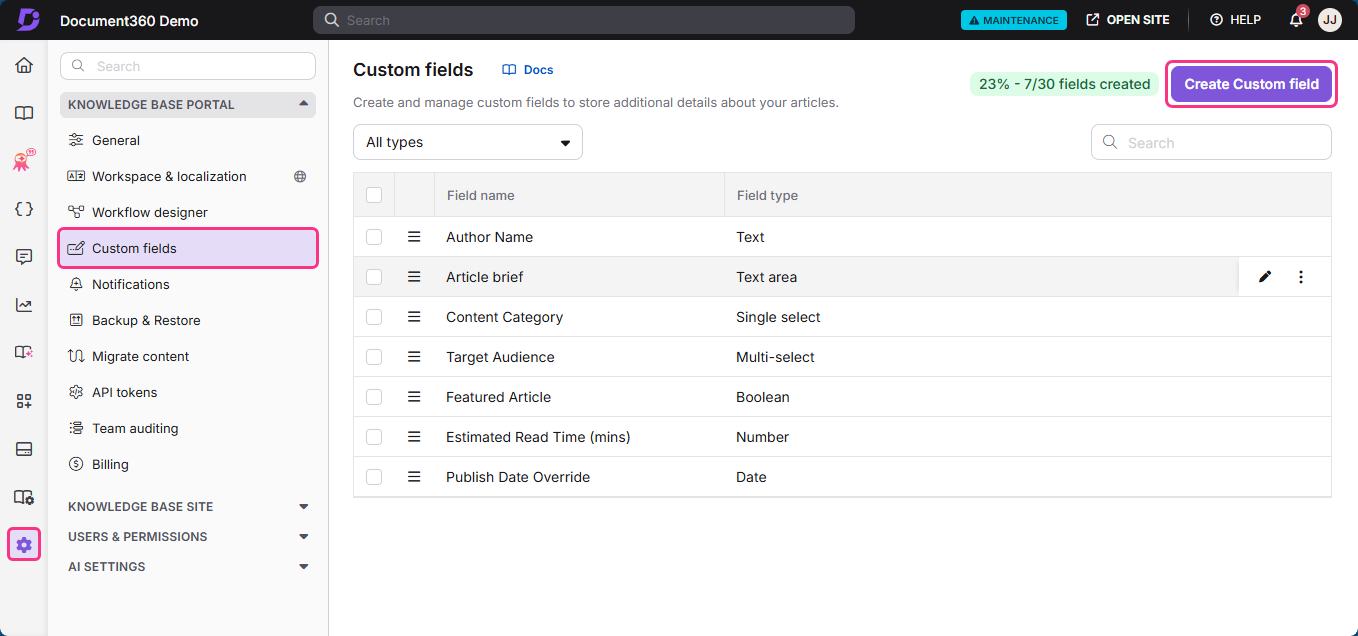
Crear un campo personalizado
- En la página de Campos personalizados , haz clic en Crear campo personalizado.
- En el cuadro de diálogo Crear campo personalizado , configura lo siguiente:
| Campo | Descripción |
|---|---|
| Nombre del campo | Un nombre único para el campo. Obligatorio. Máximo 30 caracteres. |
| Tipo de campo | El tipo de datos que almacena el campo. No puede modificarse después de la creación. Ver tipos de campos más abajo. |
| Texto provisional | Opcional. Contenido que aparece en el campo antes de introducir un valor. |
| Texto de ayuda | Opcional. Guía para colaboradores, mostrada como una descripción emergente junto al campo en la configuración del artículo. |
| Edición solo vía API | Cuando está habilitado, el campo es de solo lectura en el portal. Los valores solo pueden actualizarse a través de la API. |
- Haz clic en Crear.
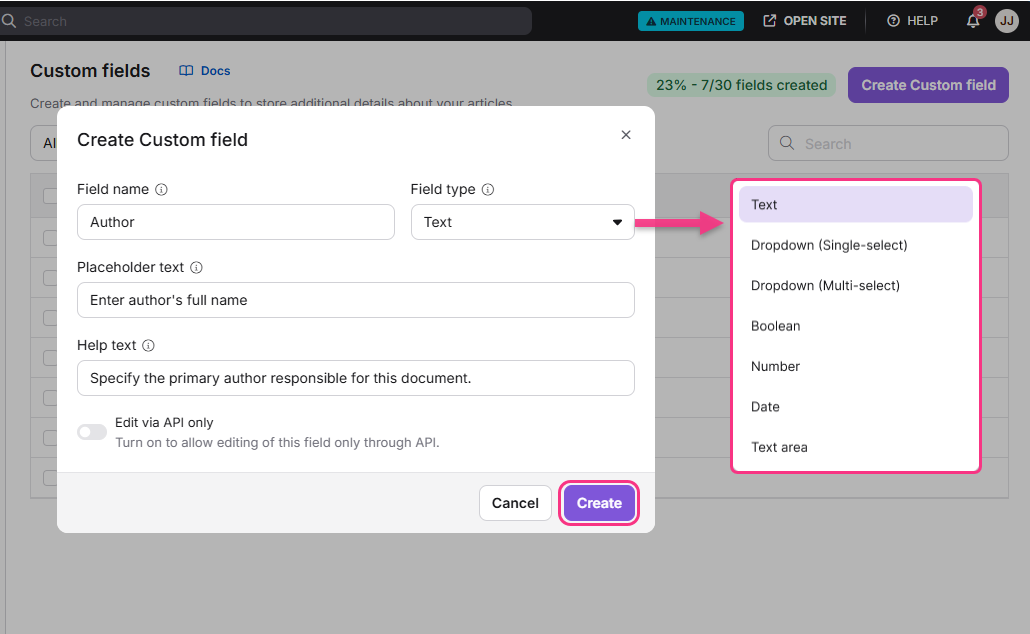
Una vez creado, el campo aparece en la cuadrícula y queda disponible en la configuración del artículo.
El tipo de campo no puede cambiarse tras la creación. Si se requiere un tipo de campo diferente, elimina el campo existente y crea uno nuevo.
Tipos de campo
| Tipo de campo | Descripción | Límite de caracteres |
|---|---|---|
| Texto | Entrada de texto de una sola línea. | 30 caracteres |
| Área de texto | Entrada de texto de varias líneas. | 150 caracteres |
| Desplegable (selección simple) | Selecciona una opción de una lista predefinida. | 30 caracteres por opción |
| Desplegable (selección múltiple) | Selecciona varias opciones de una lista predefinida. | 30 caracteres por opción |
| Fecha | Entrada del selector de fechas. | - |
| Booleano | Interruptor de verdadero/falso. | - |
| Número | Entrada numérica. | - |
Preservar los valores de campos entre lenguajes
El interruptor Preservar valores de campo entre idiomas está activado por defecto para todos los proyectos. Cuando está activado, los valores personalizados de campos establecidos en el idioma predeterminado se transfieren automáticamente a todas las demás versiones del idioma.
Para acceder a esta configuración:
- Navega a Configuración () > portal de la base de conocimientos en la barra de navegación izquierda.
- Selecciona campos personalizados en el panel de navegación izquierdo.
- Haz clic en el icono de Más () cerca del botón Crear campo personalizado .
- Selecciona Preservar valores de campo entre idiomas para activar o desactivar la configuración.
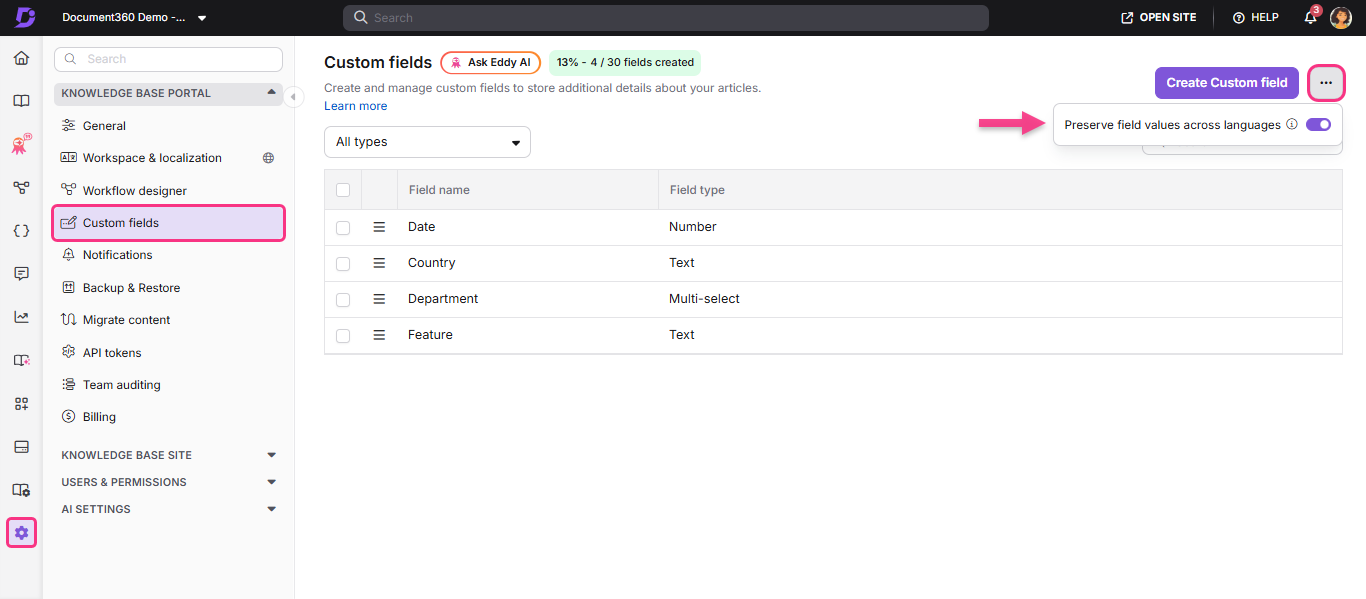
Cómo funciona la sincronización a nivel de campo
Cuando está habilitado, si un colaborador actualiza un valor de campo directamente en un artículo no predeterminado de idioma, ese campo específico deja de sincronizarse con el idioma predeterminado de ese artículo. Otros campos en el mismo artículo continúan manteniendo como de costumbre. Esto no puede deshacerse: el campo debe mantenerse manualmente en ese idioma de ahora en adelante.
Cuando se desactivan, los valores de campo actualizados en el idioma predeterminado ya no se trasladan a ninguna otra versión del idioma.
La transferencia también se aplica durante las operaciones de Clonar, Replicar, Mover y Copia de Seguridad y Restauración. Los campos marcados como Editar solo mediante API solo pueden actualizarse mediante la API incluso después de la transferencia.
Gestionar campos personalizados
Navega a Configuración () > portal de la base de conocimiento > Campos personalizados y pasa el cursor sobre un campo para mostrar las acciones disponibles.
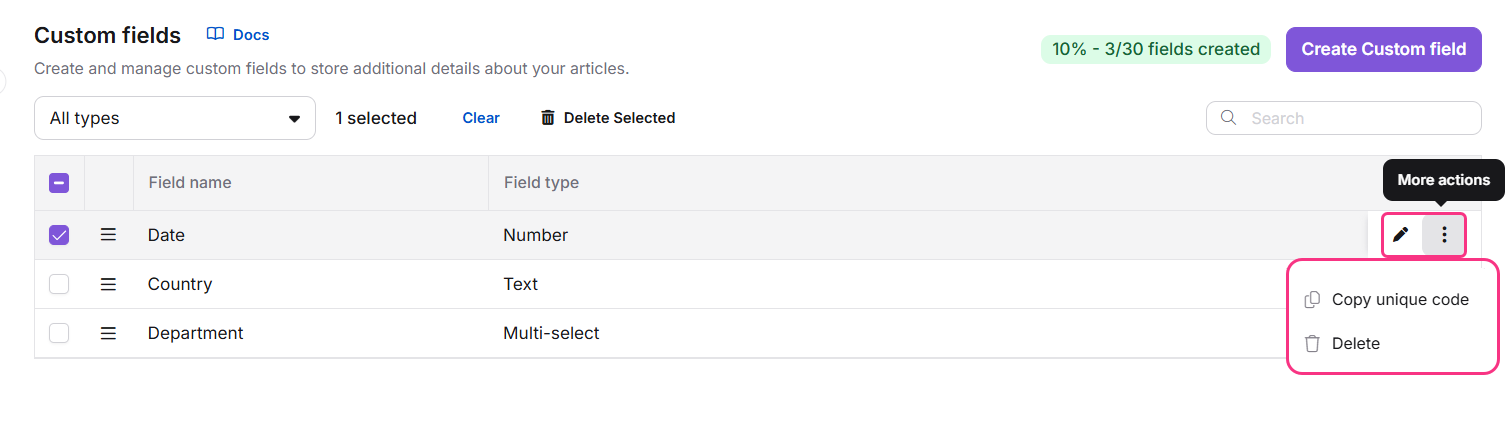
- Editar: Haz clic en el icono Editar (). Actualiza los detalles del campo y haz clic en Actualizar. Los cambios se aplican a todos los artículos donde se utilice el campo.
- Copiar código único: Haz clic en el icono Más () y selecciona Copiar código único. Esto copia el identificador único del campo para usarlo en llamadas a la API.
- Eliminar: Haz clic en el icono de Más () y selecciona Eliminar, o selecciona la casilla de verificación junto al campo y haz clic en Eliminar seleccionado desde la barra de herramientas. Escribe SÍ en el cuadro de confirmación y haz clic en Eliminar para confirmar.
Eliminar un campo personalizado elimina permanentemente sus valores de todos los artículos asociados. No se pueden restaurar los campos eliminados.
Los usuarios con permisos de Editor pueden crear, editar y eliminar campos personalizados. Para roles personalizados, debe estar habilitado el permiso de Campos personalizados . Para actualizar valores de campos personalizados en la configuración de artículos, los usuarios deben tener el permiso de Configuración de Artículo / Árbol de Decisiones . Los colaboradores pueden actualizar valores de campos personalizados a menos que el campo esté configurado solo como Editar vía API.
Configurar campos personalizados en un artículo
Una vez creado un campo personalizado, los colaboradores pueden establecer valores para él en la configuración del artículo.
- Abre el artículo en el portal de la base de conocimiento.
- Haz clic en el icono Más () en el encabezado del artículo y selecciona Más opciones de artículo.
- En el panel de configuración del artículo , localiza la sección de campos personalizados .
- Introduce o selecciona el valor correspondiente para cada campo.
- Haz clic en Guardar.
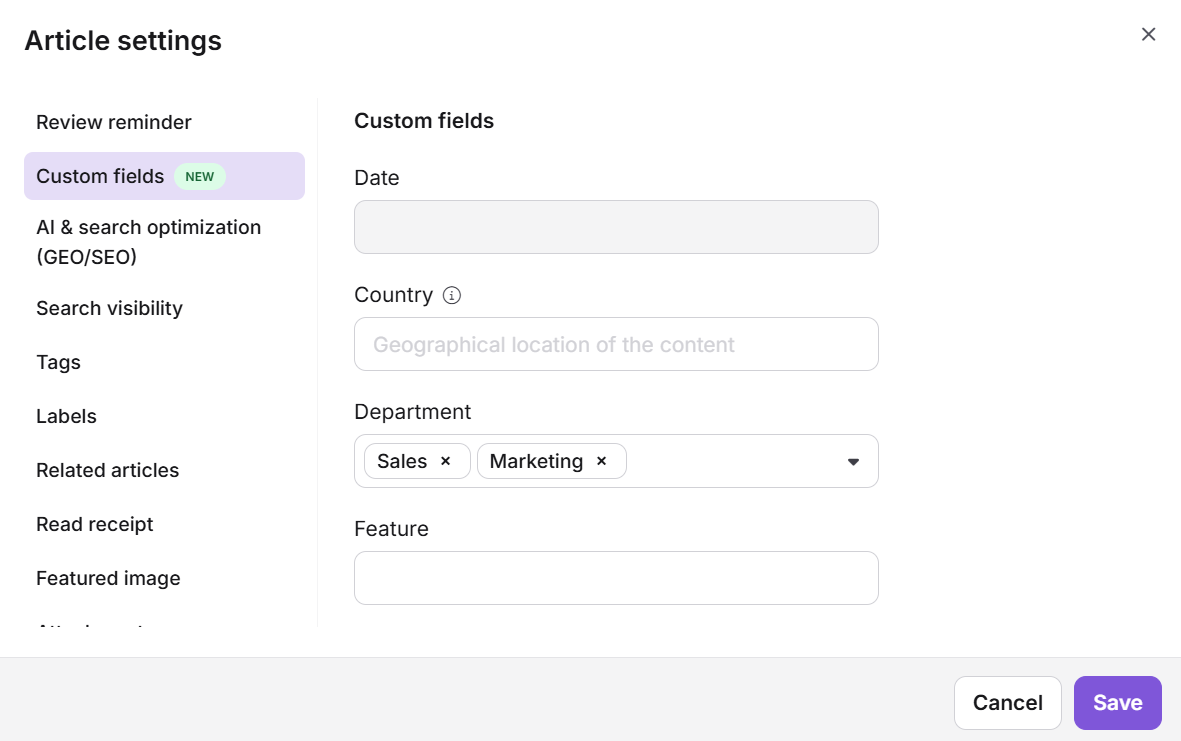
Los valores de campos personalizados se almacenan para la última versión publicada de un artículo y no son específicos de cada versión. Para información sobre cómo transportar valores de campo entre lenguajes, véase Preservar valores de campo entre lenguajes.
Auditoría de equipos
Todas las acciones personalizadas de campos se capturan en la auditoría de equipo, incluyendo crear, actualizar y eliminar campos, así como actualizar los valores de los campos dentro de los artículos. Navega a Configuración () > portal de la base de conocimiento > auditoría de equipos para ver el registro de actividades.
Mejores prácticas
- Planifica tus campos antes de crearlos. El tipo de campo no se puede cambiar tras la creación. Decide de antemano si un campo debe ser texto, desplegable, fecha u otro tipo.
- Utiliza generosamente el texto de ayuda. Los colaboradores ven el texto de ayuda como una descripción en la configuración del artículo. Una breve descripción de lo que hay que introducir, por ejemplo "Introducir la versión del producto en formato X.X.X", evita la entrada de datos inconsistente.
- Usa Editar vía API solo para campos gestionados por el sistema. Si un campo está cubierto por una integración o script externo, activa Editar vía API solo para evitar anulaciones manuales en el portal.
- Limpia los campos no utilizados. Los campos personalizados no usados añaden ruido a la configuración del artículo. Elimina los campos que ya no sean necesarios para mantener limpio el panel de configuración del artículo.
Preguntas frecuentes
¿Puedo cambiar el tipo de campo después de crear un campo personalizado?
No. El tipo de campo no puede modificarse tras la creación. Si se requiere un tipo de campo diferente, elimina el campo existente y crea uno nuevo con el tipo correcto.
¿Qué ocurre cuando se elimina un campo personalizado?
Eliminar un campo personalizado elimina permanentemente ese campo y todos sus valores de todos los artículos donde se usó. Los campos eliminados no pueden restaurarse.
¿Qué hace la opción de Editar solo mediante API?
Cuando está habilitado, los colaboradores no pueden modificar el valor del campo desde el portal. El campo pasa a ser de solo lectura en la configuración de artículos y solo puede actualizarse a través de la API. Esto es útil para campos gestionados por integraciones externas o scripts automatizados.
¿Se almacenan los valores de campos personalizados por versión del artículo?
No. Los valores de campos personalizados se almacenan para la última versión publicada de un artículo y no son específicos de cada versión.
¿Quién puede crear y gestionar campos personalizados?
Los usuarios con permisos de Editor pueden crear, editar y eliminar campos personalizados. Para roles personalizados, el permiso de Campos personalizados debe estar activado. Los colaboradores pueden actualizar los valores de los campos en la configuración del artículo a menos que el campo esté configurado para Editar solo mediante API.
¿Se mantienen los valores de campos personalizados cuando añado un nuevo lenguaje a mi proyecto?
Sí. Los valores de campo personalizados establecidos en el idioma predeterminado se trasladan automáticamente a todas las demás versiones del idioma cuando se crea un nuevo espacio de trabajo. Los valores transferidos son totalmente editables por idioma, por lo que los autores pueden actualizarlos o traducirlos según sea necesario.