Gestionar árboles de decisión interactivos en Document360 te permite editarlos, organizarlos y mantenerlos para que tu contenido siga siendo preciso y eficaz. Este artículo explica cómo editar, clonar, eliminar y organizar los árboles de decisiones, así como cómo hacerlos visibles para los lectores en tu sitio de base de conocimiento.
Para configurar SEO, etiquetas, visibilidad, seguridad, versionado y más, consulta Configuración para árboles de decisión interactivos.
Gestión de pasos en un árbol de decisión
Editar, clonar y eliminar un paso empiezan desde el mismo menú flotante, que aparece cuando seleccionas un paso en el lienzo.
- Navega hasta Árboles de decisión interactivos () en la barra de navegación izquierda del portal de la base de conocimiento.
- Localiza el árbol de decisiones en el panel de Categorías a la izquierda.
.png)
- Haz clic en el paso que quieras gestionar. El menú flotante aparece con las opciones de Añadir, Editar, Clonar y Eliminar .
.png)
Editando un paso
Edita un paso cuando necesites actualizar su contenido, medios o acciones interactivas.
- Haz clic en Editar desde el menú flotante.
- Haz tus cambios:
- Pasos: Añadir, eliminar o reorganizar pasos usando arrastrar y soltar.
- Medios: Actualiza imágenes o vídeos para reflejar la información más reciente.
- Acciones: Modificar o añadir botones, menús desplegables u otros elementos interactivos.
- Haz clic en Guardar para aplicar tus cambios.
Utiliza la opción de Vista previa para revisar el árbol de decisiones antes de publicar y asegurarte de que todo funciona como se espera.
Clonar un paso
La clonación crea un duplicado exacto de un paso, incluyendo su contenido y acciones, por lo que puedes modificarlo de forma independiente sin afectar al original.
Haz clic en Clonar desde el menú flotante.
El paso clonado aparece con el mismo contenido y acciones que el paso original y puede editarse libremente.
Eliminar un paso
Elimina los pasos que ya no son relevantes para mantener tus árboles de decisión limpios y precisos.
- Haz clic en el icono de Borrar en el menú flotante.
- Haz clic en Eliminar Paso en el cuadro de confirmación.
Eliminar un paso es permanente. Asegúrate de que ya no necesitas el paso o que has creado una copia de seguridad antes de continuar.
Añadir un paso
Añade un paso cuando quieras ramificar un árbol de decisión en varios caminos a partir de un solo paso.
- Haz clic en el paso desde el que quieres hacer una rama y luego haz clic en el icono + que aparece debajo. Se abre el panel de Elecciones .
- Haz clic en Cambiar tipo de acción y selecciona Botones, Elecciones de radio o Opciones desplegables.
- Introduce el texto que quieras para cada elección, o haz clic en + Opción para añadir otra. Haz clic en el icono Eliminar junto a una opción para eliminarla.
- En Dirección, elige si las opciones se muestran apiladas verticalmente o lado a lado.
- Introduce texto marcador para describir el paso a los lectores y una etiqueta de botón para la acción.
- Haz clic en Guardar.
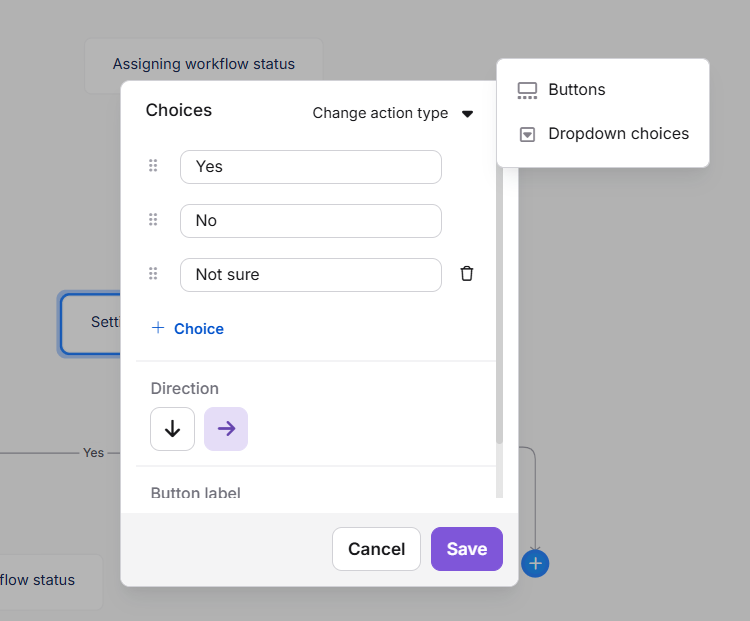
Cada elección que aún no está vinculada a un paso muestra un icono + al final de su rama. Haz clic en ella para elegir cómo conectar ese camino:
- Paso en blanco: Abre un nuevo editor de pasos donde puedes añadir diseño, contenido y medios, y luego haz clic en Hecho.
- Paso existente: Dibuja un conector a partir de la elección. Haz clic en cualquier paso existente en el árbol para enlazarlos.
- Enlace: Conecta la rama a un artículo, otro árbol de decisión o un enlace externo.
Organización de árboles de decisión
Una buena organización facilita encontrar y gestionar los árboles de decisión a medida que crece tu base de conocimientos.
Creación de una categoría
Las categorías te ayudan a agrupar árboles de decisión relacionados.
- Navega a Árboles de decisión interactivos () en la barra de navegación izquierda.
- Haz clic en Crear en el menú de cabecera y selecciona Categoría. Alternativamente, pasa el cursor entre una categoría existente o un árbol de decisiones interactivo hasta que aparezca el icono del volante de inercia (+), luego haz clic en él y selecciona Categoría.
- Introduce un nombre y ubicación para la categoría en el cuadro de diálogo Crear una nueva categoría .
- Haz clic en Crear.
Asignación de una categoría a un árbol de decisión
Puedes asignar una categoría de dos maneras:
- Durante la creación — Selecciona la categoría deseada en el desplegable del cuadro de diálogo Crear un nuevo árbol de decisiones interactivo .
- Mientras editas — Abre el árbol de decisiones, navega al campo de categoría y selecciona una nueva categoría en el desplegable.
Reordenación de árboles de decisiones
- Navega hasta Árboles de decisiones interactivos en la barra de navegación izquierda.
- En el panel de Categorías y Árboles de decisión interactivos , usa los mandos de arrastrar para arrastrar y soltar árboles de decisión en el orden deseado.
Hacer visibles los árboles de decisión en el sitio de la base de conocimiento
Antes de que los lectores puedan acceder a tus árboles de decisiones, necesitas añadirlos al encabezado principal de navegación del sitio.
- Inicia sesión en el portal de la Base de Conocimientos y selecciona tu proyecto.
- Navega a Configuración > Base de conocimiento, sitio > Personalización del sitio.
- Haz clic en Personalizar sitio.
- La opción de navegación por encabezado y pie de página estará seleccionada por defecto. Amplía la opción de encabezado y selecciona Navegación principal.
- Haz clic en Añadir nuevo elemento y luego selecciona Árboles de decisiones interactivos en el desplegable.
.png)
- Para añadir un título personalizado, haz clic en el icono Editar junto al elemento recién añadido e introduce el nombre deseado en el campo Título .
- Haz clic en Actualizar.
Ahora se puede ver un enlace a tus árboles de decisión en la cabecera del sitio. Para aprender sobre cómo visualizar árboles de decisión en la base de conocimiento, lee el artículo sobre Visualización de árboles de decisión interactivos en el sitio de la base de conocimiento.
Preguntas frecuentes
¿Puedo recuperar un árbol de decisiones eliminado?
No. Los árboles de decisión eliminados no pueden recuperarse.
¿Cómo puedo previsualizar los cambios antes de publicar?
Mientras editas, haz clic en el botón Vista previa para ver cómo aparecerá el árbol de decisiones para los lectores antes de publicar.
¿Pueden varios miembros del equipo colaborar en el mismo árbol de decisiones?
Los árboles de decisión pueden ser accedidos por usuarios con los roles y permisos apropiados. Sin embargo, solo un usuario puede editar un árbol de decisiones a la vez para evitar conflictos de versiones.
¿Hay alguna limitación actual?
Sí, los árboles de decisión interactivos están actualmente en beta. Las limitaciones conocidas incluyen:
- Los pasos y nodos no pueden copiarse a un árbol de decisión diferente.
- Las analíticas a nivel de paso (vistas, rutas de recorrido) aún no están soportadas.
- No están disponibles las operaciones masivas (eliminar, mover, publicar).
- No se pueden añadir vídeos a los pasos del árbol de decisión.
- No hay papelera de reciclaje — los árboles eliminados no pueden ser restaurados.
- No se admiten importación y exportación.
- El contenido condicional ni la auditoría de equipos aún no están disponibles.
Estamos trabajando activamente para ampliar el conjunto de funciones basándonos en los comentarios de los usuarios.