Crear árboles de decisión interactivos en Document360 te ayuda a trazar pasos claros y secuenciales para simplificar las tareas de los usuarios. Esta guía te muestra cómo crear árboles de decisión interactivos en Document360 usando lienzos en blanco o plantillas. Aprende a añadir pasos, medios y acciones para una experiencia de usuario atractiva.
Crea un nuevo árbol de decisión interactivo
- Inicia sesión en el portal de la Base de Conocimientos y selecciona tu proyecto.
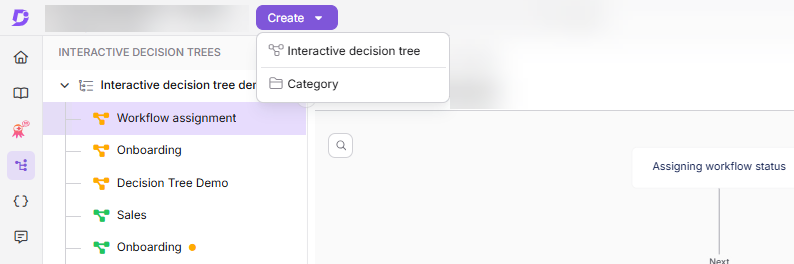
- Selecciona Árbol de decisiones interactivo () en la barra de navegación izquierda.
- Haz clic en el botón Crear desde el menú de cabecera y selecciona Árbol de decisiones interactivo. Esto abrirá el panel Crear un nuevo árbol de decisión interactivo .
- En el panel Crear un nuevo árbol de decisión interactivo , introduce un nombre en el campo Título y selecciona una categoría en el menú desplegable Categoría .
- Haz clic en Crear.
El sistema crea automáticamente una categoría predeterminada titulada "Árboles de Decisión Interactivos" antes de que crees tu primer árbol de decisiones, a menos que crees uno tú mismo.
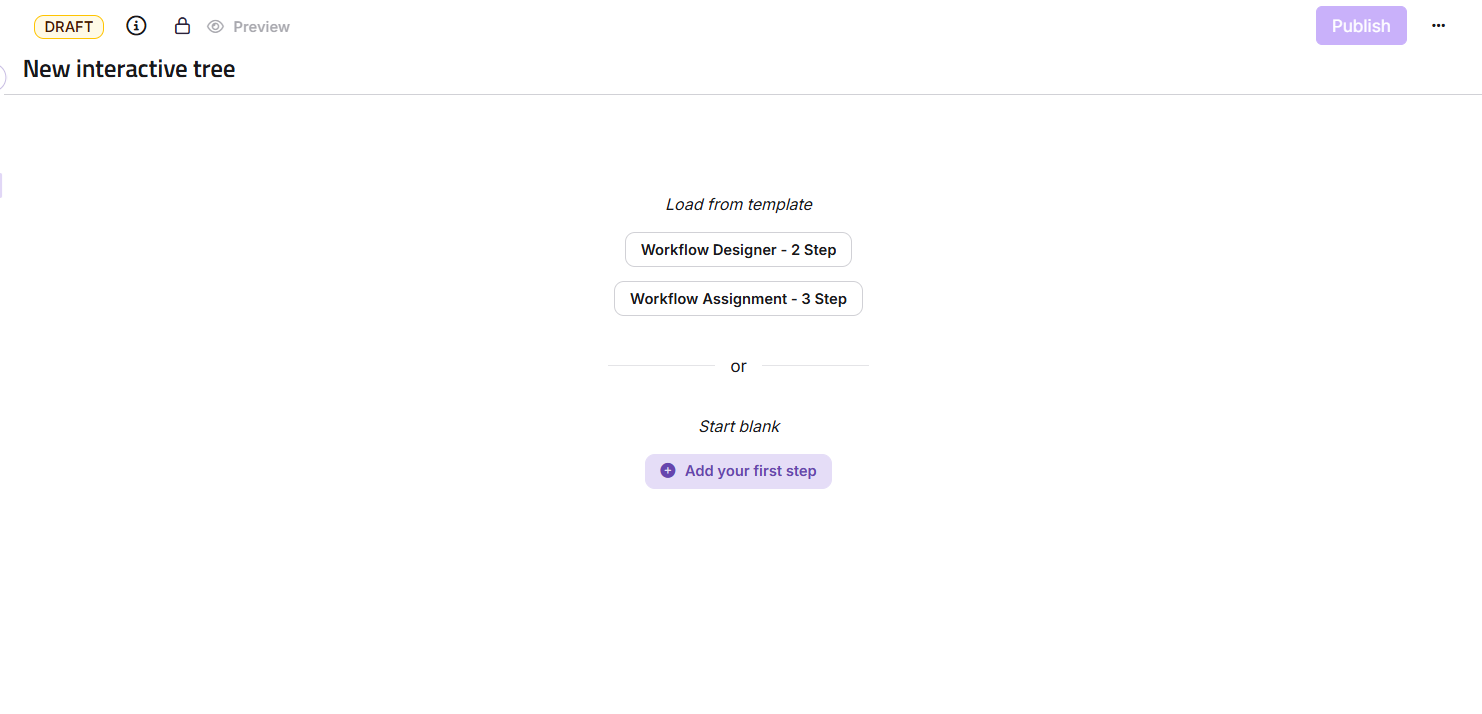
Una vez que hayas creado tu árbol de decisiones interactivo, puedes empezar a añadir pasos. Puedes seleccionar una plantilla preconstruida o empezar desde un lienzo en blanco.
Crear un árbol de decisiones interactivo a partir de un lienzo en blanco
Para añadir pasos a tu árbol de decisiones desde un lienzo en blanco,
- Haz clic en +Añadir tu primer paso. Esto abrirá un panel donde podrás seleccionar el diseño de tu contenido y añadir los detalles de tus pasos.
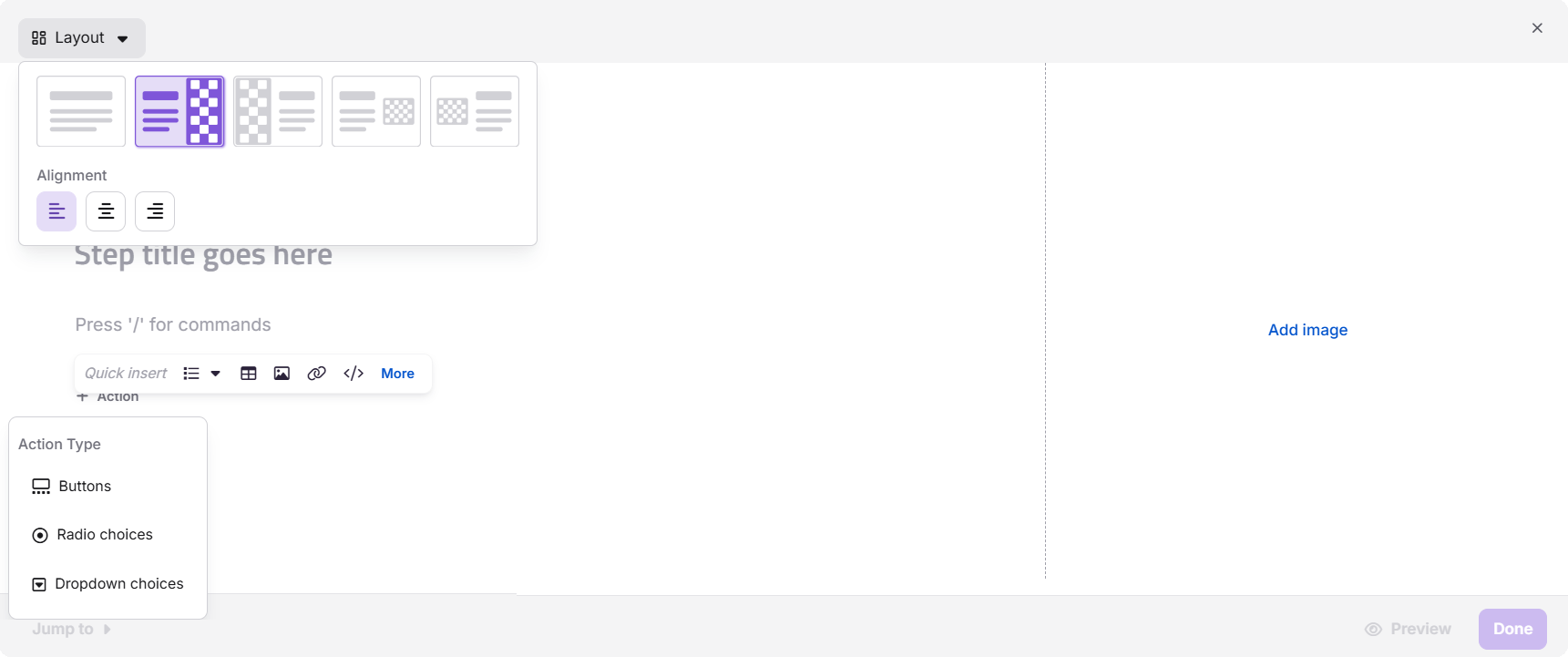
- Haz clic en el desplegable Layout en la esquina superior izquierda del panel para mostrar los diseños y opciones de alineación disponibles. Los diseños disponibles incluyen:
- Diseños solo de contenido: Ideal para pasos centrados en texto.
- Diseños mixtos: Combina texto y elementos visuales lado a lado.
- Diseños visuales en primer lugar: Resalta imágenes o medios con texto de apoyo.
- Utiliza las opciones de Alineación (izquierda, centro o derecha) para posicionar tu contenido dentro del diseño seleccionado.
-
Introduce un título para tu paso. Esto será visible en el editor visual del portal de la base de conocimiento.
-
A continuación, introduce una descripción de tu paso. Puedes añadir cualquier información relevante aquí. Puedes acceder al formato e insertar opciones usando el
/comando.NOTAPuedes acceder a todas las funciones del editor de claves usando el comando barra diagonal, excepto los elementos de salto de página, archivo, nota privada y reutilización de contenido (glosario, fragmentos, variables), que actualmente no están soportados.
Añadiendo medios
Para añadir contenido a tu paso,
- Haz clic en Añadir imagen o vídeo en la sección de medios del diseño.
- Sube una imagen o vídeo desde tu Drive local o selecciona uno de los medios que ya has subido desde Drive.
- Ajusta la colocación del contenido multimedia dentro del diseño para asegurarte de que complementa el contenido del texto.
Sumando acciones
Para incluir acciones en tu paso,
- Haz clic en + Acción para abrir el desplegable del tipo de acción.
- Selecciona un tipo de acción entre las opciones disponibles:
- Botones: Añadir botones de navegación para el siguiente o anterior paso en el árbol de decisiones.
- Elecciones de radio: Presenta opciones de opción múltiple para que los usuarios puedan seleccionar una.
- Opciones desplegables: Proporciona un menú desplegable para que los usuarios elijan entre opciones predefinidas.
- Configura el comportamiento de la acción, como enlazar a un paso nuevo o existente, URL externa o un árbol de decisiones interactivo existente.
- Guarda la acción para incluirla en el paso.
- Si tienes varios pasos añadidos a tu árbol de decisiones, puedes cambiar rápidamente a otro paso y hacer cualquier edición usando la opción Saltar a .
- Haz clic en Hecho para añadir el paso a tu árbol de decisiones. Repite estos pasos para seguir construyendo tu árbol de decisiones interactivo con pasos adicionales.
- Cuando termines de crear todos los pasos necesarios, haz clic en Publicar para poner en marcha el árbol de decisiones interactivo.
Puedes usar la función de arrastrar y soltar en el editor visual para vincular un paso con otro. Esto te permite crear un flujo lógico entre pasos, mejorando la usabilidad y la navegación del árbol de decisiones.
Crear un árbol de decisiones interactivo a partir de una plantilla
Para crear un árbol de decisiones interactivo usando una plantilla predefinida,
-
Selecciona una plantilla de la lista de plantillas que se muestra en pantalla. Las plantillas incluyen opciones como un árbol de decisiones interactivo de incorporación en 3 pasos o un árbol de decisiones interactivo de 2 pasos sin medios.
-
Revisa la estructura de las plantillas. Las plantillas vienen con pasos y diseños predefinidos para ayudarte a empezar rápido.
-
Haz clic en un paso para editar su título, contenido o medios. Utiliza las siguientes funciones según lo necesites:
-
Añadir contenido: Haz clic en Añadir imagen o vídeo, sube medios y ajusta la ubicación para alinearla con el contenido del paso.
-
Añadir acciones: Haz clic + Acción para incluir botones, desplegables u otros elementos interactivos. Configura el comportamiento de cada acción.
NOTAHaz clic en Vista previa antes de finalizar el paso para verlo en la base de conocimientos.
-
-
Haz clic en Vista previa en el encabezado del artículo para ver el árbol de decisiones completo en la base de conocimientos desde la perspectiva del lector.
-
Cuando estés satisfecho, haz clic en Publicar para poner en marcha el árbol de decisiones interactivo.
Puedes usar la función de arrastrar y soltar en el editor visual para vincular un paso con otro. Esto te permite crear un flujo lógico entre pasos, mejorando la usabilidad y la navegación del árbol de decisiones.
Preguntas frecuentes
¿Cuáles son los tipos de archivo soportados al añadir medios a árboles de decisión interactivos?
Al añadir archivos multimedia a árboles de decisión interactivos, los tipos de archivo soportados incluyen JPG, PNG, GIF y MP4.
¿Hay alguna restricción para las imágenes y vídeos subidos a árboles de decisión interactivos?
Las imágenes añadidas a los árboles de decisión deben estar por debajo de 5MB, y los vídeos no deben superar los 20MB para un rendimiento óptimo. La resolución recomendada para vídeos es 1920x1080, y la resolución recomendada para imágenes es 1080x720.
¿Puedo añadir acciones directamente desde el editor visual?
Sí, puedes añadir acciones directamente desde el editor visual haciendo clic en el botón + Acción debajo de un paso. Elige un tipo de acción en las opciones desplegables, como botones, opciones de radio, casillas de verificación o desplegables. Una vez seleccionada, configura el comportamiento de la acción y guárdala dentro del paso.
¿Por qué veo una advertencia sobre acciones no conectadas al publicar un árbol de decisiones interactivo?
Si ves una advertencia que dice: "Tienes acciones no conectadas", significa que algunos pasos contienen acciones (por ejemplo, botones o desplegables) que no están vinculadas a otros pasos o destinos. Aunque esta advertencia no te impide publicar el árbol de decisiones, sirve como recordatorio para revisar y confirmar que todas las acciones están adecuadamente conectadas. Las acciones no conectadas pueden interrumpir el flujo y afectar la usabilidad del árbol de decisiones.
¿Son los árboles de decisión interactivos compatibles con dispositivos móviles?
Sí, los árboles de decisión son totalmente responsivos y están optimizados para su visualización en dispositivos móviles, aunque las elecciones de diseño pueden afectar a cómo se muestra el contenido.