Los árboles de decisión interactivos en Document360 simplifican la navegación y ayudan a los usuarios finales a completar tareas de forma más eficiente. Ayudan a los usuarios a navegar flujos de trabajo, solucionar problemas o comprender procesos.
Acceso a los árboles de decisión en el sitio de la base de conocimiento
Los usuarios finales pueden acceder a los árboles de decisión interactivos de tres maneras:
1. Página de visión general de árboles de decisión interactivos
- La página dedicada a los árboles de decisión interactivos muestra todos los árboles de decisión disponibles, categorizados para facilitar la navegación.
- Esta página aparece en el encabezado de la base de conocimiento una vez que se ha añadido a la navegación principal del sitio.
Para aprender a configurar árboles de decisión en el encabezado, lee Making decision trees visible en el sitio de la base de conocimiento.
2. Funcionalidad de búsqueda
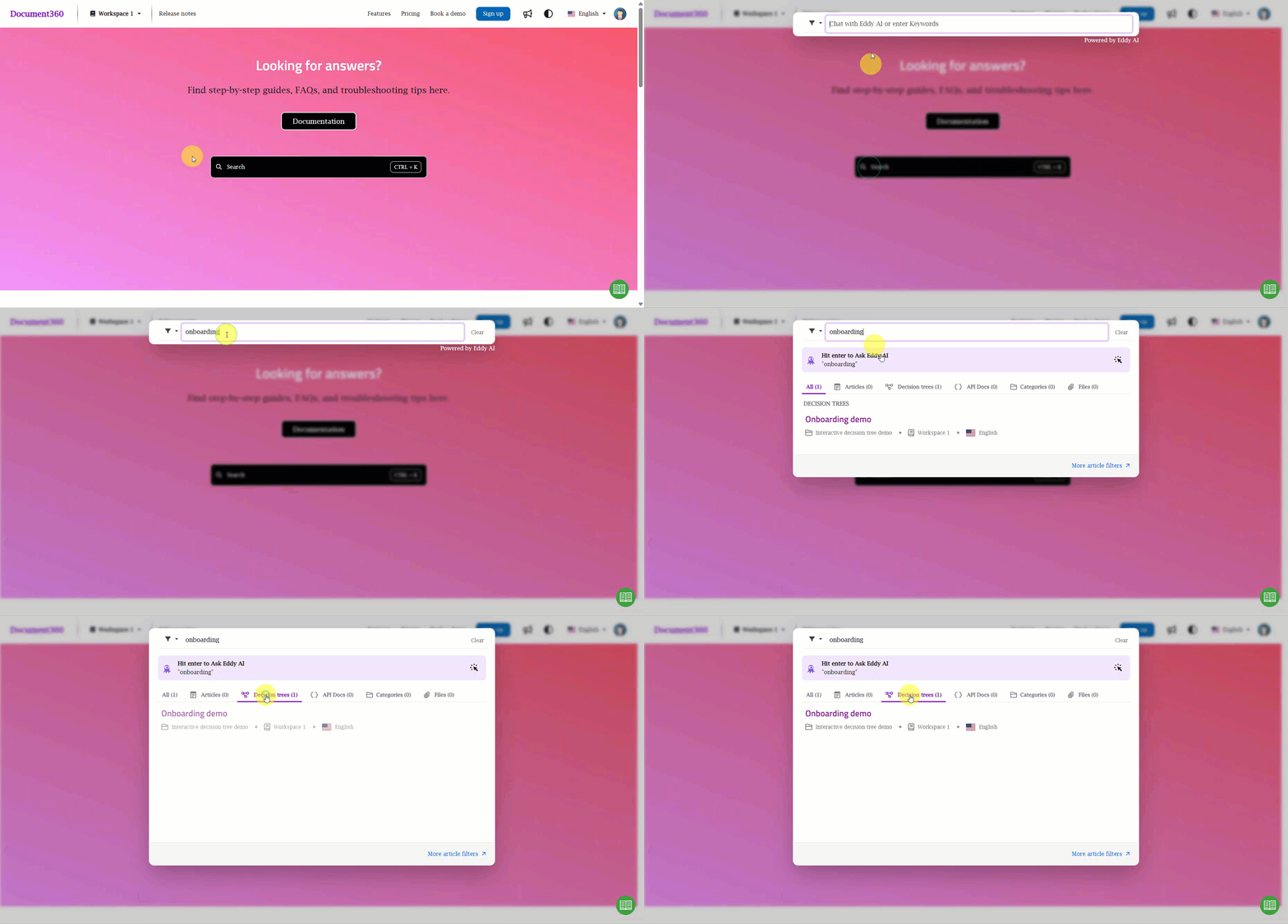
- Los árboles de decisión interactivos se incluyen en la búsqueda global de la base de conocimiento.
- Introduce palabras clave relevantes en la barra de búsqueda para localizar árboles de decisiones.
- Los resultados de búsqueda muestran árboles de decisión junto con artículos, con una clara diferenciación entre ambos.
3. Enlaces directos
- Se puede acceder a árboles de decisión interactivos mediante URLs directas.
- Estos enlaces abren el árbol de decisión en una página dedicada dentro de la base de conocimiento.
Navegación por árboles de decisión interactivos
1. Interacción paso a paso
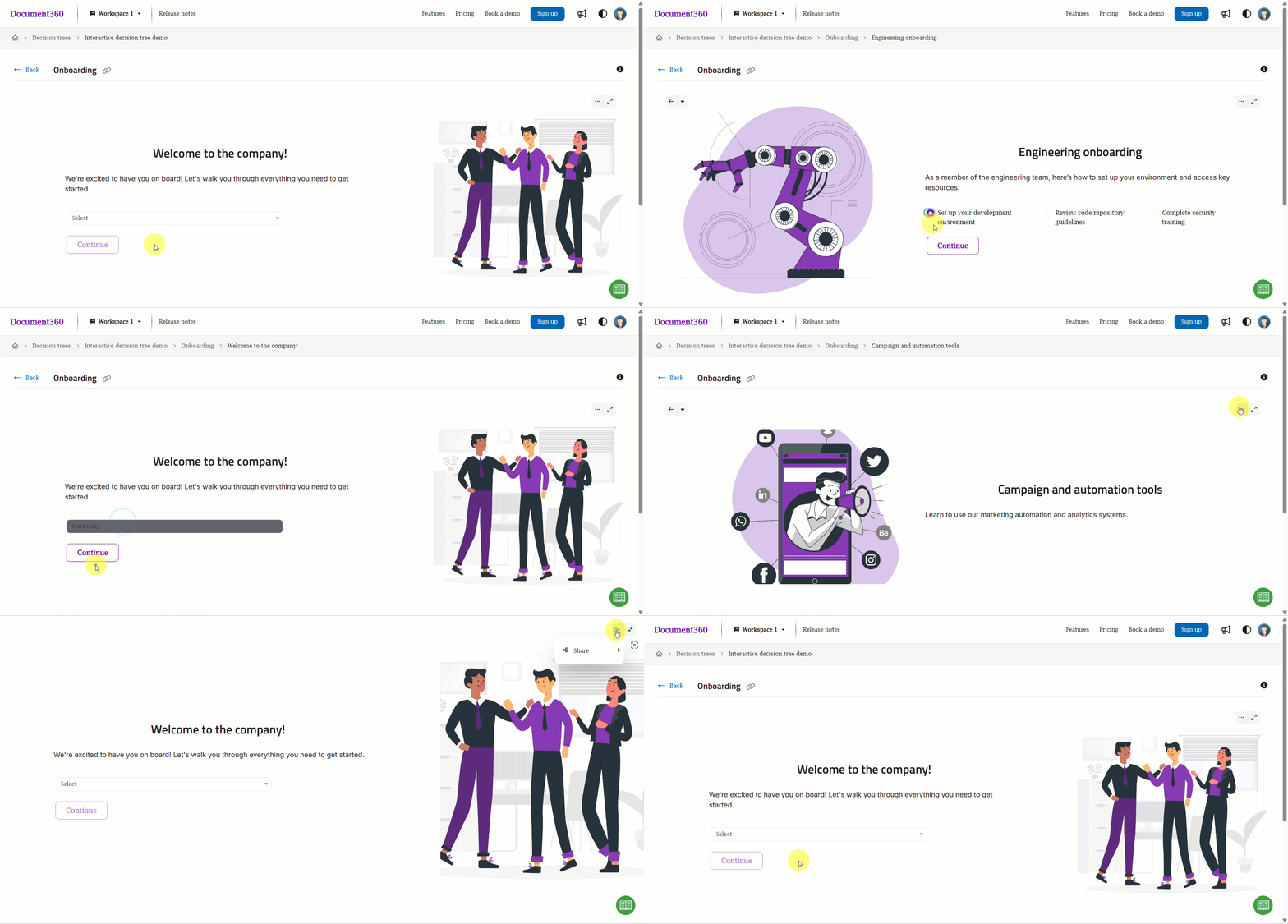
Cada árbol de decisiones presenta un camino guiado paso a paso para ayudar a los usuarios a completar tareas o resolver problemas. Los pasos pueden incluir texto, imágenes, vídeos o elementos interactivos como botones y menús desplegables.
2. Opciones interactivas
Los usuarios pueden interactuar con los siguientes elementos en cada paso:
- Botones — Navega al siguiente paso o a una ruta específica.
- Botones de radio — Haz una selección para personalizar el camino.
- Menús desplegables — Elige de una lista de opciones.
3. Pistas y navegación superior
- Las migas de pan muestran la ubicación actual del usuario dentro del árbol de decisión.
- Una barra de navegación superior permite a los usuarios salir o reiniciar el árbol de decisiones en cualquier momento.
4. Saltar entre escalones
- Haz clic en el desplegable de navegación de pasos en el lado izquierdo del árbol de decisiones para ver una lista de todos los pasos.
- Selecciona cualquier paso del desplegable para saltar directamente a ese punto del flujo.
5. Reiniciar el árbol de decisiones
- Haz clic en el menú Más opciones (⋯) en la esquina superior derecha.
- Selecciona Reiniciar para volver al primer paso.
6. Compartición del árbol de decisiones
- Haz clic en el menú de Más opciones (⋯) y selecciona Compartir.
- Elige entre las opciones disponibles (redes sociales o correo electrónico) para compartir el árbol de decisiones.
7. Vista a pantalla completa
- Haz clic en el icono Expandir junto al menú Más opciones (⋯) para abrir el árbol de decisiones en modo pantalla completa.
8. Salir del árbol de decisiones
- Haz clic en el enlace Atrás en la esquina superior izquierda para salir del árbol de decisiones y volver a la página anterior.
Incrustación de árboles de decisión interactivos en el sitio de la base de conocimiento
Se pueden añadir árboles de decisión interactivos al encabezado o al pie de página de tu base de conocimiento, haciéndolos accesibles en todas las páginas.
Para añadir un árbol de decisiones interactivo al encabezado o al pie de página, navega a Personalizar sitio en Configuración > Base de conocimiento.
- Cabecera — Seleccione Árboles de decisión interactivos de la lista de elementos de navegación en Navegación primaria o navegación secundaria.
- Pie de página — Introduce el título deseado y un enlace al árbol de decisiones interactivo al añadir un nuevo enlace de pie de página.
Para pasos detallados, consulte los artículos de navegación en el encabezado y pie de página.
Accesibilidad y compatibilidad
Diseño compatible con móviles
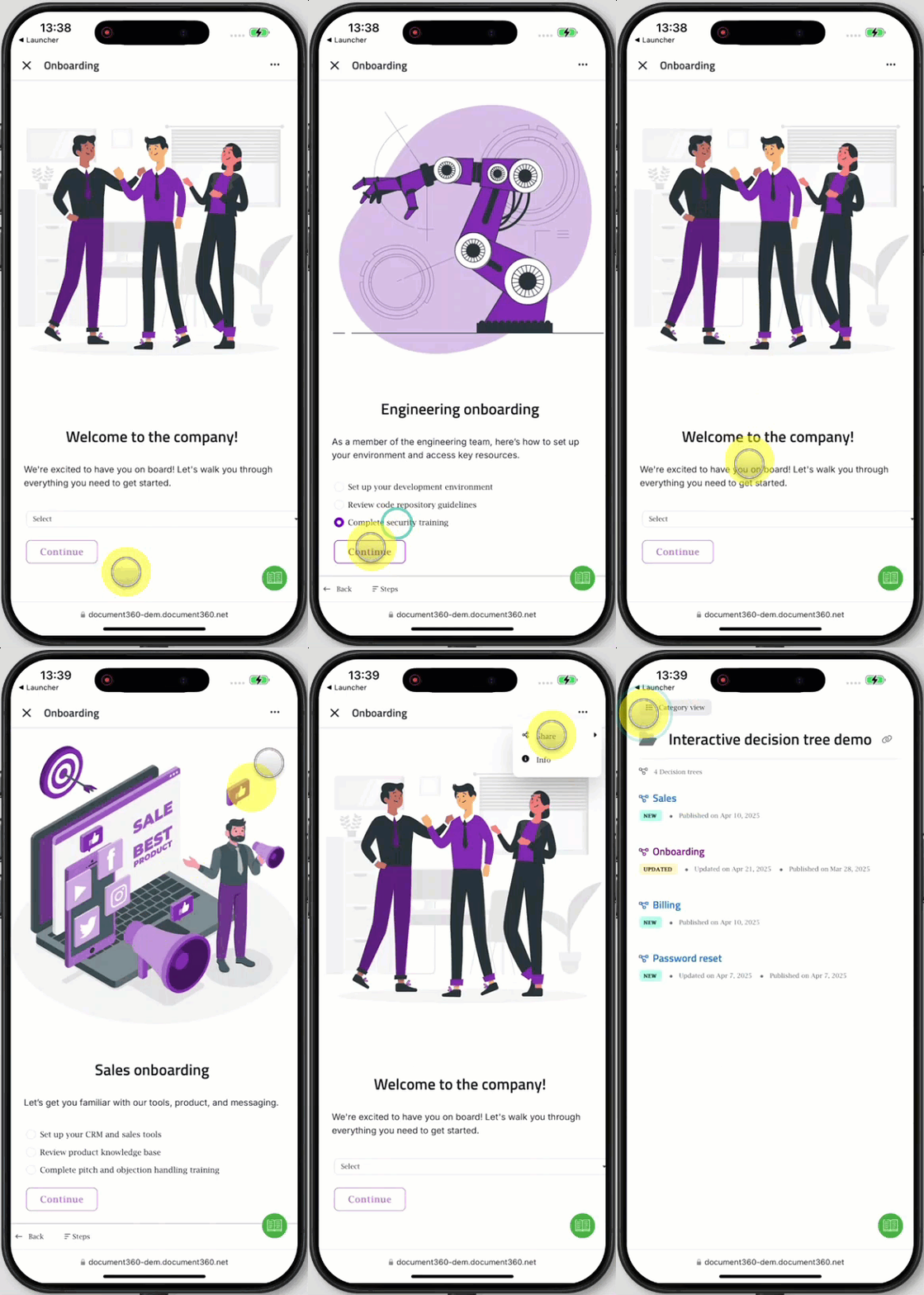
Los árboles de decisión interactivos son totalmente responsivos y funcionan sin problemas en dispositivos móviles. Todos los elementos —incluidos botones y desplegables— son accesibles en pantallas más pequeñas.
Normas de accesibilidad
- Los árboles de decisión interactivos cumplen con los estándares de accesibilidad, soportando la navegación por teclado y la compatibilidad con lectores de pantalla.
- Todos los medios integrados deben incluir texto alternativo y/o transcripciones cuando corresponda.
Preguntas frecuentes
¿Puedo hacer un seguimiento de las interacciones de los usuarios con los árboles de decisiones?
Actualmente no se soporta el seguimiento de las interacciones de los usuarios con árboles de decisión interactivos. Sin embargo, esta función está en proceso y se espera que esté disponible en una actualización futura.
¿Puedo ocultar la pestaña del Árbol de Decisiones en los resultados de búsqueda?
Actualmente, no hay opción para ocultar o desactivar esta pestaña.
¿Puedo ver árboles de decisión en otros idiomas? ¿Es posible personalizar o utilizar el texto en el árbol de decisiones interactivo de la base de conocimientos?
Los árboles de decisión interactivos están soportados en varios idiomas. No puedes traducir árboles de decisión usando Translate con Eddy AI, pero sí puedes personalizar el texto de la interfaz que aparece en la base de conocimientos usando la función de variables de localización . Para ello:
- Navega a Configuración en la barra de navegación izquierda del portal de la Base de conocimiento.
- Ve al portal de la base de conocimiento > Espacio de trabajo y localización.
- En la pestaña de variables de localización , expande el acordeón de árboles de decisión interactivos . Puedes actualizar elementos como Actualizado en, Publicado en y Colaboradores.
- Haz clic en Guardar.
¿Cuál es la diferencia entre un Deflector de Tickets y un Árbol de Decisiones?
Aunque ambas funciones ayudan a los usuarios a resolver problemas de forma independiente, cumplen propósitos diferentes:
- Deflector de tickets — Sugiere artículos relevantes de la base de conocimiento basados en la consulta del usuario y proporciona un formulario de contacto si el problema sigue sin resolverse.
- Árbol de Decisión — Guía a los usuarios a través de una serie estructurada de preguntas y pasos para ayudarles a resolver problemas o tomar decisiones de forma independiente.
Ambos pueden usarse juntos: puedes configurar un Árbol de Decisión para dirigir a los usuarios a un formulario Deflector de Tickets como paso final si su problema no se resuelve mediante autoservicio.