El pie de página es la barra inferior que aparece en cada página de tu base de conocimiento. El pie de página básico de Document360 te ofrece un diseño ya hecho donde puedes añadir hasta seis enlaces de navegación a la izquierda e iconos de redes sociales a la derecha, sin necesidad de código. Es la forma más rápida de añadir enlaces esenciales y presencia social a tu base de conocimientos sin necesidad de estilo personalizado ni HTML.
Si necesitas un diseño de pie completamente personalizado con tu propio HTML y CSS, usa el pie de página personalizado en su lugar.
Cuándo usar el fondo básico
- Añadir enlaces esenciales : utiliza el pie de página básico para mostrar enlaces a recursos que los lectores puedan necesitar pero que no siempre busquen en la cabecera, como una página de Contacto, Términos y Condiciones, Política de Privacidad o una prueba gratuita.
- Presencia en redes sociales : añade iconos para tus canales de Facebook, Twitter, LinkedIn y YouTube para generar la interacción de lectores que ya están encontrando valor en tu documentación.
- Simplificando: si no necesitas un rodapélago muy diseñado, el base básico te da un resultado limpio y funcional sin ningún código.
Cómo configurar el pie de página básico
- Navega a Configuración () > Sitio de la base de conocimientos en la barra de navegación izquierda del portal de la Base de Conocimientos.
- En el panel de navegación izquierdo, navega hasta personalización del sitio.
- Haz clic en el botón Personalizar sitio .

- Desde el desplegable izquierdo, selecciona Cabecera y pie de página del sitio.
- Haz clic en la opción Pie de página . Aparecen dos opciones de diseño: zapata básica y zapata personalizada.
- Selecciona Pie de página básico.
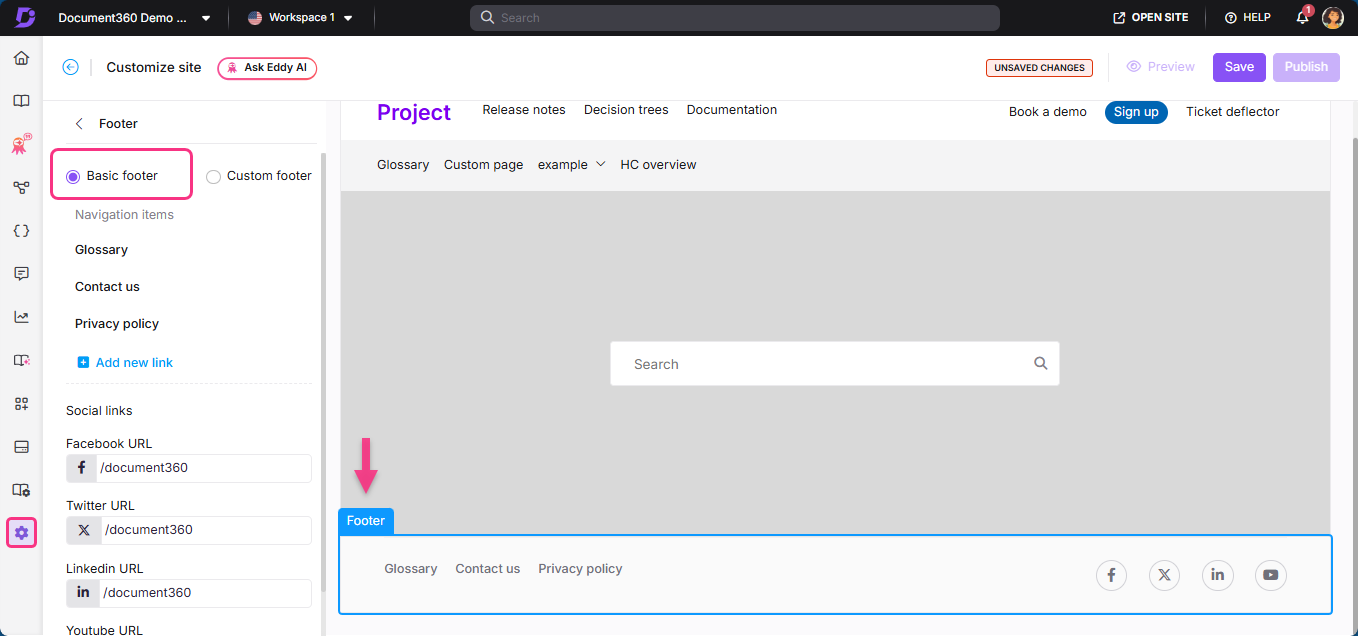
Adición de enlaces de navegación
- Haz clic en Añadir nuevo enlace. Aparece el panel de Añadir nuevo enlace.
- Introduce un título para el enlace.
- Introduce la URL del enlace.
- Selecciona Abrir enlace en una nueva pestaña si es necesario.
- Haz clic en Añadir.
- Pasa el cursor sobre cualquier enlace para acceder a las opciones de Editar (), Borrar () y Reordenar ().
Puedes añadir hasta 6 enlaces de navegación al pie de página básico. Los enlaces de navegación personalizados aparecen en el lado izquierdo de la barra de pie de página.
Añadiendo enlaces a redes sociales
En la sección de Enlaces sociales , introduce las URLs de tus perfiles en redes sociales:
- YouTube
Los iconos de las redes sociales aparecen en el lado derecho de la barra de pie de página. Deja cualquier campo en blanco para omitir ese icono del pie de página.
Cómo guardar y publicar
- Utiliza el interruptor de Vista previa a la derecha para revisar tus cambios.
- Haz clic en Guardar para guardar tus cambios.
- Haz clic en Publicar para hacer cambios en directo.
Mejores prácticas
- Enlace a páginas legales y de apoyo : el pie de página es la ubicación convencional para Términos y Condiciones, Política de Privacidad y enlaces de Contacto. Los lectores esperan encontrarlos allí.
- Usa el pie de página solo para navegación secundaria ; el pie de página es un recurso de respaldo para los lectores que se desplazan hasta el final. Mantén los destinos principales en el encabezado y utiliza el pie de página para enlaces complementarios.
- Añade enlaces sociales si tu marca está activa en esos canales : un icono social que enlaza a una cuenta inactiva o escasa puede dar una mala impresión a los lectores. Solo añade canales que mantengas activamente.
- Cambia a pie de página personalizado si necesitas más control ; si necesitas un diseño de varias columnas, un logo, texto de copyright o cualquier cosa más allá de enlaces e iconos sociales, usa el pie de página personalizado en su lugar.
Preguntas frecuentes
¿Puedo previsualizar los cambios en el pie de página antes de publicarlo?
Sí. Haz clic en Vista previa en el lado derecho del creador de Personalizar sitio para ver cómo aparecerán tus cambios en el pie de página en la base de conocimientos antes de guardar o publicar.
¿Puedo añadir enlaces a redes sociales al pie de página básico?
Sí. En la sección de enlaces sociales de la configuración básica del pie de página, puedes añadir URLs para Facebook, Twitter, LinkedIn y YouTube. Los iconos aparecen en el lado derecho de la barra de pie de página.
¿Cómo elimino el pie de página de la web de la base de conocimiento?
Navega a {{variable. Configuración}} () > {{variable. Base de conocimiento sitio}} > Personalización del sitio y haz clic en Personalizar sitio. Selecciona encabezado y pie de página del sitio en el desplegable, haz clic en la opción Pie de página y elige Página personalizada > En blanco. Sin añadir HTML ni CSS, haz clic en Guardar y publicar.