Cuando creas un nuevo proyecto de Document360, se crea automáticamente un espacio de trabajo predeterminado llamado v1 para ti. A medida que tu documentación crece, puedes añadir más espacios de trabajo para separar el contenido por producto, versión o audiencia.
¿Cuándo necesitas un nuevo espacio de trabajo?
El espacio de trabajo predeterminado v1 es suficiente para muchos equipos. Necesitas un espacio de trabajo adicional cuando tu documentación ha crecido hasta el punto en que un único espacio de trabajo ya no sirve limpiamente a todas tus audiencias o áreas de contenido. Aquí están los escenarios más comunes:
- Múltiples versiones del producto: Mantén espacios de trabajo separados para las versiones 1, 2 y 3 de tu producto para que los lectores siempre accedan a la documentación que coincida con su versión.
- Diferentes públicos: Crea un espacio de trabajo para los usuarios finales y otro para administradores o desarrolladores, manteniendo el contenido de cada audiencia enfocado y sin saturaciones.
- Múltiples productos: Si gestionas la documentación de más de un producto dentro de la misma organización, los espacios de trabajo separados mantienen el contenido de cada producto independiente.
- Documentación interna vs. externa: Utiliza un espacio de trabajo para contenido orientado al cliente y otro para la documentación interna del equipo, cada uno con sus propios ajustes de acceso.
- Contenido de preparación o beta: Crea un espacio de trabajo Beta para redactar y revisar la documentación próxima antes de que se publique, sin afectar el contenido publicado.
Crea un nuevo espacio de trabajo
- Navega a Configuración () > portal de la base de conocimientos en la barra de navegación izquierda.
- En el panel de navegación izquierdo, selecciona Espacio de trabajo y localización ().
- En la pestaña Espacio de Trabajo y Localización , haz clic en Añadir espacio de trabajo en la esquina superior derecha.
- En el cuadro de Añadir nuevo espacio de trabajo , selecciona el tipo de espacio de trabajo:
Página de documentación de la base de conocimiento
Para artículos de documentación estándar, guías y contenido de la base de conocimiento para cualquier audiencia.
Más información →Espacio de trabajo de documentación de la API
Para referencias y especificaciones de API, con una estructura optimizada para la documentación de API.
Más información →Página de documentación de la base de conocimiento
Selecciona el sitio de documentación de la base de conocimientos para crear un espacio de trabajo para artículos estándar, guías y contenido de la base de conocimientos.
.png)
Nombre y URL
Introduce un nombre en el campo Nombre — máximo 30 caracteres, caracteres alfanuméricos y guiones solamente. La URL Slug se rellena automáticamente desde el nombre y puede personalizarse.
Estado del espacio de trabajo
| Estado | Cuándo usar |
|---|---|
| Principales | El espacio de trabajo predeterminado en el que caen los lectores. Debe configurarse en Público. No puede ser descontinuado. |
| Público | Listo y visible para los lectores en la página de la base de conocimiento. |
| Beta | Aún en progreso — aún no lista para salir en producción. |
| Obsoleto | Contenido desactualizado conservado solo para referencia. |
El espacio de trabajo principal debe estar configurado en Público. No puedes poner un espacio de trabajo obsoleto como el espacio de trabajo principal.
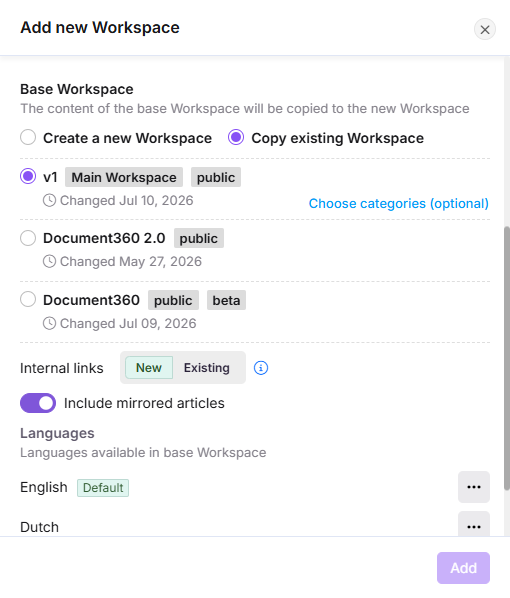
Espacio de trabajo base
Elige si empezar desde cero o copiar un espacio de trabajo existente:
-
Crear un nuevo espacio de trabajo — Comienza con un espacio de trabajo completamente vacío. No se conservan categorías, artículos ni contenidos. Úsalo al construir un nuevo conjunto de documentación desde cero.
-
Copiar el espacio de trabajo existente — Duplica el contenido y la estructura de un espacio de trabajo existente. Usa esto al crear una nueva versión del producto y quieres empezar desde la misma base.
Si seleccionas Copiar el espacio de trabajo existente:
- Selecciona el espacio de trabajo para copiar de la lista.
- Haz clic en Seleccionar categorías (opcional) para copiar solo categorías específicas.
- En Enlaces internos, selecciona cómo deben gestionar los artículos copiados los enlaces:
- Nuevo — Los enlaces apuntan a los artículos creados en el nuevo espacio de trabajo.
- Existentes — Los enlaces continúan apuntando a los artículos originales en el espacio de trabajo fuente.
- Utiliza el interruptor Incluir artículos espejo para elegir si los artículos espejo en el espacio de trabajo fuente se copian al nuevo espacio de trabajo. Este interruptor está activado por defecto. Cuando está activado, los artículos espejo se incluyen y permanecen vinculados a sus artículos fuente, por lo que siguen siendo espejos. Cuando está desactivado, se quedan fuera del nuevo espacio de trabajo. Para más información, consulta Artículos en espejo.
Idiomas
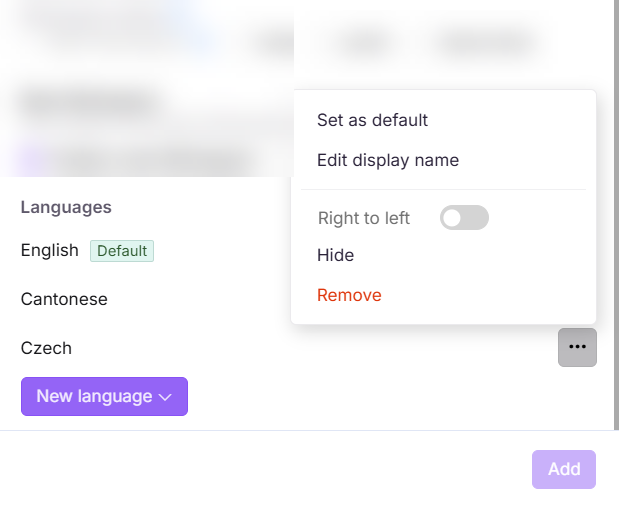
El idioma predeterminado de tu proyecto se asigna automáticamente. Para añadir más idiomas, haz clic en el desplegable Nuevo idioma y selecciona los idiomas que quieras.
Para cada idioma, haz clic en el icono Más opciones () para configurar:
| Opción | Descripción |
|---|---|
| Establecer como predeterminado | Establece este lenguaje como el predeterminado en la base de conocimientos. |
| Editar nombre de visualización | Actualiza el nombre visible mostrado a los lectores. |
| De derecha a izquierda | Permite la dirección del texto de derecha a izquierda para idiomas como árabe y hebreo. |
| Escóndete | Oculta el idioma del sitio de la base de conocimiento. Aparecen lenguas ocultas con un tachazo en el portal. |
| Eliminar | Elimina el lenguaje del espacio de trabajo. |
Haz clic en Añadir para crear el espacio de trabajo.
Espacio de trabajo de documentación de la API
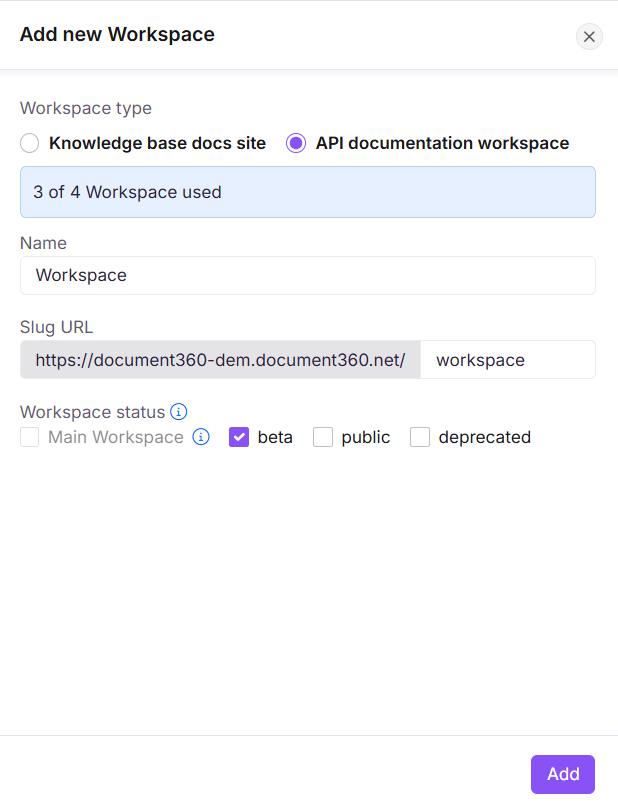
- Selecciona espacio de trabajo de documentación de la API para crear un espacio de trabajo con referencias y especificaciones de la API.
- Introduce un Nombre máximo 30 caracteres, solo alfanuméricos y guion. La URL del Slug se rellena automáticamente y puede personalizarse.
Estado del espacio de trabajo
| Estado | Cuándo usar |
|---|---|
| Principales | El espacio de trabajo predeterminado en el que caen los lectores. Debe configurarse en Público. No puede ser descontinuado. |
| Público | Listo y visible para los lectores. |
| Beta | Aún en progreso — aún no lista para salir en producción. |
| Obsoleto | Contenido desactualizado conservado solo para referencia. |
- Haz clic en Añadir para crear el espacio de trabajo.
Mejores prácticas
- Utiliza nombres descriptivos de espacios de trabajo que reflejen claramente el producto, la versión o la audiencia — por ejemplo,
v2-enterpriseoadmin-docs. Esto facilita que tu equipo navegue entre espacios de trabajo. - Pon nuevos espacios de trabajo en Beta mientras construyes contenido para que no aparezcan antes de que estén listos.
- Copia un espacio de trabajo existente al crear una nueva versión en lugar de empezar desde cero. Así se conserva la estructura de tu categoría y ahorras tiempo de configuración.
- Elige Enlaces internos con cuidado al copiar un espacio de trabajo. Selecciona Nuevo si quieres que el nuevo espacio de trabajo sea completamente independiente; selecciona Existente si quieres mantener las referencias apuntando al espacio de trabajo de origen.
- Decide los artículos en espejo cuando copies un espacio de trabajo. Dejar Incluir artículos en espejo para si el nuevo espacio de trabajo debe seguir mostrando el mismo contenido compartido que el espacio de trabajo original. Desactivarlo si quieres que el nuevo espacio de trabajo contenga solo sus propios artículos.
Preguntas frecuentes
Estoy intentando configurar un espacio de trabajo como el espacio principal, pero la casilla está inactiva. ¿Qué hago?
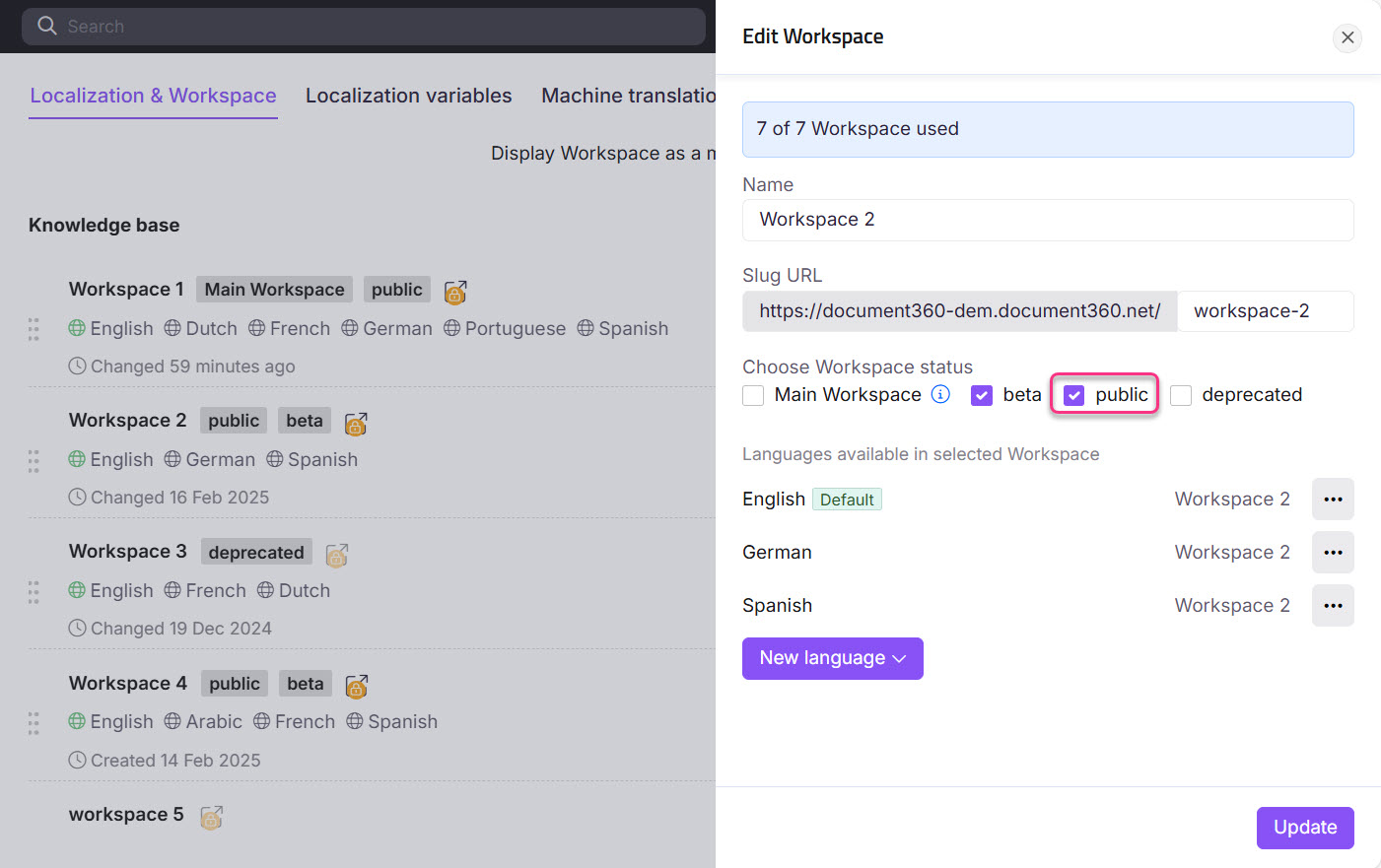
El espacio de trabajo principal también debe estar configurado como Público. Selecciona primero la casilla de verificación Público — esto activa automáticamente la casilla del espacio de trabajo principal.
¿Cómo puedo reordenar los espacios de trabajo?
En la página de Espacio de trabajo y localización , mantén pulsado y arrastra el handle Reorder () junto al nombre del espacio de trabajo y muévelo a la posición deseada.
¿Cómo recupero un espacio de trabajo eliminado?
Puedes restaurar un espacio de trabajo eliminado usando la función de Copia de Seguridad y Restauración:
- Navega a Configuración () > portal de la base de conocimientos > Copia de seguridad y restauración.
- Encuentra la copia de seguridad deseada, haz clic en el desplegable Opciones de restauración y selecciona Documentación.
- En el panel de documentación de Restauración , selecciona el espacio de trabajo que quieres restaurar y haz clic en Restaurar.
¿Qué ocurre con los artículos espejo cuando copio un espacio de trabajo?
Depende del interruptor Incluir artículos espejados , que aparece cuando seleccionas Copiar espacio de trabajo existente y está activado por defecto. Cuando está activado, los artículos espejo en el espacio de trabajo fuente se copian al nuevo espacio de trabajo y permanecen vinculados a sus artículos fuente, por lo que siguen siendo espejos. Cuando está desactivado, se quedan fuera del nuevo espacio de trabajo.
Me está saliendo un error 404 al navegar a un espacio de trabajo secundario. ¿Cómo lo soluciono?
Esto suele deberse a una de las siguientes razones:
- El espacio de trabajo no está configurado como Público. Navega a Configuración () > Portal de la base de conocimientos > Espacio de trabajo y localización, haz clic en el icono Editar () en el espacio de trabajo y pon el estado en Público.
- No se publican artículos en el espacio de trabajo.
- Todos los artículos en el espacio de trabajo están ocultos.
Asegúrate de que al menos un artículo esté publicado y visible en la página de la base de conocimiento.