Una vez configurados tus espacios de trabajo, puedes editar sus ajustes, controlar cómo aparecen en tu página de la Base de Conocimientos y gestionarlos a medida que evoluciona tu documentación. Este artículo trata sobre la edición de nombres y estados, la personalización de la etiqueta del espacio de trabajo y el control de cómo los lectores navegan entre espacios de trabajo.
¿Por qué gestionar tus espacios de trabajo?
Tus necesidades de documentación cambiarán con el tiempo. Los productos cambian de nombre, se lanzan nuevas versiones y tu audiencia puede evolucionar. La gestión de espacios de trabajo te permite mantener tu base de conocimiento precisa, bien organizada y coherente sin interrumpir a los lectores.
Razones comunes para gestionar un espacio de trabajo:
- Renombrar o cambiar de marca: Cuando cambie el nombre de un producto o versión, actualiza el nombre y la etiqueta del espacio de trabajo para mantenerse coherentes con tu terminología actual.
- Ajustar la visibilidad: Mover un espacio de trabajo de Beta a Público cuando esté listo para publicarse, o ponerlo en obsoleto cuando el contenido esté desactualizado pero aún valga la pena conservarlo.
- Personaliza para tu equipo: Renombra la etiqueta "Espacio de trabajo" a "Versión", "Lanzar" o "Edición" para que la interfaz del portal coincida con el lenguaje interno de tu equipo.
- Controla la navegación del lector: Configura cómo se redirigen los lectores al cambiar entre espacios de trabajo para ofrecerles la experiencia más relevante.
- Mantén la estructura ordenada: Reordena los espacios de trabajo para que el más relevante aparezca primero en el desplegable del sitio, y elimina los espacios de trabajo que ya no se necesiten.
Editar un espacio de trabajo
Puedes actualizar el nombre, la URL, el estado y los idiomas de un espacio de trabajo en cualquier momento.
.png)
- Navega a Configuración () > portal de la base de conocimientos en la barra de navegación izquierda.
- En el panel de navegación izquierdo, selecciona Espacio de trabajo y localización ().
- Pasa el cursor sobre el espacio de trabajo que quieres editar. Aparecen tres iconos a la derecha:
- Idiomas () — Abre directamente la configuración de idioma del espacio de trabajo. Úsalo para añadir o eliminar idiomas rápidamente sin abrir el panel de edición completo.
- Editar () — Se abre el panel completo de edición donde puedes actualizar el nombre del espacio de trabajo, la URL, el estado y los idiomas.
- Eliminar () — Elimina el espacio de trabajo.
- Para editar detalles del espacio de trabajo, haz clic en el icono Editar (). En el panel Editar espacio de trabajo , actualiza cualquiera de los siguientes datos:
- Nombre del espacio de trabajo
- URL del espacio de trabajo
- Estado del espacio de trabajo
- Idiomas, añadir o eliminar idiomas según sea necesario
- Haz clic en Actualizar para guardar tus cambios.
.png)
Reordenar los espacios de trabajo
El orden de los espacios de trabajo en la página de Espacio de trabajo y localización controla cómo aparecen en el desplegable de tu base de conocimiento.
Para reordenar los espacios de trabajo, mantén pulsado y arrastra el handle Reorder () junto al nombre del espacio de trabajo y muévelo a la posición deseada.
Eliminar un espacio de trabajo
- En la página de Espacio de trabajo y localización , pasa el cursor sobre el espacio de trabajo que quieres eliminar.
- Haz clic en el icono Borrar () a la derecha.
La opción Borrar () está inactiva para el espacio de trabajo principal. Para eliminarlo, primero asigna otro espacio de trabajo como espacio de trabajo principal y luego elimina el original.
Los artículos de un espacio de trabajo eliminado aparecerán como enlaces rotos en tu base de conocimientos. Revisa todos los enlaces internos antes de eliminar un espacio de trabajo.
Cambiar entre espacios de trabajo en el portal
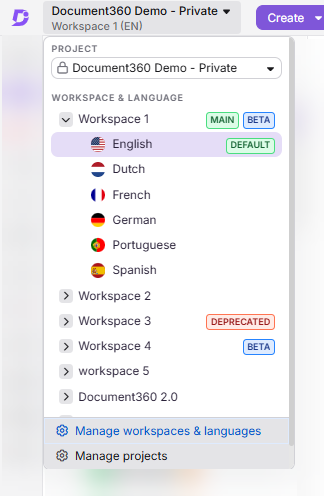
Cuando trabajas en el portal de la Base de Conocimiento, puedes cambiar entre espacios de trabajo directamente desde la sección de Documentación.
- En la sección Documentación () del portal de la base de conocimiento, haz clic en el desplegable de selección de Proyecto, espacio de trabajo y lenguaje en la barra de navegación superior.
- El desplegable muestra todos los espacios de trabajo disponibles y sus lenguajes asociados.
- Amplía el espacio de trabajo deseado y selecciona el idioma preferido.
- Una insignia Principal indica el espacio de trabajo principal que se muestra en la página de la base de conocimiento.
- Las etiquetas beta y obsoletas se muestran junto a sus respectivos espacios de trabajo.
- Una insignia de Default junto a un idioma indica el idioma predeterminado para ese espacio de trabajo.
Personalizar la etiqueta del espacio de trabajo
Por defecto, la palabra Espacio de trabajo aparece en toda la interfaz del portal de la base de conocimientos. Puedes renombrarla para que coincida con tu terminología interna, por ejemplo Versión, Lanzamiento o Edición.
Esta función solo está disponible para proyectos creados después del 31 de agosto de 2024, o para usuarios que hayan actualizado de un plan Legacy al nuevo plan de precios después de esa fecha.
Para personalizar la etiqueta del espacio de trabajo:
- Navega a Configuración () > portal de la base de conocimientos > General.
- En la página de configuración del proyecto , localiza el campo Personalizar etiqueta del espacio de trabajo .
- Introduce el término que prefieras. Máximo 30 caracteres, no se permiten caracteres especiales.
- Haz clic en Guardar.
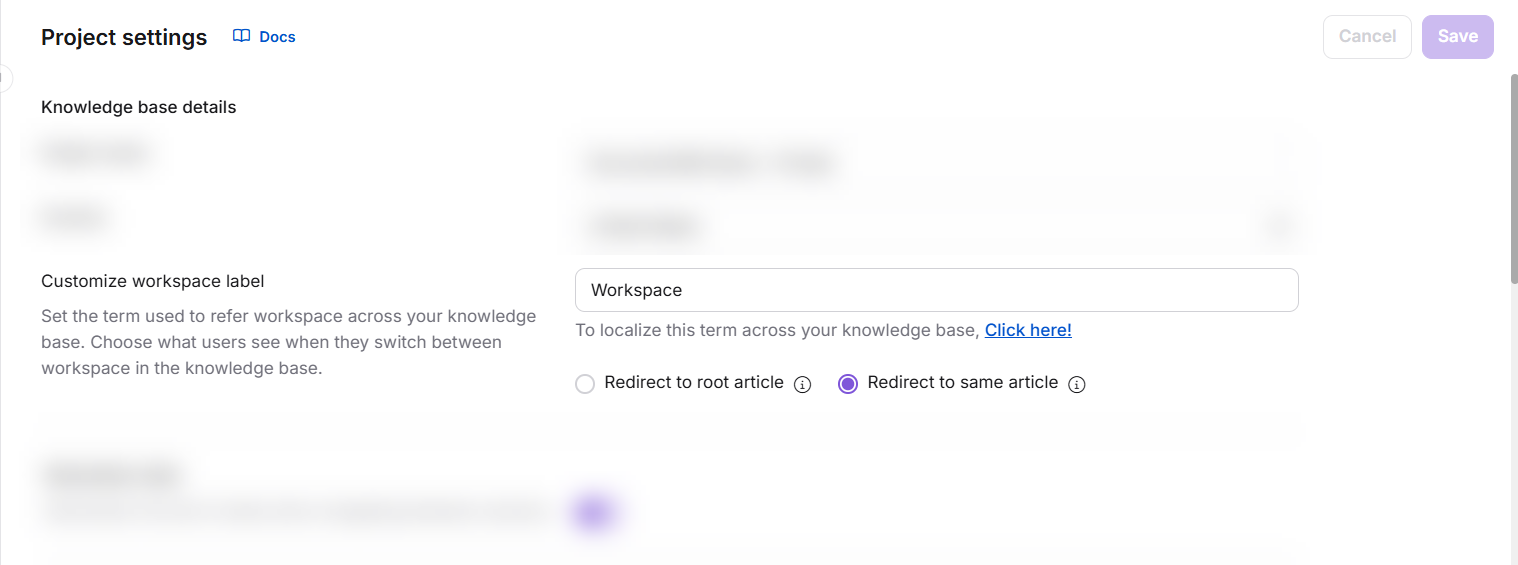
- Este cambio actualiza todas las instancias del término Espacio de trabajo en toda la interfaz del portal.
- La etiqueta predeterminada es Espacio de trabajo.
- Para actualizar la etiqueta del espacio de trabajo en el sitio de la Base de Conocimientos (orientado al lector), utiliza la página de variables de localización . Más información
Configurar el comportamiento de cambio de espacio de trabajo
Cuando los lectores cambian entre espacios de trabajo en el sitio de la base de conocimiento, puedes controlar dónde aterrizan. Esta configuración se configura junto con la etiqueta del espacio de trabajo.
- Navega a Configuración () > portal de la base de conocimientos > General.
- Debajo del campo Personalizar etiqueta del espacio de trabajo , selecciona una de las siguientes opciones:
| Opción | Comportamiento | Cuándo usar |
|---|---|---|
| Redirigir al artículo raíz (por defecto) | Los lectores siempre acaban en el artículo raíz del espacio de trabajo seleccionado, independientemente del artículo en el que estuvieran. | Úsalo cuando los espacios de trabajo tienen estructuras de contenido diferentes y no quieres que los lectores se decanten por un artículo faltante o no relacionado. |
| Redirigir al mismo artículo | Los lectores acaban en el mismo artículo en el espacio de trabajo objetivo si existe. Si no existe, se les redirige al artículo raíz. | Úsala para documentación versionada donde los mismos artículos existen en diferentes espacios de trabajo y quieres que los lectores se mantengan en contexto al cambiar. |
- Haz clic en Guardar para postularte.
Ejemplo:
Tienes dos espacios de trabajo: Espacio de trabajo A (artículos: A1, A2, A3) y Espacio B (artículos: A1, A2, A4). El espacio de trabajo B es tu espacio de trabajo principal.
| Escenario | Configuración | Resultado |
|---|---|---|
| Cambias de espacio de trabajo | Redirigir al artículo raíz | Siempre redirige al artículo raíz del espacio de trabajo seleccionado |
| Estás en el artículo A2 del Espacio de Trabajo B y cambias al Espacio de Trabajo A | Redirigir al mismo artículo | Redirecciones al artículo A2 en el Espacio de Trabajo A |
| Estás en el artículo A4 en el Espacio de Trabajo B y cambias al Espacio de Trabajo A | Redirigir al mismo artículo | Redirige al artículo raíz del Espacio de Trabajo A (A4 no existe allí) |
Mejores prácticas
- Renombra la etiqueta del espacio de trabajo antes de que tu equipo empiece a trabajar: Cambiar "Espacio de trabajo" por "Versión" después de que el contenido ya esté creado puede causar confusión momentánea. Hazlo pronto.
- Utiliza "Redirigir al mismo artículo" para la documentación versionada: Si mantienes la misma estructura de artículo entre espacios de trabajo, esto mantiene a los lectores en contexto al cambiar de versión.
- Obsoleto antes de eliminar: Configura primero un espacio de trabajo en Descontinuado para que tu equipo sepa que se retira, y luego elimíralo una vez que hayas confirmado que no hay enlaces entrantes críticos.
- Mantén el orden de los espacios de trabajo intencionado: El orden en la página de Espacio de trabajo y localización refleja el orden en el desplegable del sitio. Pon primero el espacio de trabajo más relevante.
Resolución de problemas
Error 404 al navegar a un espacio de trabajo secundario
Un error 404 en un espacio de trabajo secundario suele ser causado por una de las siguientes cosas:
- El espacio de trabajo no está configurado en Público: Navegar a Configuración () > portal de la base de conocimientos > Espacio de trabajo y localización, pasar el cursor sobre el espacio de trabajo, hacer clic en el icono Editar (), seleccionar Público bajo Estado del espacio de trabajo y hacer clic en Actualizar.
- No se publican artículos en el espacio de trabajo: Publica al menos un artículo para hacer que el espacio sea accesible.
- Todos los artículos en el espacio de trabajo están ocultos: Asegúrate de que al menos un artículo sea visible en la página de la Base de Conocimiento.
Preguntas frecuentes
¿Cómo activo las notificaciones cuando se cambia la etiqueta del espacio de trabajo?
- Navega a Configuración () > Portal de la base de conocimientos > Notificaciones.
- Ve a la pestaña de mapeado de notificaciones y amplía la sección de configuración del portal de la Base de conocimientos .
- Activa el interruptor de actualización de etiquetas de espacio de trabajo para recibir notificaciones cuando cambie una etiqueta de espacio de trabajo.
- Activa el interruptor actualizado de la configuración de redirección del espacio de trabajo para que te notifiquen cuando se modifique el comportamiento de cambio.
¿Cómo puedo rastrear quién cambió la etiqueta del espacio de trabajo?
- Navega a Configuración () > portal de la base de conocimientos > auditoría del equipo.
- Usa el filtro de eventos y selecciona Etiqueta de espacio de trabajo actualizado o configuración de redirección de espacio de trabajo actualizada para ver un registro de cambios y quién los ha realizado.
¿Puedo eliminar el espacio de trabajo principal?
No. La opción Borrar () está inactiva para el espacio de trabajo principal. Para eliminarlo, primero asigna otro espacio de trabajo como espacio de trabajo principal y luego elimina el original.
¿Por qué no veo la opción de personalización de etiquetas del espacio de trabajo en mi proyecto?
Esta función está disponible solo para proyectos creados después del 31 de agosto de 2024, o para usuarios que hayan actualizado de un plan Legacy al nuevo plan de precios después de esa fecha. Si tu proyecto fue creado antes de esa fecha y no has actualizado, esta opción no será visible.
¿Por qué no puedo ver la configuración de Localización y Espacio de Trabajo en el portal de administración aunque tenga los permisos necesarios para el portal?
El acceso a los ajustes de Localización y Espacio de Trabajo depende de dos niveles de permisos que trabajen juntos: acceso a configuración a nivel de portal y acceso a nivel de contenido al espacio de trabajo.
Si tu acceso al contenido de un espacio de trabajo está configurado como Ninguno, no tendrás acceso a la sección de Documentación de ese espacio de trabajo. Como resultado, la configuración de Localización y Espacio de trabajo asociada a este espacio también permanecerá inaccesible, independientemente de los permisos a nivel de portal.
Para resolver esto, asegúrate de que tu cuenta de usuario tenga:
- El permiso necesario para acceder a Configuración, y
- Un nivel de acceso a contenido al menos del permiso mínimo requerido (excepto Ninguno) para el espacio de trabajo relevante.
Contacta con el propietario o administrador de tu proyecto para revisar y actualizar la configuración de acceso al contenido de tu espacio de trabajo en consecuencia.