El editor avanzado WYSIWYG permite insertar emojis directamente en el contenido del artículo. Los emojis pueden usarse para añadir señales visuales, transmitir el tono o hacer que el contenido dirigido al consumidor y al proceso de incorporación sea más accesible y atractivo.
Cómo usar emojis
- Añade un emoji al inicio del título de una llamada para reforzar visualmente el tipo de llamada — por ejemplo, ⚠️ antes de una advertencia
- Utiliza emojis en los encabezados H2 o H3 en artículos de onboarding o dirigidos al consumidor para hacer que las secciones sean visualmente distintas y más fáciles de escanear
- Utiliza emojis como ✅ o 🔧 en listas de verificación para añadir contexto más allá de la casilla de verificación
- Utiliza emojis como 🟢 , 🟡 , o 🔴 dentro de tablas para indicar el estado visualmente junto a las etiquetas de texto
- Utiliza emojis en guías de incorporación o en artículos de inicio para que el contenido se sienta menos formal y más atractivo
Inserta un emoji
En el editor avanzado WYSIWYG:
- Coloca el cursor donde quieres insertar el emoji.
- Escribe
/emojiy pulsaEnter. - El selector de emojis se abre — navega o busca el emoji que quieres.
- Haz clic en el emoji para insertarlo en la posición del cursor.
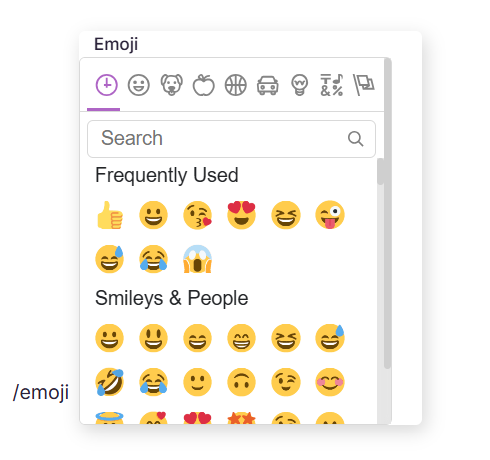
También puedes copiar un emoji de cualquier fuente externa o del panel de emojis de tu sistema operativo y pegarlo directamente en el editor.
Los emojis insertados a través del editor se renderizan en la base de conocimiento. La apariencia puede variar ligeramente dependiendo del sistema operativo, navegador y dispositivo del lector: la representación de emojis se controla por la fuente del sistema, no por Document360.
Inserta un emoji en el editor de Markdown
El editor de Markdown no tiene un selector de emojis incorporado. Copia el emoji deseado de una fuente externa y pégalo directamente en el contenido de Markdown.
Preguntas frecuentes
¿Los emojis se verán igual para todos los lectores?
No necesariamente. La apariencia de los emojis la controla el sistema operativo y el navegador del lector, no Document360. El mismo emoji puede verse ligeramente diferente en Windows, macOS, iOS y Android.
¿Se incluyen emojis al exportar un artículo como PDF?
El renderizado de emojis en las exportaciones de PDF depende de la fuente y del sistema utilizado para la generación de PDF. Prueba tus emojis específicos en una exportación en PDF para confirmar que aparecen como se espera antes de publicarlos.