LaTeX es un sistema de composición tipográfica ampliamente utilizado para escribir expresiones matemáticas, notación científica y ecuaciones complejas. En Document360, el editor avanzado WYSIWYG es compatible con LaTeX, permitiéndote renderizar contenido matemático y científico correctamente formateado directamente dentro de tus artículos.
Las expresiones LaTeX en Document360 se renderizan visualmente en el editor y en la base de conocimiento: los lectores ven la salida formateada, no la sintaxis en bruto.
¿Cuándo usarías esto
- Renderizar ecuaciones en bases de conocimiento técnicas o académicas, como referencias de fórmulas, guías de cálculo o documentación de física
- Documenta fórmulas químicas, constantes y expresiones científicas que no pueden representarse con precisión con el formato estándar del texto
- Expresa modelos matemáticos, fórmulas estadísticas o notación algorítmica en la documentación de desarrolladores o APIs
- Presenta claramente los procedimientos matemáticos paso a paso en materiales educativos o contenidos educativos
- Expresa fórmulas financieras como los modelos de interés compuesto, depreciación o riesgo utilizando la notación matemática adecuada
Insertar una expresión LaTeX
En el editor avanzado WYSIWYG:
- Navega al artículo deseado en el editor avanzado WYSIWYG.
- Escribe el comando
/LaTeXde barra y pulsa Enter. - Aparece un panel de expresión Insert LaTeX .
- Introduce tu sintaxis de LaTeX en el campo de entrada.
- Haz clic en Insertar para añadir la expresión renderizada a tu artículo.
.png)
Para insertar espacios dentro de una fórmula LaTeX: Usa \; (una barra diagonal seguida de un punto y coma) entre términos para añadir espacio.
No incluyas un espacio entre $ y la sintaxis LaTeX al escribir expresiones.
Editar una expresión LaTeX
- Haz clic en la expresión LaTeX en el editor.
- Haz clic en el icono de Editar (lápiz) que aparece.
- El panel de expresión Insertar LaTeX se abre con la sintaxis existente.
- Haz los cambios necesarios y haz clic en Actualizar.
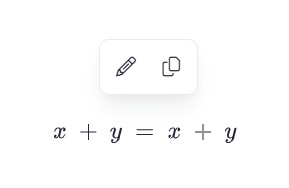
Eliminar una expresión de LaTeX
- Haz clic en la expresión LaTeX en el editor.
- Haz clic en el icono de Eliminar (papelera) que aparece.
La expresión se elimina del artículo.
Referencia sintáctica común de LaTeX
| Expresión | Sintaxis LaTeX | Producción |
|---|---|---|
| Fracción | \frac{a}{b} | A/B formateado como una fracción |
| Raíz cuadrada | \sqrt{x} | √x |
| Superíndice (exponente) | x^{2} | x² |
| Subíndice | x_{i} | xi |
| Suma | \sum_{i=1}^{n} | Notación Σ |
| Letras griegas | \alpha, \beta, \gamma | α, β, γ |
| Infinity | \infty | ∞ |
| Integral | \int_{a}^{b} | ∫ notación |
Para una lista completa de comandos LaTeX, consulte los recursos estándar de documentación de LaTeX.
Mejores prácticas
- Siempre previsualiza tu expresión LaTeX antes de publicarla para confirmar que se renderiza correctamente en la base de conocimientos.
- Mantén las expresiones concisas — divide ecuaciones complejas de varios pasos en bloques LaTeX separados con explicación en texto plano entre ellos, en lugar de combinarlo todo en una sola expresión.
- Añade una explicación en lenguaje sencillo junto a expresiones complejas para lectores que no estén familiarizados con LaTeX o notación matemática.
- Úsalo
\;para añadir espacios dentro de las fórmulas para mejorar la legibilidad — no añadir espacios entre$y la sintaxis. - Pruebas expresiones después de cualquier cambio en el editor a nivel de artículo, ya que cambiar de editor puede afectar cómo se renderiza LaTeX.
Preguntas frecuentes
¿Cómo añado espacio dentro de una fórmula de LaTeX?
Úsalo \; entre términos para insertar un espacio. No utilices espacios estándar de teclado, ya que no se reconocen dentro de la sintaxis de LaTeX.
¿Puedo usar LaTeX dentro de pestañas y fragmentos?
Sí. Las expresiones LaTeX pueden añadirse dentro de pestañas y fragmentos en el editor avanzado WYSIWYG.