El editor avanzado WYSIWYG soporta cuatro tipos de listas para ayudarte a organizar y presentar contenido de forma eficaz.
| Tipo de lista | Uso cuando |
|---|---|
| Lista de viñetas | Los elementos no tienen un orden o secuencia inherentes. |
| Lista numerada | Los ítems siguen una secuencia específica, como los pasos de un procedimiento. |
| Lista Multinivel | Los elementos son jerárquicos, como pasos anidados o un esquema. |
| Lista de verificación | Los elementos representan tareas u opciones que los usuarios pueden marcar como completadas o incompletas. |
Casos de uso ideales
- Utiliza una lista de viñetas para características, requisitos previos u opciones donde el orden no importe
- Utiliza una lista numerada para procedimientos paso a paso donde la secuencia es crítica — por ejemplo, pasos de instalación o flujos de resolución de problemas
- Utiliza una lista multinivel con formato Numérico Jerárquico para la documentación de la API o especificaciones técnicas donde cada subelemento debe ser identificable de forma única (por ejemplo, 1.2.1)
- Utiliza una lista de comprobación al final de una guía de configuración para que los lectores puedan seguir los pasos que han completado
- Utiliza la opción Continuar numerando cuando una captura de pantalla o bloque de código interrumpa un procedimiento numerado, para asegurarte de que la lista se lea como una secuencia continua
Lista de viñetas
Una lista de viñetas presenta los elementos como un conjunto no ordenado. Úsalo cuando el orden de los objetos no importe, como una lista de características, requisitos u opciones.
Creación de una lista de viñetas
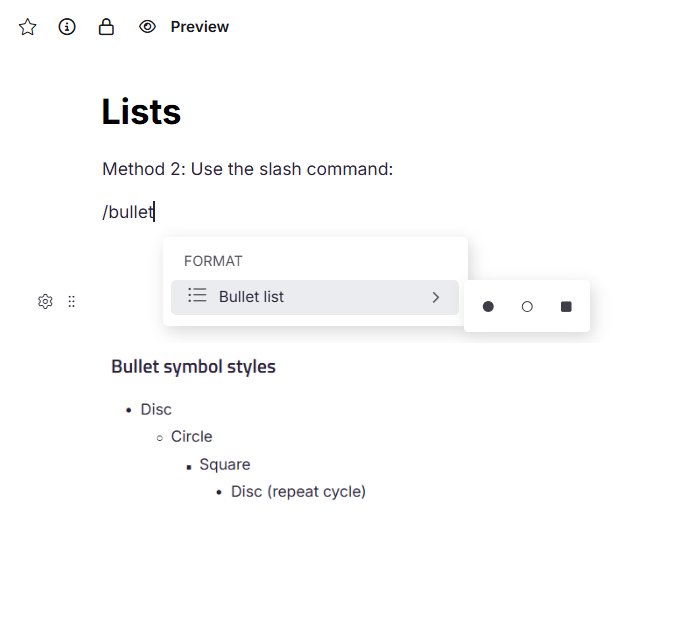
En un bloque de párrafo, escribe - o * sigue un espacio. El editor convierte automáticamente el párrafo en un elemento de lista de viñetas. También puedes usar el comando /bullet listbarra , o seleccionar contenido existente y pulsar Ctrl + Shift + 8.
Estilos de símbolos de bala
Cuando aumentas el nivel de sangría de un elemento de la lista de viñetas, el símbolo cambia según la siguiente secuencia de ciclos.
| Nivel | Forma |
|---|---|
| 1 (nivel superior) | Disco |
| 2 | Círculo |
| 3 | Plaza |
| 4+ | Repeticiones de Disc |
Para aumentar la hendidura, pulse Tab. Para disminuir la hendidura, pulse Shift + Tab.
Lista numerada
Una lista numerada presenta los elementos en una secuencia definida, con cada elemento precedido por un número o una letra. Utiliza una lista numerada para procedimientos paso a paso, elementos clasificados o cualquier contenido donde el orden sea importante.
El formato de listas no puede aplicarse dentro de los encabezados (H2, H3 o H4). Los encabezados no se convertirán en listas.
Creación de una lista numerada
En un bloque de párrafo, escribe un prefijo seguido 1. de un espacio. El editor convierte el párrafo en un elemento de lista numerado en el estilo correspondiente. También puedes escribir /numbered list y pasar el cursor sobre la lista numerada en el menú con barra para previsualizar y seleccionar entre estilos disponibles, o seleccionar contenido existente y pulsar Ctrl + Shift + 7 o Ctrl + Shift + O.
Por defecto, una nueva lista numerada comienza en 1. y se incrementa a medida 1., 2., 3., que sucesivamente.
Los siguientes prefijos están disponibles.
| Prefijo | Estilo resultante |
|---|---|
1. |
Numérico — 1., 2., 3. |
a. |
Alfabético minúsculo — a., b., c. |
A. |
Alfabético mayúsculo — A., B., C. |
i. |
Romano minúsculo — i., ii., iii. |
I. |
Litera romana mayúscula — I., II., III. |
(α). |
minúsculas griegas — α., β., γ. |
1) |
Numérico con paréntesis — 1), 2), 3) |
a) |
En minúsculas alfabéticas con paréntesis — a), b), c) |
i) |
Romano minúsculo con paréntesis — i), ii), iii) |
Estilos de listas numeradas
Los siguientes nueve estilos están disponibles para listas numeradas.
| Formato | Ejemplo | Descripción |
|---|---|---|
| Numérico | 1., 2., 3. | Números arábigos estándar. Úsala para pasos secuenciales o objetos clasificados. |
| Alfabético minúsculo | a., b., c. | Letras minúsculas en inglés. Úsala para sub-objetos u opciones alternativas. |
| Alfabético mayúsculo | A., B., C. | Letras mayúsculas en inglés. Úsalo para secciones principales o esquemas formales. |
| Romano minúsculo | i., ii., iii. | Números romanos minúsculos. Común en documentos legales y académicos. |
| Romano mayúscula | I., II., III. | Números romanos mayúsculos. Úsalo para secciones de nivel superior en documentos formales. |
| Minúsculas griegas | α., β., γ. | Letras griegas minúsculas. Úsalo para contenido matemático o científico. |
| Numérico (paréntesis) | 1), 2), 3) | Números arábigos con paréntesis final. Úsalo para la enumeración en línea. |
| Alfa minúscula (paréntesis) | a), b), c) | Letras minúsculas con paréntesis final. |
| Romano minúsculo (paréntesis) | i), ii), iii) | Números romanos minúsculos con paréntesis final. |
Ajuste de la hendidura
Pulse Tab para aumentar el nivel de sangría de un elemento de la lista numerado. Cada pulsación eleva el elemento un nivel más profundo y cambia su estilo de numeración. Pulsa Shift + Tab para mover el objeto un nivel arriba.
Secuencia de ciclos ordenados de listas: Números (1.) → Letras minúsculas (a.) → Repeticiones romanas minúsculas (i→.)
.png)
Continuar con una lista numerada tras una pausa
Cuando insertas un elemento de bloque como una imagen, tabla, salto de página o bloque de código dentro de una lista numerada, aparece un icono de chispa (⚡) junto al primer elemento de la lista que sigue al corte. Selecciona el icono para elegir una de las siguientes opciones.
- Continúa numerando — Reanuda la numeración desde donde terminó la lista anterior y conserva la sangría existente. Úsalo cuando los elementos anteriores y posteriores a la pausa pertenecen a la misma secuencia.
- Reiniciar la numeración — Inicia una nueva lista desde
1.y reinicia la sangría. Úsalo cuando los elementos posteriores a la pausa representen una lista independiente. - Establecer valor de numeración — Comienza la lista en un número personalizado. Introduce el valor directamente o usa las
up/downflechas para ajustarlo. Esta opción solo conserva la hendidura de primer nivel.
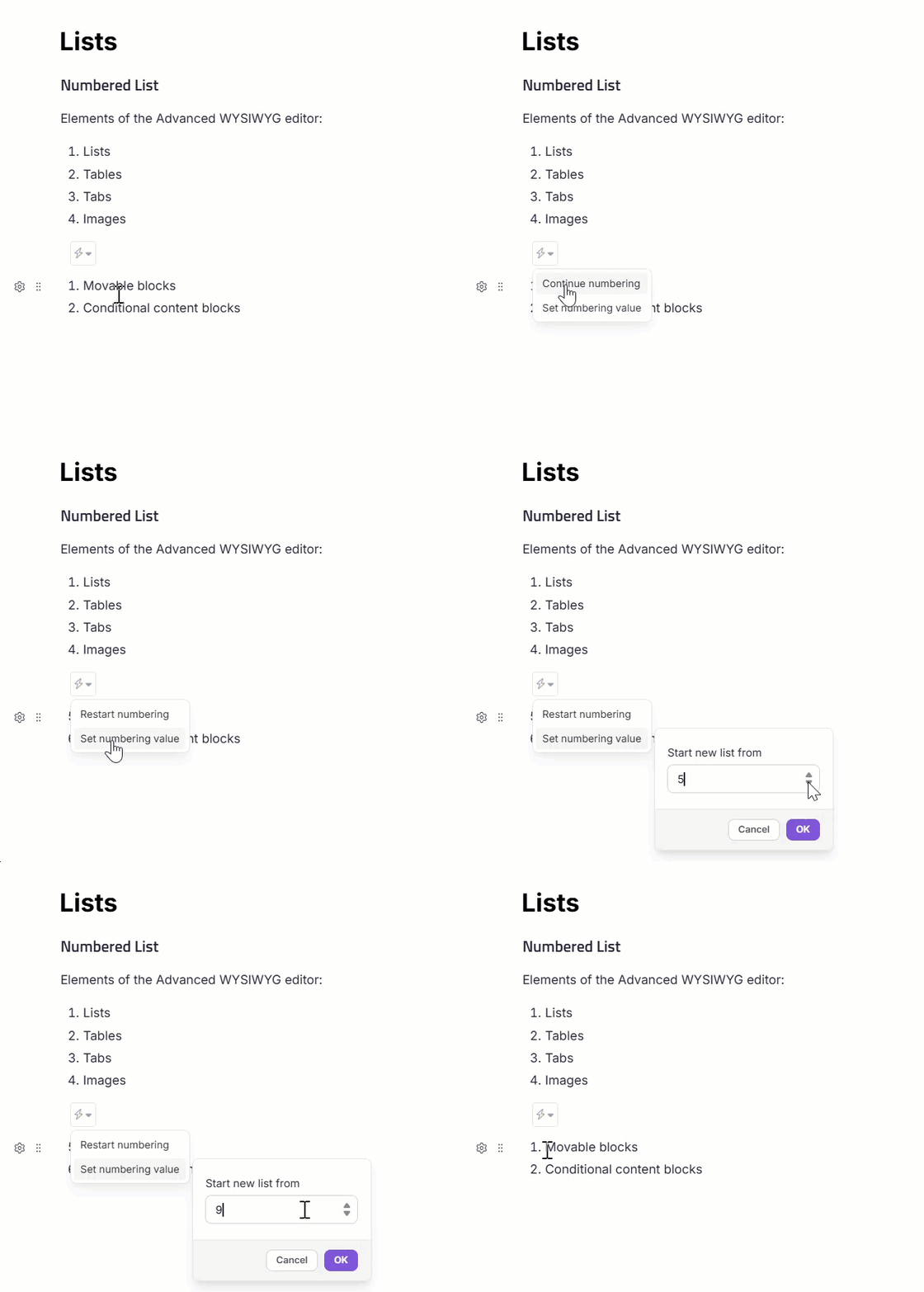
El icono de chispa (⚡) aparece solo junto al primer elemento de la lista inmediatamente después de un elemento de ruptura o bloque. No aparece en los elementos posteriores del mismo segmento de lista.
Reordenar los elementos de la lista usando arrastrar y soltar
Puedes arrastrar bloques de contenido a nuevas posiciones dentro de una lista numerada. Cuando mueves un bloque, el editor te pide que actualices la numeración para reflejar el nuevo orden.
Ejemplo: Si el Bloque A y el Bloque B son elementos numerados y arrastras un Bloque C sin numerar entre ellos y seleccionas Continuar numerando, la lista se actualiza al orden A, C, B con la numeración ajustada para reflejar la nueva secuencia.
Lista multinivel
Una lista multinivel representa el contenido jerárquico usando niveles anidados, donde cada nivel tiene su propio estilo de numeración. Utiliza listas multinivel para procedimientos estructurados con subpasos, especificaciones técnicas o esquemas de documentos donde los elementos deben mostrar relaciones padre-hijo.
Creación de una lista multinivel
Escribe /multi-level list un bloque de párrafo y pasa el cursor sobre la lista Multinivel en el menú de barras para previsualizar y seleccionar entre los formatos disponibles. También puedes crear una lista numerada usando cualquier método y luego pulsar Tab cualquier elemento para colocarlo un nivel más profundo.
Formatos de lista multinivel
Hay tres formatos de listas multinivel disponibles.
Numérico → alfabético → romano
El primer nivel usa números, el segundo las letras minúsculas y el tercero los números romanos minúsculos. Este formato se adapta al contenido didáctico con pasos secuenciales que contienen subpasos.
Ejemplo:
-
- Paso uno
- a. Preparar el entorno
- i. Instalar los paquetes necesarios
-
- Paso dos
.png)
Numérico jerárquico
Cada subnivel amplía la numeración usando notación decimal (por ejemplo, 1., 1.1, 1.2, 1.2.1). Utiliza este formato para especificaciones técnicas, planes de proyecto o documentación donde los elementos deben ser referenciables de forma única por número.
Ejemplo:
-
- Configuración del proyecto
- 1.1 Crear carpetas
- 1.2 Configurar ajustes
- 1.2.1 Actualizar el archivo de configuración
-
- Despliegue
Numérico (paréntesis) → alfabético (paréntesis) → romano (paréntesis)
Utiliza números, letras y números romanos, cada uno seguido de un paréntesis final. Utiliza este formato en formularios o documentos legales donde se prefiere un estilo entre paréntesis.
Ejemplo:
-
- Registro de usuarios
- a) Introducir datos personales
- i) Validar la entrada
-
- Confirmación
Numérico jerárquico (paréntesis)
Combina numeración decimal jerárquica con un paréntesis de cierre en cada nivel. Esta es una variante de Jerarchical Numeric para contextos donde la numeración entre paréntesis es un requisito de estilo.
Ejemplo:
-
- Instalación
- 1.1) Descargar el archivo de instalación
- 1.2) Ejecutar el instalador
- 1.2.1) Aceptar términos y condiciones
-
- Configuración de la llegada
Ajuste de la hendidura en listas multinivel
Pulsa Tab para anidar un objeto un nivel más profundo. Pulsa Shift + Tab para promocionarlo un nivel superior. El estilo de numeración en cada nivel está determinado por el formato multinivel seleccionado.
Los niveles de hendimiento pasan por estilos predefinidos. La secuencia de ciclismo se reinicia desde el principio después de que se haya utilizado el último estilo de la secuencia.
Lista de comprobación
Una lista de verificación presenta los elementos como tareas u opciones, cada una precedida por una casilla que puede marcarse como completa o incompleta. Utiliza una lista de comprobación para los asuntos pendientes, el seguimiento de tareas, criterios de aceptación o cualquier contenido donde los lectores deban indicar el estado de finalización.
Creación de una lista de verificación
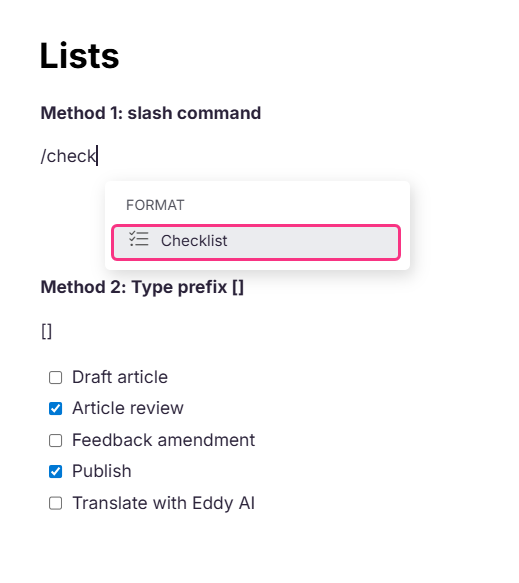
En un bloque de párrafo, escribe [] seguido de un espacio. El editor convierte el párrafo en un elemento de la lista de verificación sin marcar. También puedes escribir /check list para insertar una lista de verificación usando el comando barra.
Uso de casillas de verificación
Cada elemento de la lista de verificación muestra una casilla a la izquierda del texto.
- Para marcar un artículo como completado, selecciona la casilla. El elemento se marca y el texto se estiliza para indicar la finalización.
- Para marcar un elemento como incompleto, selecciona de nuevo la casilla para desmarcarla.
Convertir una lista existente en una lista de verificación
Para convertir una lista con viñetas o una lista numerada en una lista de comprobación, selecciona todos los elementos de la lista y luego utiliza la barra de herramientas para aplicar el formato de lista de comprobación. Se conserva el texto existente del ítem; Se añaden casillas de verificación automáticamente.
Mejores prácticas
- Haz coincidir el tipo de lista con el contenido — usa listas numeradas solo cuando el orden importa, y listas con viñetas cuando no importe.
- Mantén los elementos de la lista paralelos en la estructura — empieza cada elemento con la misma clase gramatical (por ejemplo, todos los verbos o todos los sustantivos).
- Evita anidar más de tres niveles en listas multinivel: un anidamiento más profundo dificulta escanear el contenido.
- Utiliza el valor de numeración fija cuando necesites referenciar un número de paso específico en otra parte del artículo, para asegurar que la numeración se mantenga consistente incluso si se añaden o eliminan elementos.
- Convierte listas con viñetas o numeradas existentes en listas de verificación para contenido orientado a tareas en lugar de reconstruirlas desde cero.