El diagrama de la sirena lleva la creación de diagramas nativos directamente al editor. Impulsado por Mermaid.js, te permite escribir sintaxis de diagramas basados en texto y ver un diagrama visual renderizado en tiempo real, todo ello sin salir de tu espacio de trabajo de documentación. Los diagramas se almacenan como código fuente editable junto a una imagen renderizada. Esto significa que tus diagramas siempre se pueden volver a editar y nunca se convierten en capturas de pantalla estáticas y obsoletas.
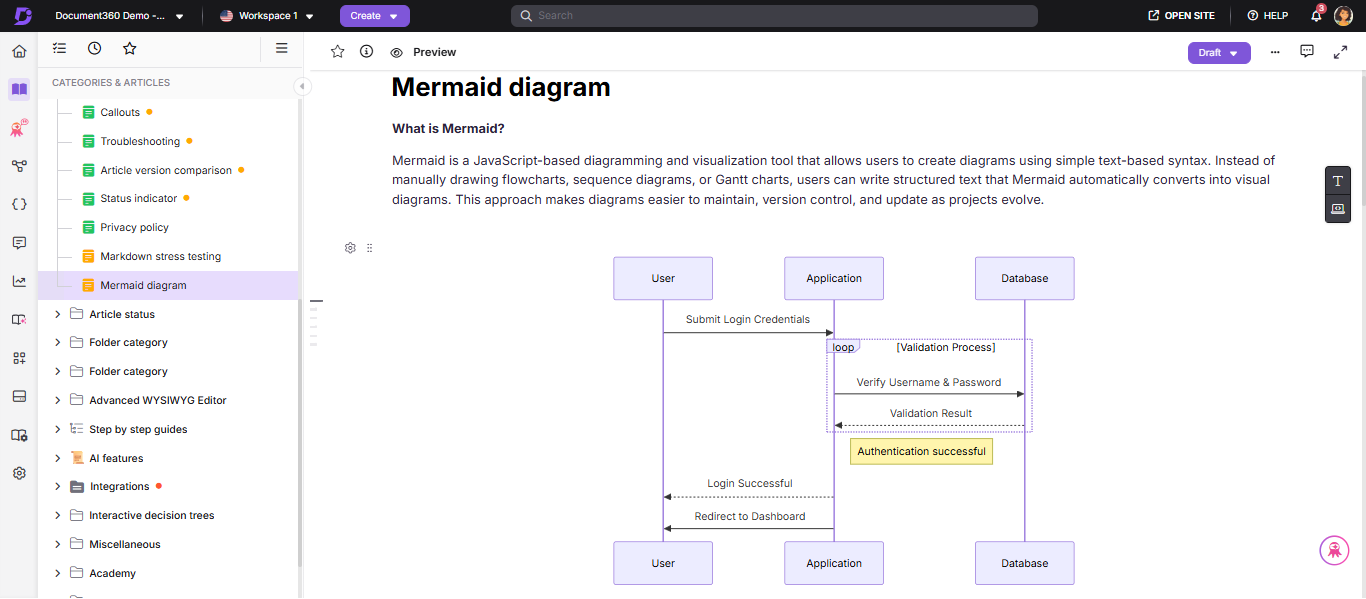
Los diagramas de sirenas solo están disponibles en el editor avanzado WYSIWYG. Esta función no está soportada en el editor Markdown.
¿Qué es Mermaid.js?
Mermaid.js es una biblioteca de diagramas de código abierto que convierte la sintaxis del texto plano en diagramas visuales. En lugar de dibujar las formas manualmente en una herramienta separada, describes el diagrama en texto y la Sirena lo renderiza. Document360 Mermaid.js incrusta directamente en el editor, así que todo el flujo de trabajo ocurre sin salir de tu artículo.
Ejemplo: Las siguientes cuatro líneas de texto producen un diagrama de flujo completo:
graph TD
  A[User submits ticket] --> B{Priority?}
  B -- High --> C[Notify on-call team]
  B -- Low  --> D[Add to backlog]
Cuándo usar diagramas de sirenas
Utiliza diagramas de sirenas cuando tu contenido implique un proceso, relación o estructura que sea más difícil de explicar solo con palabras. Algunos escenarios habituales:
- Un redactor técnico documentando un flujo de aprobación o proceso de incorporación
- Un desarrollador o arquitecto que ilustra una interacción de API, arquitectura del sistema o esquema de base de datos
- Un product manager que mapea un recorrido de usuario o visualiza una cronología de proyecto
- Un equipo de soporte que está creando un diagrama de flujo de resolución de problemas o una ruta de escalada
Si te encuentras describiendo una secuencia de pasos o conexiones entre componentes a lo largo de varios párrafos, un diagrama casi siempre lo comunicará más rápido.
Principales beneficios
| Beneficio | Lo que significa para ti |
|---|---|
| Sin cambio de contexto | Crea y actualiza diagramas sin salir nunca de Document360. Todo sucede en el editor. |
| Siempre editable | Cada diagrama conserva su sintaxis fuente. Edita en cualquier momento sin tener que recrear desde cero. |
| Rápido con plantillas | 23 plantillas listas para usar te permiten empezar con un diagrama real en segundos, no en minutos. |
| Calidad constante | Los diagramas basados en texto siguen una estructura definida, manteniendo tu documentación estandarizada. |
| Renderizado ligero | Los diagramas se almacenan como imágenes SVG, lo que resulta en tiempos de carga rápidos y sin dependencias de JavaScript en tiempo de ejecución para los lectores. |
| Descárgate en cualquier sitio | Exporta cualquier diagrama como PNG o SVG para presentaciones, documentos externos o impresión. |
Insertando un diagrama de sirena
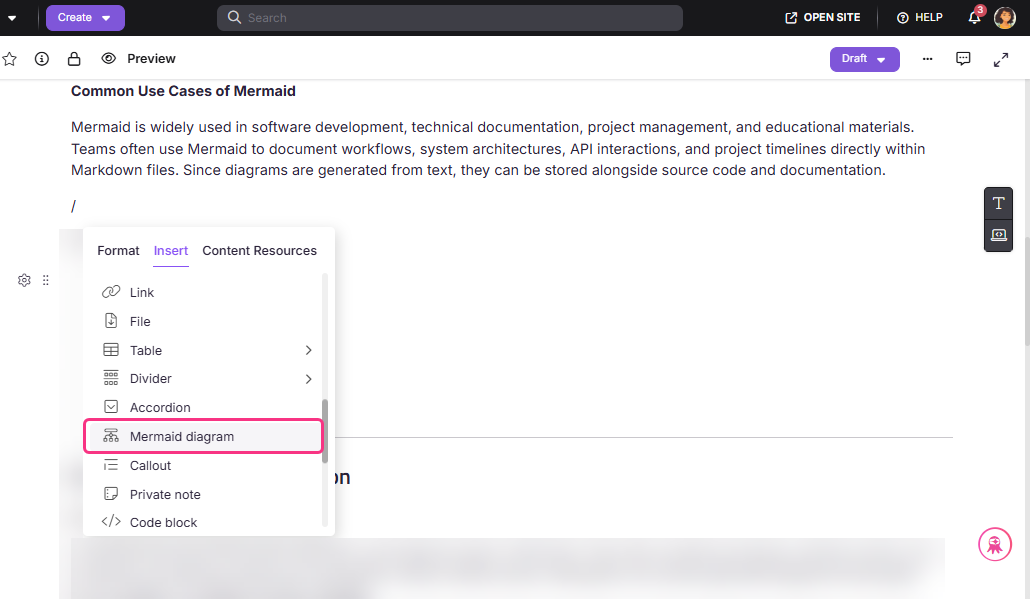
Para insertar un diagrama de sirena en tu artículo:
- Haz clic dentro del cuerpo del artículo donde quieres que aparezca el diagrama.
- Escribe
/(corte hacia adelante) para activar el menú de comandos de corte. - Escribe Sirena para filtrar las sugerencias.
- Selecciona diagrama de sirena en el desplegable.
Elegir una plantilla
Una vez que activas la inserción del diagrama de la sirena, aparece el modal de selección de plantillas. Aquí es donde eliges el punto de partida para tu diagrama.
- Desde una plantilla — Navega o busca en las 23 plantillas disponibles y luego haz clic en una. El editor comienza con la sintaxis de esa plantilla precargada.
- Desde en blanco — Haz clic en En blanco para abrir el editor con un panel de sintaxis vacío. Úsalo solo si ya conoces la sintaxis de las sirenas.
Elegir una plantilla
- Explora las 23 cartas plantilla o escribe una palabra clave (por ejemplo, flow, sequence, gantt) en la barra de búsqueda.
- Haz clic en la plantilla que coincida con lo que quieres crear.
- El editor comienza con la sintaxis de esa plantilla precargada. Edítalo aún más para que encaje con tu contenido.
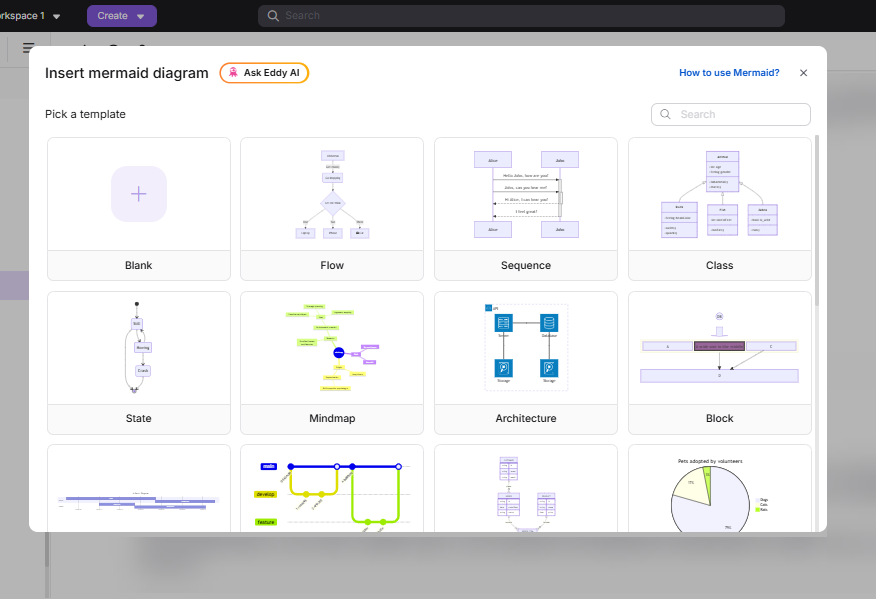
Siempre empieza desde una plantilla, aunque planees cambiarlo todo. Las plantillas te dan una sintaxis válida para construir, lo que evita errores de análisis sintáctico.
Usando un lienzo en blanco
- Haz clic en la opción En blanco en la cuadrícula de plantillas.
- El editor comienza con un panel de sintaxis vacío.
- Escribe tu sintaxis de sirena desde cero.
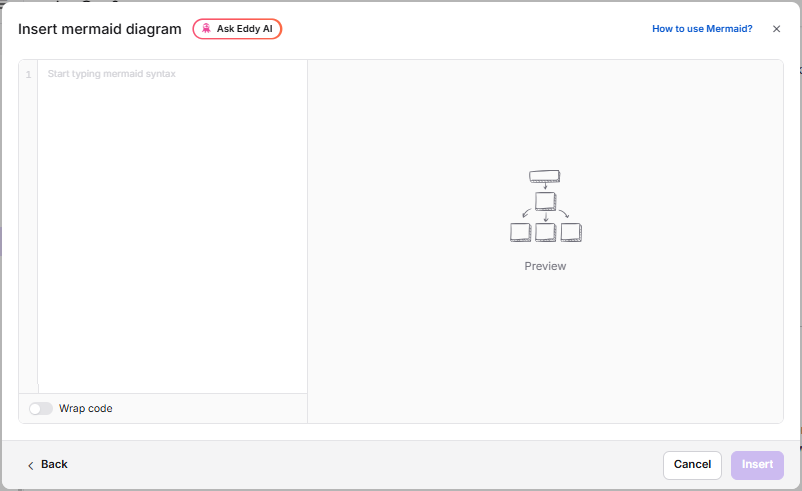
Usa la opción En blanco solo si ya conoces la sintaxis de la sirena para tu tipo de diagrama. Si no estás seguro, elige primero una plantilla.
Escribir y previsualizar tu diagrama
El editor de diagramas de la sirena es un espacio de trabajo de dos paneles. El panel izquierdo es donde escribes la sintaxis de tu sirena. El panel derecho te muestra una vista previa en tiempo real del diagrama mientras escribes.
-
Empieza con una declaración tipo diagrama en la primera línea. Esto le indica a la Sirena qué tipo de diagrama debe renderizar.
Tipo de diagrama Primera línea Diagrama de flujo (de arriba a abajo) graph TDDiagrama de flujo (de izquierda a derecha) graph LRDiagrama de secuencia sequenceDiagramDiagrama de clases classDiagramDiagrama de Gantt ganttDiagrama de estados stateDiagram-v2Diagrama entidad-relación erDiagramGráfico circular pieMapa mental mindmap -
Añade nodos, conexiones y etiquetas en las siguientes líneas. Cada línea que escribes actualiza inmediatamente la vista previa a la derecha.
-
Si trabajas desde una plantilla, simplemente reemplaza el texto provisional por tus propias etiquetas y conexiones.
Si tu sintaxis tiene líneas muy largas (por ejemplo, etiquetas de nodos largas o descripciones detalladas de los bordes), haz clic en el interruptor Envuelto el código debajo del panel de sintaxis para envolver líneas largas dentro del ancho visible del editor. Esto no afecta a la salida del diagrama: solo cambia cómo aparece el código en el editor.
Controles de vista previa
El panel derecho se actualiza al instante mientras escribes. Usa los controles de vista previa para inspeccionar tu diagrama antes de insertarlo.
Hacer zoom in / Zoom out — Haz clic en los botones de zoom in (+) o zoom out (−) para aumentar o disminuir la ampliación de la vista previa. Utilízalo para inspeccionar partes específicas de un diagrama complejo sin afectar al tamaño real del diagrama en el artículo.
Ajustar a pantalla — Haz clic en el icono de ajustar a pantalla ( ) para restablecer el nivel de zoom y así ver todo el diagrama en la zona de vista previa sin necesidad de desplazarte. Usa esto para una revisión final antes de insertarlo.
Expandir / Colapsar — Haz clic en el icono de expandir ( ) en la barra de herramientas del panel de vista previa para ocultar el editor de sintaxis y expande la vista previa para llenar todo el ancho modal. Haz clic en el icono de colapso ( ) para volver a la vista de panel dividido y continuar editando.
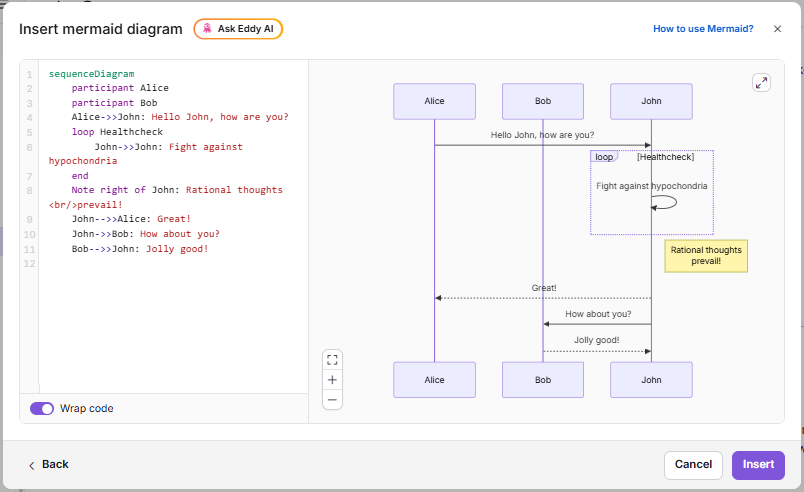
La pantalla completa es solo para visualizar. Tu sintaxis se conserva exactamente como la dejaste: cambiar a pantalla completa y volver a pantalla no cambia nada.
Manejo de errores de sintaxis
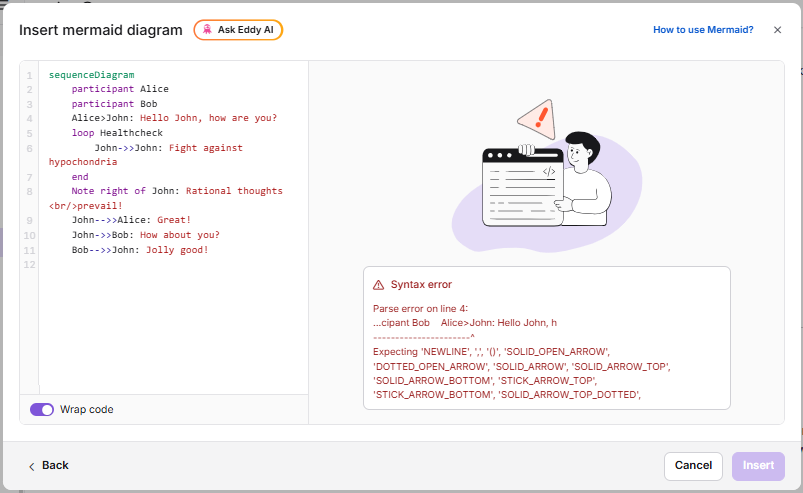
Si tu sintaxis no es válida, la vista previa muestra un error y el botón Insertar está desactivado.
- Lee el mensaje de error. Incluye el número de línea que causa el problema.
- Corrige esa línea en el panel de sintaxis.
- La vista previa se actualiza automáticamente. Una vez que es válido, el botón Insertar se activa.
Errores y correcciones comunes
| Síntoma | Arreglar |
|---|---|
Parse error on line 1 |
Tu primera línea no es una declaración válida en un diagrama. Consulta la tabla de tipos de diagramas de arriba. |
| El botón sigue desactivado después de arreglarlo | Desplázate por la salida del error — puede haber un segundo error más abajo. |
| Vista previa en blanco, sin error | La sintaxis es válida pero vacía. Añade al menos un nodo o conexión. |
| La etiqueta del nodo rompe el renderizado | Envuelva la etiqueta entre comillas dobles: A["Label / With Slash"] --> B |
| Flecha que no se renderiza | Los diagramas de flujo utilizan -->. Los diagramas de secuencia utilizan ->>. Usar el tipo incorrecto provoca un error. |
:::(Precaución) (
PRECAUCIÓN)El botón Insertar seguirá deshabilitado mientras la sintaxis tenga algún error. No intentes solucionar esto — arregla primero el error.
:::
Insertar el diagrama en el artículo
Una vez que la vista previa esté correcta y libre de errores, haz clic en Insertar. Document360 convierte el diagrama en una imagen SVG y lo coloca en la posición del cursor.
Se guardan dos cosas para cada diagrama:
- La imagen de SVG renderizada — visible en el artículo y en la web de la KB.
- La sintaxis de la sirena — almacenada de forma privada, usada cuando editas el diagrama más adelante.
Gestión de un diagrama insertado
Haz clic en cualquier diagrama insertado para abrir el menú de burbujas.
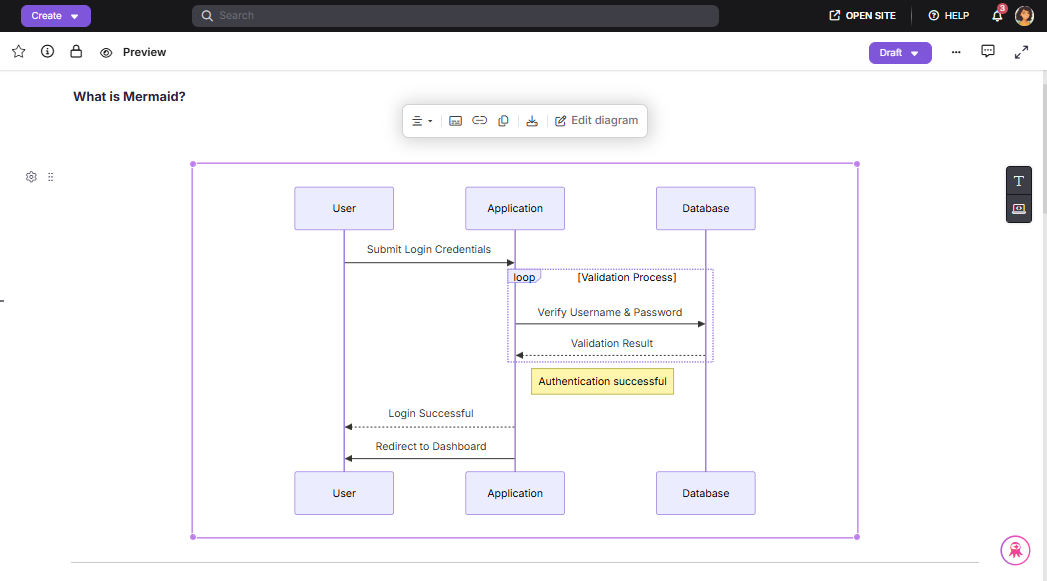
| Acción | Descripción |
|---|---|
| Alineación | Configura el diagrama en alineación Izquierda, Centro o Derecha dentro de la columna del artículo. El centro es la opción más común para diagramas. |
| Pie de foto | Añade un pie de foto debajo del diagrama — por ejemplo, Figura 1: Soporte para el enrutamiento de tickets. Los subtítulos son visibles para los lectores en la web de KB. |
| Enlace | Adjunta un hipervínculo al diagrama. Cuando los lectores hacen clic en el diagrama en la página de la KB, son llevados a la URL enlazada. Útil para enlazar a un artículo relacionado o a un documento de especificaciones. |
| Copiado | Copia el diagrama y su sintaxis. Pega en otra parte del mismo artículo para crear una copia independiente y editable. |
| Descargar PNG | Descarga el diagrama como un archivo de imagen PNG de alta resolución en la carpeta de descargas de tu navegador. |
| Descargar SVG | Descarga el diagrama como un archivo vectorial SVG escalable. Recomendado para presentaciones y prensa. |
| Editar diagrama de sirenas | Abre el editor con la sintaxis original del diagrama precargada. Haz cambios y haz clic en Actualizar para guardar. |
Edición de un diagrama existente
Cada diagrama de sirenas que insertes puede editarse en cualquier momento, incluso después de que el artículo haya sido publicado. La sintaxis original siempre se almacena.
- Haz clic en el diagrama y luego haz clic en Editar diagrama en el menú de burbujas.
- El editor comienza con la sintaxis almacenada y una vista previa en directo.
- Haz tus cambios.
- Haz clic en Actualizar. El diagrama del artículo ha sido reemplazado; se conservan la posición y la alineación.
Si haces clic en Cancelar o (X) tras hacer cambios, aparece un cuadro de confirmación. Haz clic en Sí, descartar para salir sin guardar, o No, volver atrás para continuar editando.
Los cambios descartados no pueden recuperarse. No hay deshacer para la acción de descarte.
Cómo ven los lectores tus diagramas
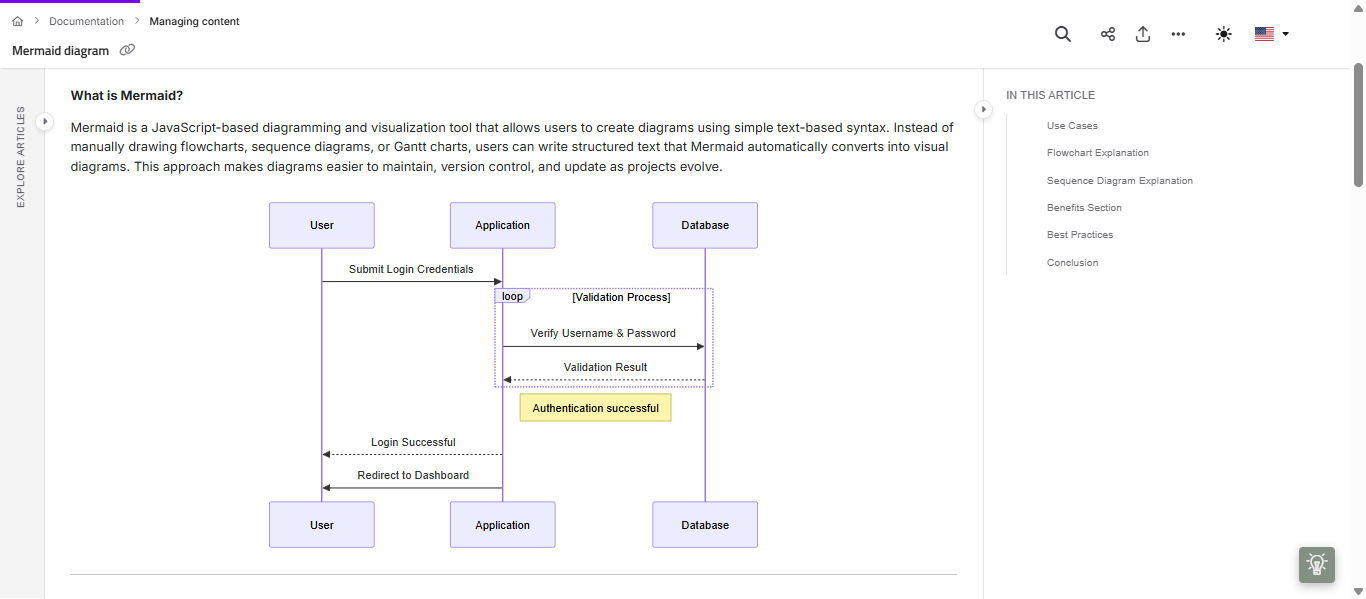
En la página de la base de conocimiento, los diagramas aparecen como imágenes SVG estáticas incrustadas en el artículo. Los lectores pueden hacer clic en cualquier diagrama para abrir una superposición a pantalla completa, lo cual es útil para diagramas grandes o complejos. Los controles de edición y la sintaxis fuente nunca se exponen a los lectores.
Mejores prácticas
- Un diagrama, una idea. Si un diagrama de flujo supera los 15–20 nodos, divídelo en un diagrama general y un diagrama de detalle.
- Siempre añade un pie de foto. Usa la opción de pie de foto en el menú de burbujas para etiquetar cada diagrama. Ayuda a los lectores a entender el contexto de un vistazo.
- Usa SVG para uso externo. SVG es infinitamente escalable sin pérdida de calidad. Usa PNG solo cuando la herramienta de destino no soporte SVG.
- Copiar para duplicar, no para reconstruir. Usa la acción de menú Copiar burbuja para duplicar un diagrama. Cada copia tiene una sintaxis independiente: editar una no afecta a la otra. Pegar un diagrama de la sirena fuera de Document360 (por ejemplo, en otra herramienta) solo pegará la imagen, no la sintaxis fuente.
Plantillas disponibles
Las siguientes plantillas están disponibles en la pantalla de Selección de Plantillas. Busca por nombre o palabra clave para encontrar la adecuada rápidamente.
| # | Plantilla | Mejor usado para |
|---|---|---|
| 1 | Diagrama de flujo - De arriba abajo | Procesos paso a paso, árboles de decisión, flujos de aprobación |
| 2 | Diagrama de flujo - De izquierda a derecha | Pipelines horizontales, etapas CI/CD, flujos de datos |
| 3 | Diagrama de secuencia | Interacciones API, flujos de autenticación, llamadas al sistema |
| 4 | Diagrama de clases | Diseño orientado a objetos, modelos de datos, esquemas de bases de datos |
| 5 | Diagrama de estados | Estados de la interfaz, ciclo de vida de los pedidos, gestión de sesiones |
| 6 | Diagrama de Entidad-Relación | Tablas de bases de datos, modelos de dominio, relaciones de datos |
| 7 | Viaje del usuario | Flujos de experiencia del cliente, caminos de incorporación |
| 8 | Diagrama de Gantt | Cronogramas de proyectos, planificación de sprints, hojas de ruta |
| 9 | Gráfico circular | Distribuciones de datos, desgloses porcentuales |
| 10 | Gráfico de cuadrantes | Matrices de prioridades, cuadrículas de riesgo, mapas de esfuerzo/impacto |
| 11 | Diagrama de requisitos | Requisitos del sistema, trazabilidad de características |
| 12 | Diagrama de Gitgraph | Estrategias de ramificación de git, flujos de trabajo de liberación |
| 13 | Mapa mental | Lluvia de ideas, desglose de temas, mapas conceptuales |
| 14 | Diagrama de la línea temporal | Seguimiento de hitos, historia del producto, cronologías |
| 15 | Diagrama de Sankey | Volúmenes de flujo de datos, asignación de recursos |
| 16 | Lista XY | Líneas de tendencia, métricas de rendimiento, gráficos de datos |
| 17 | Diagrama de bloques | Componentes del sistema, infraestructura, arquitectura |
| 18 | Diagrama de paquetes | Estructuras de paquetes de red, documentación de protocolos |
| 19 | Diagrama Kanban | Tableros de tareas, seguimiento de sprints, etapas de flujo de trabajo |
| 20 | Diagrama de arquitectura | Arquitectura en la nube, topología de servicios, mapas del sistema |
| 21 | Secuencia ZenUML | Secuencia UML simplificada para flujos de comunicaciones rápidos |
| 22 | Diagrama de contexto C4 | Contexto del sistema de software, relaciones con las partes interesadas |
| 23 | Blank | Escribe cualquier sintaxis válida de la sirena desde cero |
Preguntas frecuentes
¿Puedo usar diagramas de sirenas en el editor de Markdown?
No. Los diagramas de sirenas solo están disponibles en el editor avanzado WYSIWYG.
¿Puedo añadir diagramas de sirenas a fragmentos o términos del glosario?
Sí. Los diagramas se renderizan correctamente cuando el fragmento se reutiliza entre artículos.
¿Existe un tamaño máximo de diagrama?
No hay un límite estricto. Sin embargo, diagramas muy grandes (por ejemplo, diagramas de flujo con 50+ nodos) pueden ser difíciles de leer con ancho de artículo. Utiliza la vista previa a pantalla completa en la web de la base de datos para diagramas grandes, y considera separar un diagrama muy grande en varios más pequeños con una sección de artículo para cada uno.
¿Cómo aparecen los diagramas de sirenas en las exportaciones en PDF?
Se renderizan como imágenes en el PDF exportado, manteniendo su claridad y resolución.
¿Por qué el diagrama se ve distorsionado en la web de la base de datos?
La columna del sitio de la base de datos puede ser más estrecha que la vista previa del editor. Prueba a cambiar de graph TD diagramas amplios o graph LR divide el diagrama en dos más pequeños. Evita los colores codificados en las etiquetas de nodos, ya que pueden no mostrarse correctamente en modo oscuro.