El generador de gráficos con IA en Document360 convierte textos o tablas seleccionados en el editor avanzado WYSIWYG en gráficos visuales — gráficos circulares, diagramas de flujo o tablas — sin salir del editor ni usar una herramienta de terceros. Resaltas el contenido, eliges un tipo de gráfico y Eddy AI genera el gráfico como una imagen que puedes insertar directamente en tu artículo.
Para idiomas soportados por Eddy AI, véase Soporte multilingüe para Eddy AI Writer Suite.
Cuándo usar el generador de cartas con IA
- Visualizar datos proporcionales — convierte listas de porcentajes, categorías o segmentos de datos en un gráfico circular para facilitar la lectura de las distribuciones.
- Mapear procesos y flujos de trabajo — convierte procedimientos paso a paso o secuencias de decisiones en un diagrama de flujo, como un proceso de aprobación o un flujo de trabajo de incorporación de usuarios.
- Reestructurar datos sin formato como tabla — convierte las descripciones en prosa de datos comparativos en una tabla estructurada para facilitar el escaneo.
- Convertir tablas existentes en gráficos — si ya tienes una tabla de datos en tu artículo, convitiértela en un diagrama circular o diagrama de flujo para ofrecer a los lectores una alternativa visual.
Antes de que empieces
- La suite de escritura de IA debe estar habilitada en tu cuenta de Document360.
- El texto o tabla que quieres convertir debe estar en el cuerpo principal del artículo. El contenido en los comentarios o en los pies de foto no puede usarse para generar gráficos.
Cómo generar un gráfico a partir de texto
-
En el editor avanzado WYSIWYG, resalta el texto que quieres convertir en un gráfico.
-
Haz clic en la opción Eddy AI en el menú de burbujas flotantes y selecciona Generar en el desplegable.
-
Elige el tipo de gráfico: gráfico circular, diagrama de flujo o tabla.
Eddy AI genera un gráfico a partir del texto resaltado.
-
Si el resultado no es satisfactorio, haz clic en Regenerar. Puedes regenerarte hasta 10 veces. Cada regeneración se registra y muestra en pestañas para que puedas revisar versiones anteriores y seleccionar la mejor.
-
Una vez satisfecho, elige cómo insertar la tabla:
- Reemplazar — reemplazar el texto resaltado por el gráfico generado.
- Inserta abajo — inserta el gráfico como una imagen debajo del texto seleccionado, dejando el texto original en su lugar.
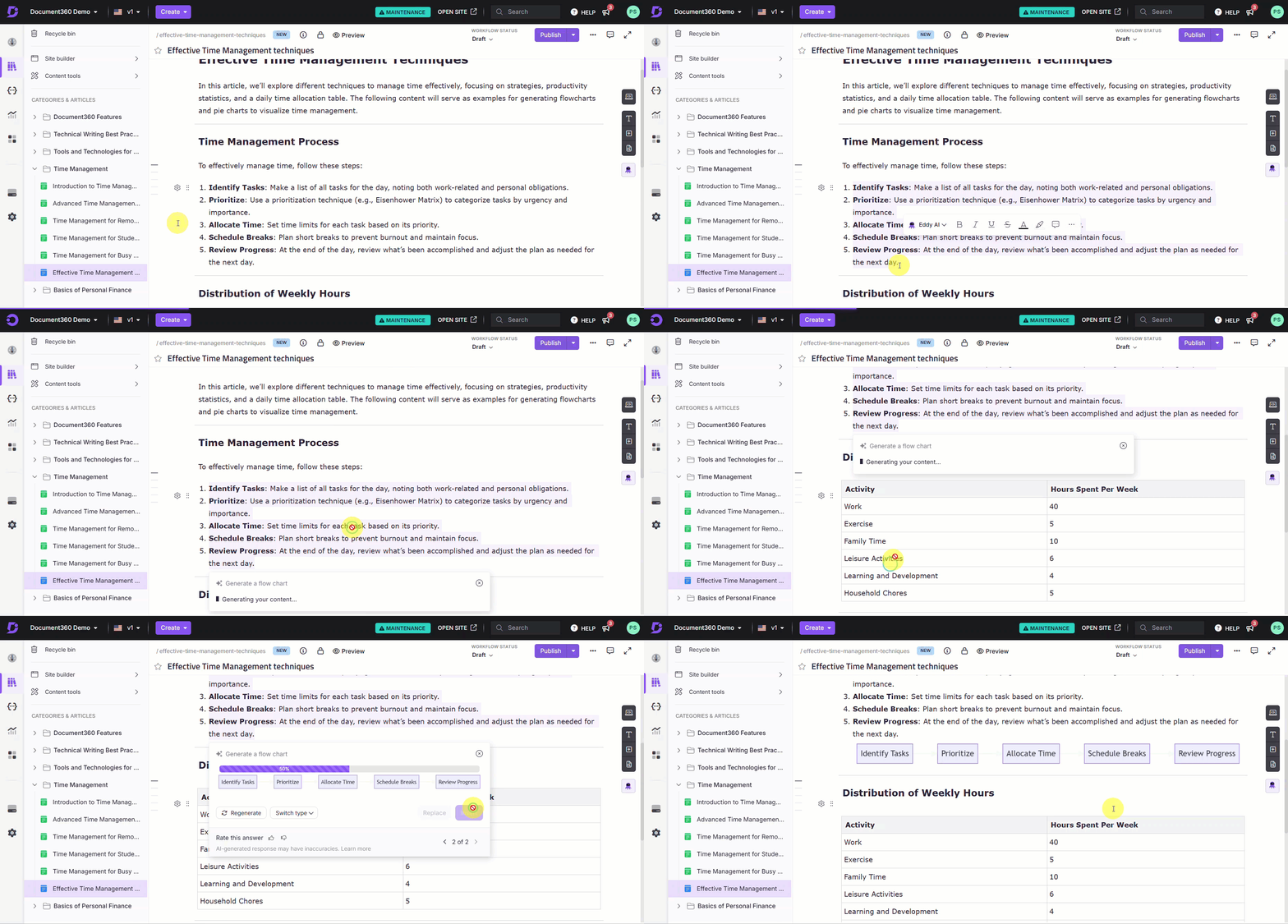
Si la generación de gráficos falla, aparecerá el mensaje de error "No se han encontrado resultados. Por favor, revisa el contenido o añade más contexto e inténtalo de nuevo." Descartarlo haciendo clic en otra parte de la pantalla o en el botón de cerrar.
Cómo generar un gráfico a partir de una tabla
-
En el editor avanzado WYSIWYG, resalta la tabla que quieres convertir.
-
Haz clic en la opción Eddy AI en el menú de burbujas flotantes y selecciona Generar en el desplegable.
-
Elige el tipo de gráfico: gráfico circular, diagrama de flujo o tabla.
Eddy AI genera un gráfico a partir de la tabla resaltada.
-
Si el resultado no es satisfactorio, haz clic en Regenerar. Puedes regenerar hasta 10 veces, con cada versión registrada en pestañas para comparar.
-
Una vez satisfecho, elige cómo insertar la tabla:
- Reemplazar — reemplazar la tabla por la gráfica generada.
- Inserta abajo — inserta el gráfico como una imagen debajo de la tabla, dejando la tabla original en su lugar.
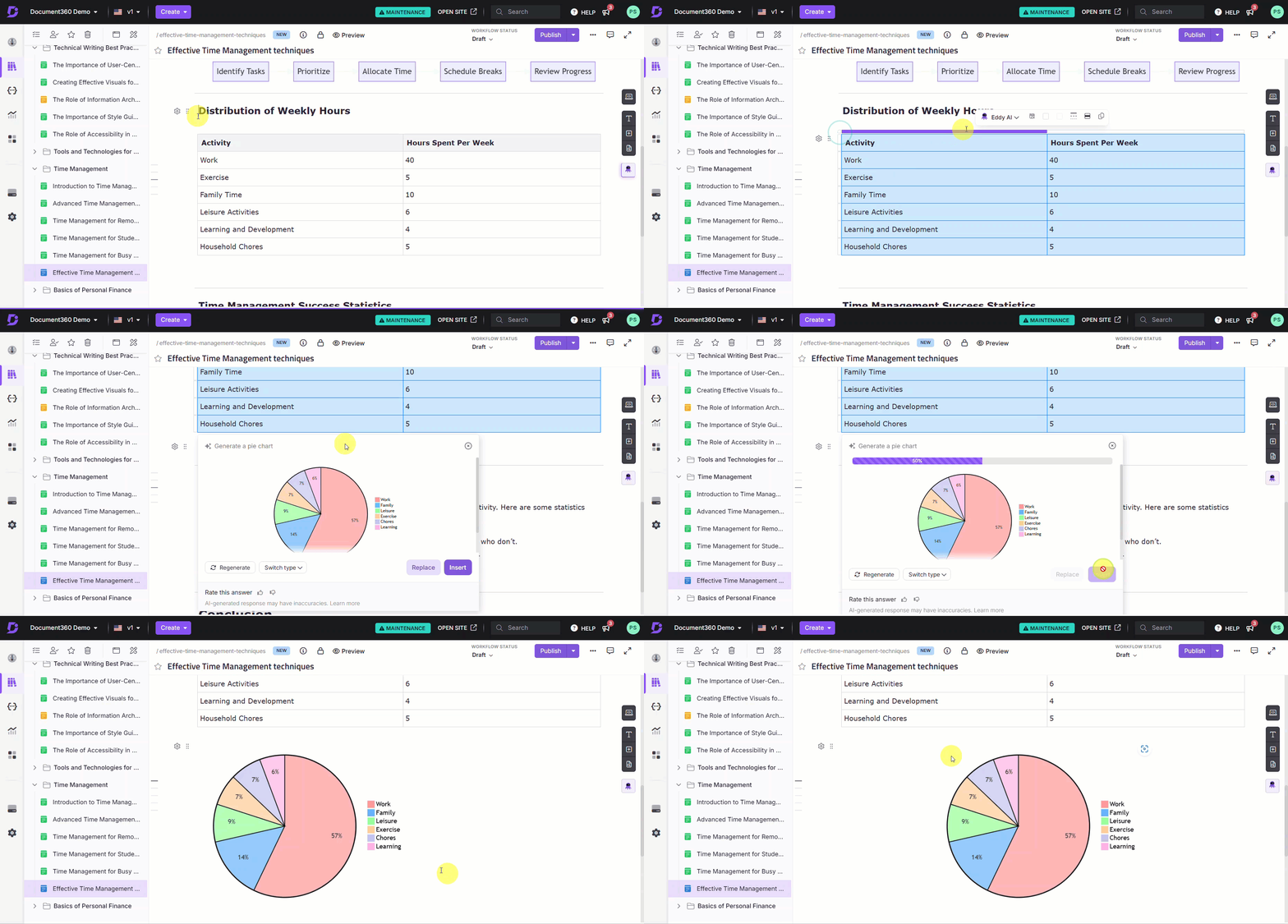
El gráfico final que insertas se guarda en Drive > Imágenes > Documentación, para que puedas reutilizarlo en otros artículos. Los gráficos generados durante el proceso de regeneración no se guardan a menos que los insertes en el artículo.
Cómo personalizar un gráfico después de insertarlo
Una vez que un gráfico se inserta en tu artículo como imagen, puedes ajustarlo usando las opciones estándar de edición de imagen del editor.
- Alineación y posicionamiento — utiliza el menú de burbujas para ajustar la alineación o la posición en línea de la imagen del gráfico.
- Recortar, redimensionar o anotar — utiliza las opciones de edición de imagen en el editor para modificar aún más la apariencia del gráfico.
Un gráfico no puede editarse directamente una vez insertado. Para cambiarlo, puedes deshacer la inserción (Ctrl+Z) para restaurar el contenido original y regenerar, o actualizar el texto fuente y generar un nuevo gráfico.
Tipos de gráficos soportados
| Tipo de lista | Mejor usado para | Ejemplo |
|---|---|---|
| Gráfico circular | Mostrar la distribución de las partes dentro de un todo — proporciones, porcentajes o segmentos de datos | Porcentaje de tareas completadas por cada miembro del equipo |
| Diagrama de flujo | Mapeando procesos, flujos de trabajo o secuencias de decisión paso a paso | Pasos en un proceso de aprobación de documentos o en el flujo de trabajo de incorporación de usuarios |
| Tabla | Presentación de datos estructurados para facilitar la comparación entre categorías | Comparando características del producto, niveles de servicio o métricas de rendimiento |
Alcance y cobertura
| Punto | Detalle |
|---|---|
| Límite de regeneración | Hasta 10 veces por carta (incluye cambiar el tipo de gráfica) |
| Contenido fuente soportado | Texto y tablas solo en el cuerpo del artículo |
| Contenido fuente no soportado | Comentarios, pies de foto |
| Formato de salida de la lista | Imagen PNG, guardada en Drive > Imágenes > Documentación |
| Nombres de archivos | Nombre generado por IA basado en el contexto, añadido con el tipo de gráfico — por ejemplo, sales_data_pie_chart.png |
Mejores prácticas
- Utiliza datos estructurados, numéricos o agrupados para obtener mejores resultados : listas con valores numéricos, datos agrupados por categoría (por ejemplo, por región o tipo de producto) y desgloses porcentuales generan los gráficos más precisos. La prosa no estructurada tiene más probabilidades de fracasar.
- Revisa todas las pestañas de regeneración antes de insertarlas — cada regeneración se guarda en una pestaña durante la sesión. Compara todas las versiones antes de comprometerte con una, ya que una versión anterior puede ser más precisa que la última.
- Utiliza "Insertar abajo" cuando no estés seguro : insertar el gráfico debajo del contenido fuente en lugar de reemplazarlo te permite comparar el gráfico con el original antes de decidir eliminar el texto fuente.
- Deshaz inmediatamente si el reemplazo es incorrecto — si reemplazas contenido por un gráfico y el resultado no es el que querías, pulsa Ctrl+Z inmediatamente. Una vez que te alejas o haces más ediciones, revertir se vuelve más difícil.
- Reutilizar gráficos desde Drive — los gráficos insertados se guardan en Drive > Imágenes > Documentación. Si se necesita la misma tabla en otro artículo, insértala desde Drive en lugar de regenerarla.
Preguntas frecuentes
¿Por qué falló la generación de gráficos y cómo puedo solucionarlo?
La generación puede fallar debido a datos insuficientes o incompletos, contenido fuente no soportado (comentarios o pies de foto), problemas de formato o contenido que supere los límites de datos. Para resolverlo, utiliza listas estructuradas, datos numéricos o información agrupada lógicamente — como datos agrupados por región o tipo de producto. Revisa el contenido para añadir más contexto y vuelve a intentarlo.
¿Puedo editar un gráfico después de haberlo insertado?
No. Una vez insertado, un gráfico no puede editarse directamente. Puedes deshacer la inserción con Ctrl+Z para restaurar el contenido original, actualizar el texto fuente y regenerar. También puedes cambiar a otro tipo de carta durante la regeneración sin deshacerte.
¿Se guardan todas las versiones regeneradas de un gráfico?
No. Solo el gráfico final que insertas en el artículo se guarda en Drive. Los gráficos generados durante la sesión de regeneración están disponibles en pestañas mientras trabajas, pero no se guardan a menos que los insertes.
¿Dónde se guardan los gráficos generados en Drive?
Los gráficos insertados se guardan en Drive > Imágenes > Documentación, donde pueden reutilizarse en otros artículos.