Las variables permiten a los desarrolladores almacenar un valor una vez y reutilizarlo en cada endpoint de tu referencia de API. En lugar de copiar manualmente el mismo ID o token en cada solicitud, un desarrollador lo guarda como variable y lo menciona con un {{placeholder}} donde sea necesario. Esto facilita mucho el movimiento entre extremos relacionados durante las pruebas, sin tener que volver a introducir los mismos valores cada vez.
Por ejemplo, un desarrollador podría guardar un ID de espacio de trabajo como variable en un extremo y luego reutilizarlo en varios otros puntos finales — como al listar las categorías de un espacio de trabajo y luego crear una categoría dentro de él — sin volver a buscar el ID.
Este artículo explica cómo crear, usar y gestionar variables en la consola Pruébalo! Para una visión general de la consola, consulta Probar endpoints con Pruébalo!
Dos formas de crear una variable
Puedes crear una variable ya sea a partir de un valor en la respuesta de un endpoint, o manualmente a través del cuadro de diálogo Gestionar variables.
A partir de un valor de respuesta
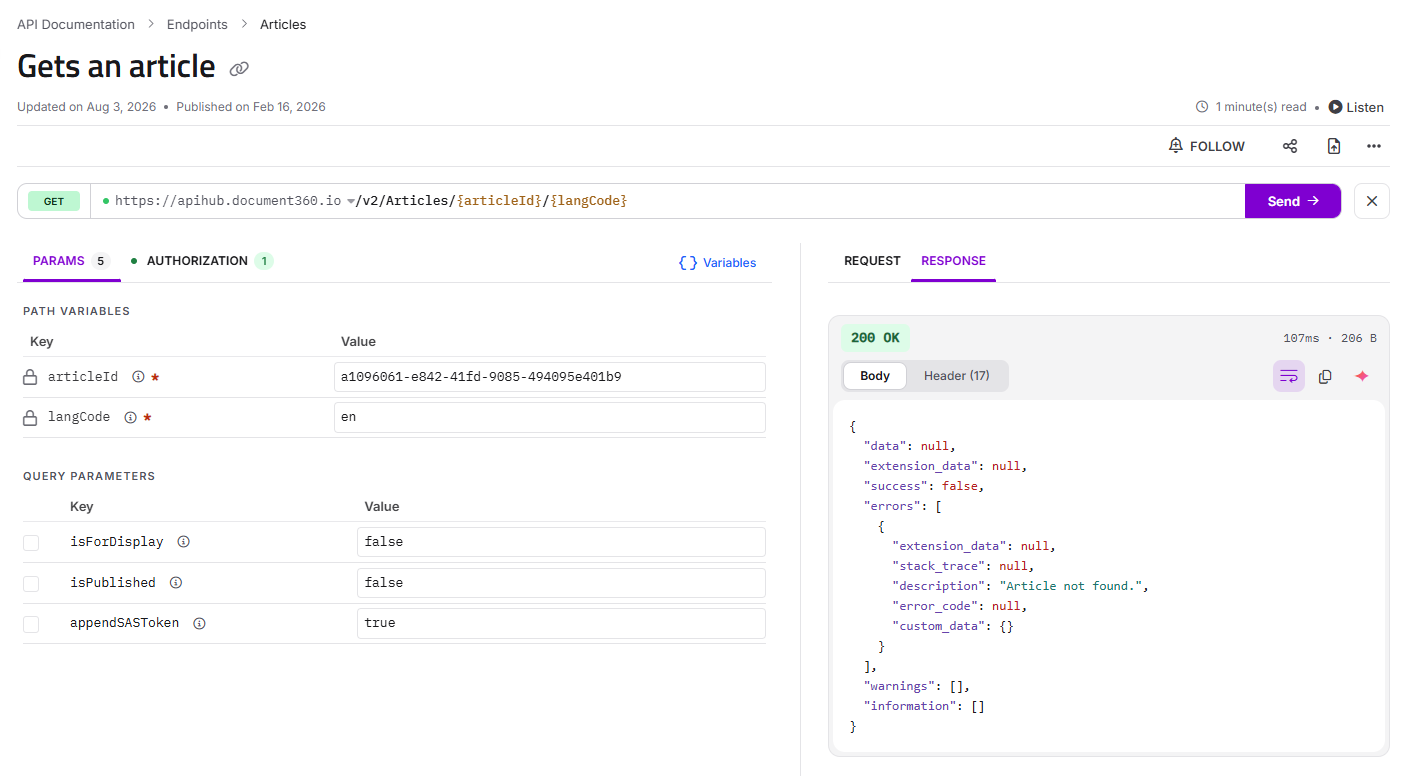
La forma más rápida de crear una variable es capturarla directamente a partir de una respuesta que ya hayas recibido.
- Envía una solicitud desde Pruébalo! para que aparezca una respuesta en el panel de Respuesta .
- En la respuesta, selecciona el valor que quieres reutilizar — por ejemplo, un
iddevuelto por el punto final. - Aparece un aviso de nombre de variable . Introduce un nombre para la variable y guárdala.
El valor seleccionado se almacena bajo ese nombre y está disponible inmediatamente para su uso en cualquier punto final. Esto es útil cuando se devuelve un valor que necesitas para peticiones posteriores —como el ID de un registro que acabas de crear— en una respuesta.
Usando el diálogo Gestionar variables
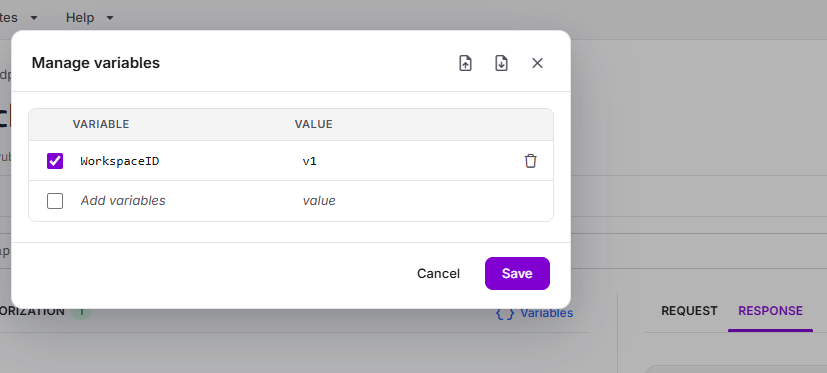
También puedes crear y editar variables directamente.
- En la consola Pruébalo!, haz clic en Variables para abrir el cuadro de diálogo Gestionar variables .
- En la columna Variable , introduce un nombre en el campo Añadir variables .
- En la columna Valor , introduce el valor de esa variable. Aparece automáticamente una nueva fila en blanco para que puedas añadir otra.
- Haz clic en Guardar.
Usando una variable
Una vez que existe una variable, puedes insertarla en cualquier campo del generador de peticiones — un parámetro de ruta o consulta, una cabecera o el cuerpo de la petición — referenciando a ella con dobles llaves curly:
{{variableName}}
Por ejemplo, si tienes una variable llamada workspaceId, al introducir {{workspaceId}} un parámetro de ruta le indica a Pruébalo! que sustituya el valor almacenado cuando se envía la petición.
Valor marcador frente a valor resuelto
Hay una diferencia importante entre dónde introduces una variable y dónde la ves resuelta:
- En el editor de cuerpo de la petición, la variable permanece igual
{{placeholder}}— esto es lo que escribes y editas. - En el panel de Solicitudes (la vista previa de solicitudes en vivo), la variable se muestra resuelta a su valor real — esto es lo que realmente se enviará.
Esto te permite mantener tu solicitud legible con marcadores de posición nombrados mientras confirmas, en la vista previa de la Solicitud, exactamente qué valores van al servidor.
Gestión de variables
Abre el cuadro de diálogo Gestionar variables en cualquier momento (haz clic en Variables en la consola) para revisar, editar o eliminar tus variables.
- Ver todas las variables — cada variable que hayas añadido en la sesión aparece con su nombre y valor.
- Edita una variable — cambia el nombre o valor directamente en la fila.
- Eliminar una variable — usa el control de eliminar en la fila para eliminar una variable que ya no necesitas.
Las variables se guardan entre las sesiones. Persisten incluso si cierras el navegador y vuelves más tarde. No necesitas exportarlos ni reimportarlos para conservarlos entre sesiones.
Exportación e importación de variables
El cuadro de diálogo Gestionar variables ofrece controles de Importación y Exportación para que puedas guardar un conjunto de variables y reutilizarlas más adelante.
- Exporta variables como JSON — descarga tus variables actuales como un archivo JSON. Guarda este archivo para restaurar las mismas variables en una sesión futura.
- Importar variables desde JSON — carga variables de un archivo JSON previamente exportado a la sesión actual.
Un flujo de trabajo típico consiste en crear un conjunto de variables durante las pruebas, exportarlas al final de una sesión e importarlas la próxima vez que vuelvas, así no tienes que recrear valores comunes como IDs y tokens desde cero.
Preguntas frecuentes
¿A dónde van mis variables cuando cierro la consola?
Las variables son solo para sesiones y no se guardan, ni siquiera para trabajos privados. Cuando termina tu sesión, se pierden. Para conservarlos, exporta tus variables como un archivo JSON e impórtalas de nuevo en una sesión posterior.
¿Puedo usar la misma variable en diferentes endpoints?
Sí. Ese es el propósito principal de las variables. Una vez creada, hay una variable disponible en cada endpoint en la referencia de la API, por lo que puedes reutilizar un valor como un ID de espacio de trabajo o un token mientras te mueves entre endpoints relacionados.
¿Por qué el cuerpo de mi solicitud sigue apareciendo {{placeholder}} en lugar del valor?
{{placeholder}} en lugar del valor?Eso es de esperar. El editor del cuerpo de la solicitud muestra la variable como su {{placeholder}}, mientras que el panel de vista previa de Solicitudes muestra que se resuelto al valor real que se enviará. Consulta la vista previa de Solicitud para confirmar los valores resueltos.
¿Cómo creo una variable a partir de un valor que la API ha devuelto al mismo tiempo?
Envía una solicitud para que aparezca una respuesta, selecciona el valor en el panel de Respuesta e introduce un nombre en el prompt de nombre de variable que aparece. El valor se guarda como variable y puede reutilizarse en otros endpoints.