Planes que admiten esta función: Professional Business Enterprise
Puedes reutilizar variables cuando usas el mismo contenido basado en texto en varios lugares que pueden cambiar con el tiempo (como nombres de campos, números de contacto, direcciones, avisos, etc.). Una variable en Document360 es un elemento reutilizable que ayuda a mantener la consistencia y la eficiencia en las distintas secciones de documentación. Al emplear variables, los colaboradores de tus artículos pueden actualizar fácilmente la información en un solo lugar, y esta se refleja automáticamente en toda la documentación, asegurando precisión y reduciendo esfuerzos redundantes.
Por ejemplo, quieres añadir tu información de contacto en varias ocasiones, lo cual puede cambiar con el tiempo. En este caso, puedes añadir una variable para la información de contacto. Si se requiere un cambio, puedes actualizar la variable solo en lugar de actualizarla en todas las instancias.
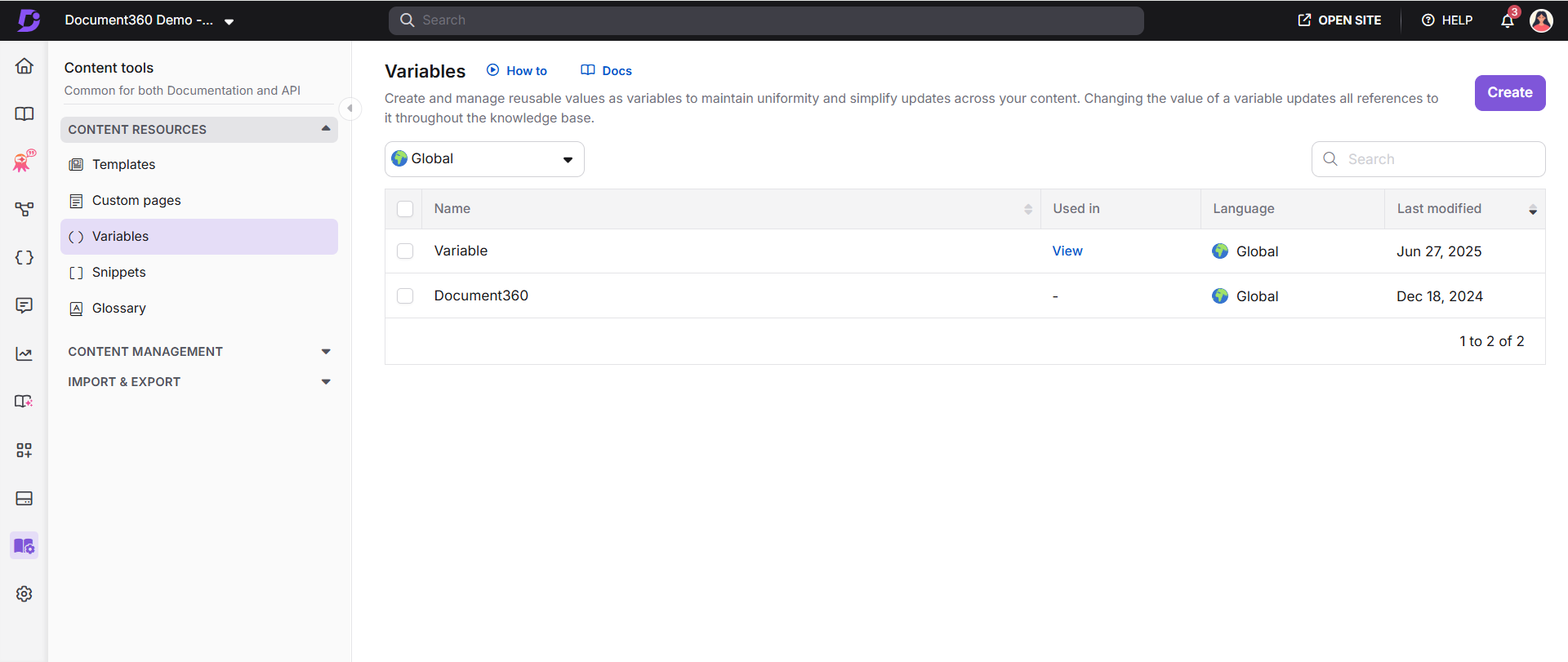
Página de variables
Puedes ver, editar o eliminar variables en la página Variables .
Para acceder a la página Variables :
Navega a Herramientas de contenido (
) en la barra de navegación izquierda del Portal de la base de conocimientos.En el panel de navegación izquierdo, navega a Recursos de contenido > Variables.
Aparece la página Variables , donde puedes encontrar la lista de Variables que ya has añadido.
Se abre la página Variables , mostrando la lista de variables existentes (si las hay).
Cómo hacerlo: Haz clic para ver un tutorial sobre cómo usar variables.
Documentación: Haz clic para abrir el artículo de documentación sobre variables.
Crear: Haz clic para crear una nueva variable.
Lenguajes: Filtra las variables por Global o por un lenguaje específico.
Variable de búsqueda: Usa esto para buscar una variable por nombre.
Variable de seleccione: Utiliza la casilla para seleccionar una o más variables que realizan la operación de eliminación masiva. Haz clic en el nombre de la variable para ver el contenido.
Utilizado en:
Si no se utiliza una variable en ningún artículo o página de categoría, aparece un guion (-).
Si se utiliza, haz clic en Ver para ver una lista de artículos o categorías donde aparece.
Lenguaje: Muestra el lenguaje para cada variable.
Última modificación: Muestra la fecha y hora en que se actualizó la variable por última vez.
Traducción: Haz clic en el icono del globo para ver el progreso de la traducción de la variable. Haz clic en el icono del globo () junto a cada variable. A indica que la variable ha sido traducida a ese idioma, mientras que el icono indica que aún no ha sido traducida.
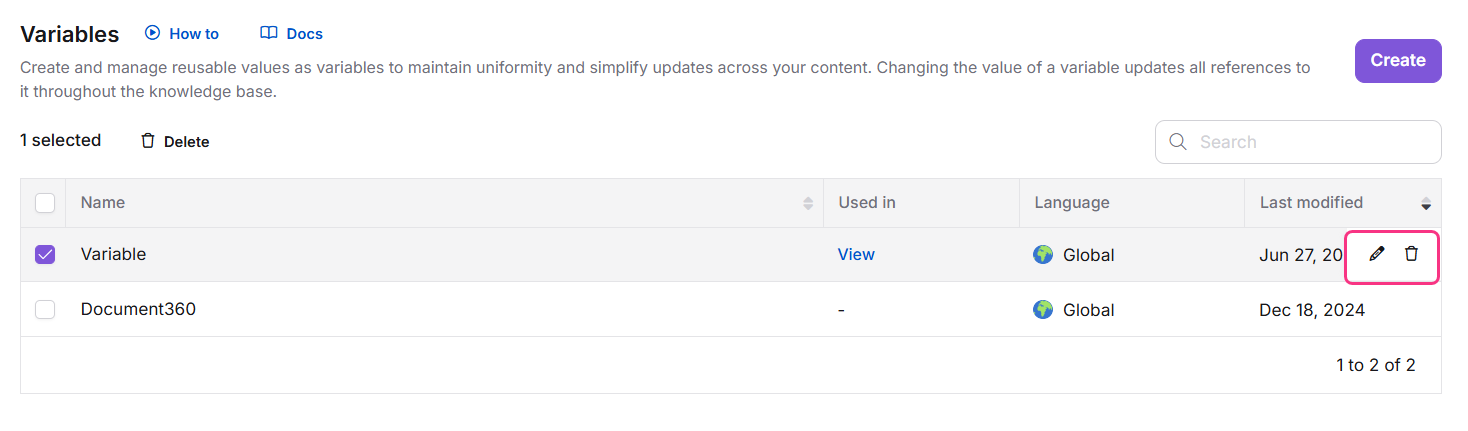
Editar (): Haz clic para editar el contenido variable. Después de editar, haz clic en Actualizar.
Eliminar (): Haz clic para eliminar una variable. Para eliminar varias variables en una sola instancia, selecciona la casilla deseada y haz clic en Borrar en la parte superior.
Crear una variable
Para crear una variable:
Navega a Herramientas de contenido (
) en la barra de navegación izquierda del Portal de la base de conocimientos.En el panel de navegación izquierdo, navega a Recursos de contenido > Variables.
En la página de Variables , haz clic en Crear en la esquina superior derecha.
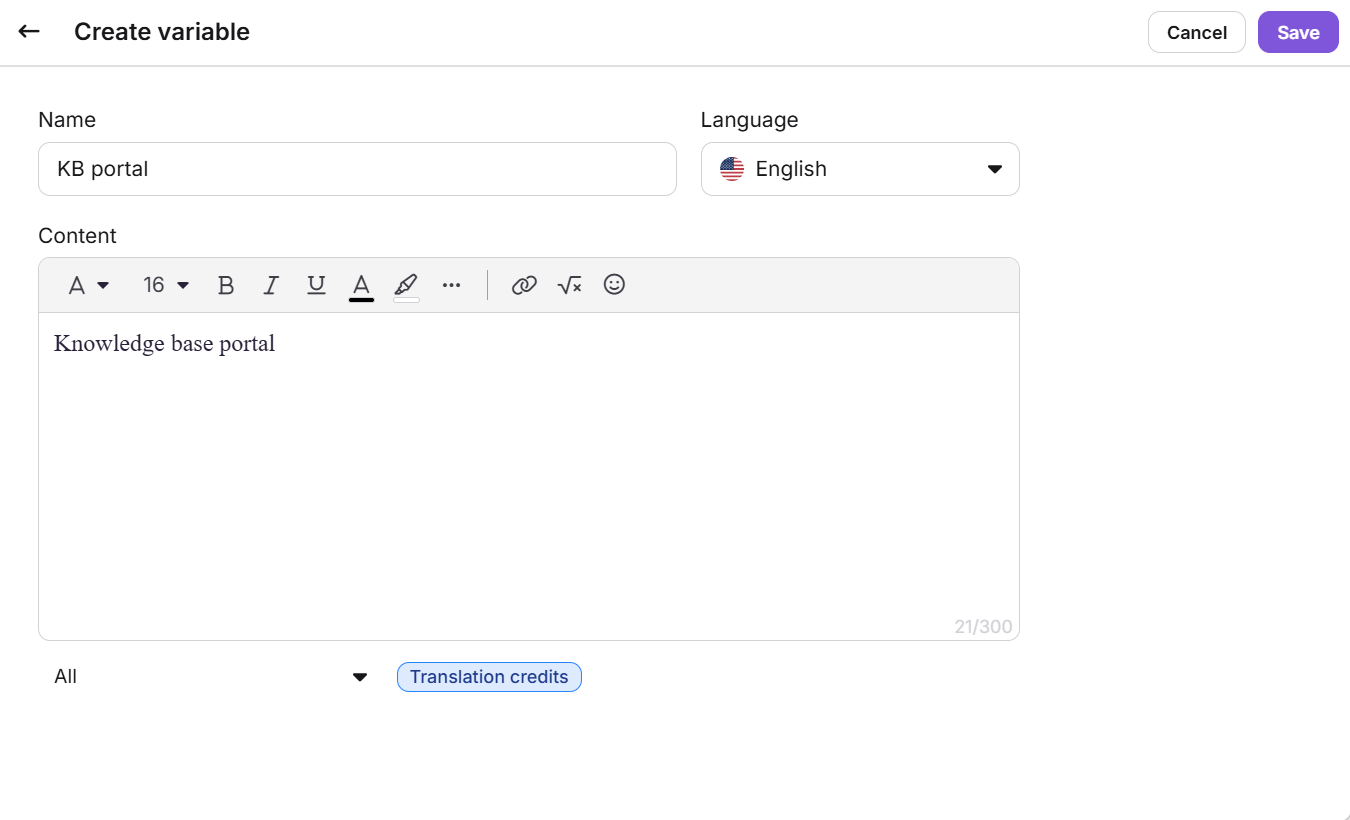
Introduce el nombre de la variable.
NOTA
Los nombres de las variables pueden incluir letras, números, guiones y guiones bajos. El nombre no debe superar los 50 caracteres.
El valor del código Merge será el nombre de la variable que aparece junto con la etiqueta de variable en tu editor.
Por ejemplo, si el nombre de tu variable es
Disclaimer, el código de fusión es{{variable.Disclaimer}}.Del menú desplegable de Idioma :
Por defecto, la selección es Global (aplica a todos los idiomas).
También puedes seleccionar un lenguaje específico para crear una variable específica del idioma.
En el campo Contenido , introduce la variable contenido.
NOTA
El límite de contenido variable es de 300 caracteres, incluyendo espacios. Para textos o medios largos, usa Fragmentos.
Opciones de formato

Puedes dar estilo a tu contenido variable utilizando las siguientes herramientas de formato:
Familia de fuentes (): Cambia la familia de fuentes del texto.
Tamaño de fuente: Ajusta el tamaño del texto entre 8 y 48.
Negrita () Enfatiza palabras o frases importantes.
Cursiva (): Resalta texto o indica términos como variables o títulos.
Subraya (): Añade una línea debajo del texto para enfatizar.
Color del texto: Cambia el color del texto usando un selector de color o código HEX.
Color de fondo: Cambia el color de fondo detrás del texto.
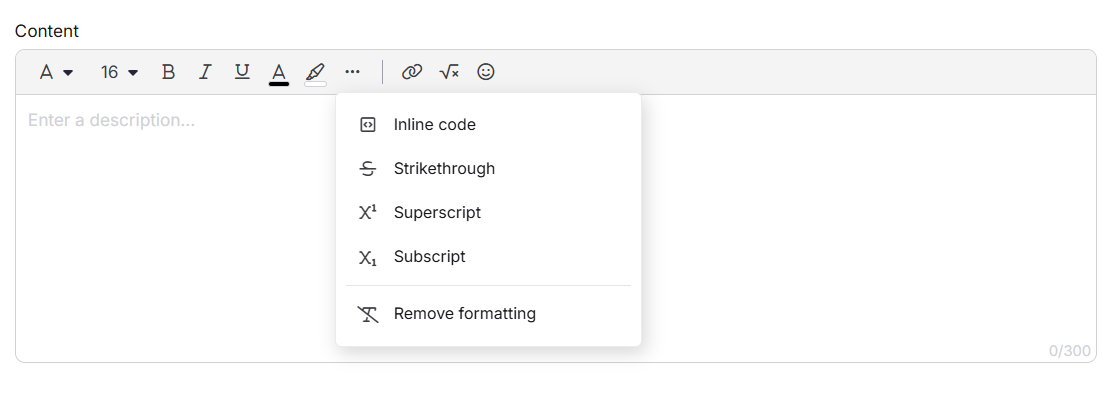
Haz clic en el menú Más () para acceder a opciones adicionales:
Código en línea (): Formatea fragmentos cortos de código o comandos dentro del texto.
Tachado (): Tacha el texto para indicar eliminación o revisión.
Superíndice (): Mostrar texto ligeramente por encima de la línea (útil para notas al pie o matemáticas).
Subíndice (): Mostrar texto ligeramente por debajo de la línea (útil para fórmulas).
Eliminar el formato (): Borrar todos los estilos aplicados y volver al texto plano.
Insertar enlace (): Añadir un hipervínculo al texto. Puedes enlazar a otro artículo dentro de tu proyecto o a una URL externa. Esto funciona igual que enlazar texto en el editor avanzado WYSIWYG.
LaTeX (): Añadir expresiones LaTeX para contenido matemático.
Emoji (): Inserta emojis en el contenido.
NOTA
Puedes usar el
/menú de barras en el editor de variables para acceder a herramientas de formato como Encabezado 3 y Encabezado 4, y también puedes insertar elementos como Enlace, LaTeX y Emoji.
Uso de variables en una página de artículo/categoría
Puedes añadir una variable a tu página de artículo/categoría usando tres métodos.
Método 1: Uso de la sintaxis (editor Markdown)
Método 2: Desde la barra de herramientas (Markdown, WYSIWYG y Advanced WYSIWYG)
Método 3: Usando el comando barra (/)
Método 1: Uso de la sintaxis (editor Markdown)
En el editor Markdown, escribe una variable. MergeCodeValue entre corchetes dobles cerrados.
Ejemplo: {{variable. Aviso legal}}
Debes conocer el valor exacto del código de fusión para añadir la variable deseada. La variable no funcionará aunque cambie una sola letra.
NOTA
Escribiendo variable. Merge_Code_Value solo funcionará en el editor de Markdown. Si usas Advanced WYSIWYG editor, puedes insertar una variable usando la barra de herramientas.
Método 2: Desde la barra de herramientas (Markdown, WYSIWYG y Advanced WYSIWYG)
Haz clic en el icono Recursos de contenido para Markdown

y editor WYSIWYG.

(o)
Desde el editor avanzado WYSIWYG, utiliza el comando/variablesbarra para acceder a las variables.
Selecciona la variable o usa la barra de variables de búsqueda para reducir el nombre de la variable.
En el editor avanzado WYSIWYG, aparece el panel de Variables para la selección de variables. Pasa el cursor por el nombre de la variable deseada para previsualizar su contenido.
Selecciona la variable que quieres insertar.
NOTA
En Markdown y en el editor WYSIWYG, puedes seleccionar varias variables a la vez.
Método 3: Usando el comando barra (/)
Usa el comando
/variablesbarra para abrir la opción Variables en el menú de barra.Busca o selecciona la variable que quieres insertar. Pasa el cursor sobre una variable para previsualizar su contenido completo.
Haz clic en la variable para insertarla.
La variable insertada muestra el contenido real de la variable con un subrayado punteado en el editor. Esto te permite ver el valor real de la variable mientras editas.
Haz clic en la variable insertada para abrir el menú de burbujas, donde puedes:
Cambia a otra variable usando el desplegable.
Inserta como texto, que sustituye la variable por su contenido como texto estático.
Elimina la variable del artículo.

Ver dependencia de página de artículo/categoría
En la página de Variables , puedes encontrar la columna Usado en .
En la columna Usado en , haz clic en el botón Ver .
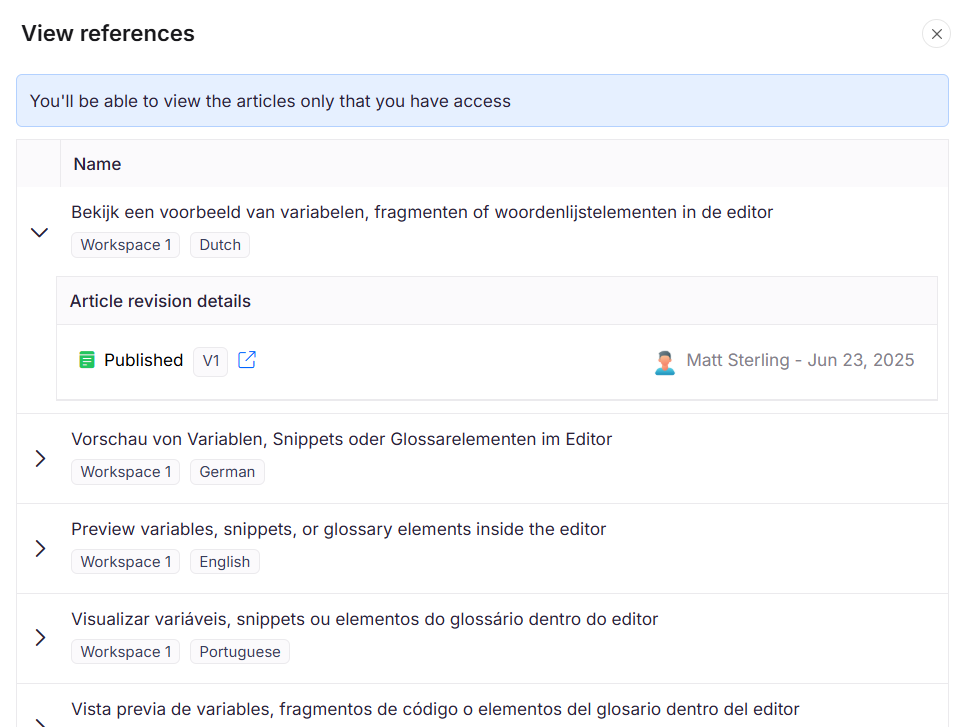
Aparecerá el panel Ver referencias , donde podrás ver la lista de artículos/páginas de categorías a las que se ha añadido la variable.
Haz clic en el artículo para ampliar la sección.
Puedes encontrar la siguiente información:
La versión del artículo.
El espacio de trabajo y el lenguaje del proyecto.
El nombre de la cuenta del equipo y la foto de perfil que ha añadido la variable.
El artículo indica (Borrador y Publicado).
La información de la hora/fecha en la que se insertó la variable en la página del artículo/categoría.

Edición de una variable existente
Para editar una variable existente:
Navega a Herramientas de contenido (
) en la barra de navegación izquierda del Portal de la base de conocimientos.En el panel de navegación izquierdo, navega a Recursos de contenido > Variables.
Aparecerá la página de Variables . Puedes encontrar la lista de variables que ya has añadido.
Pasa el cursor sobre la variable deseada y haz clic en el icono Editar ().
Puedes editar el contenido de la variable. El nombre y el valor del código de fusión no pueden ser editados.
NOTA
Editar un enlace añadido en una variable
Haz clic en el enlace y puedes encontrar las siguientes opciones:
Abrir enlace (): El enlace se abrirá en la pestaña. Esto ayuda a comprobar el enlace.
Edición (): Para editar la URL, enlaza el texto y cambia la opción de abrir en la nueva pestaña.
Desvincular (): Para desvincular la URL y cambiarla a texto estándar. La URL quedará desvinculada y solo aparecerá el texto de la URL.
Copiar (): Para copiar el enlace.
Después de completar la edición de contenido, haz clic en el botón Actualizar .
NOTA
Cuando editas el contenido de una variable existente en la biblioteca, el cambio de contenido se reflejará en todos los artículos/páginas de categoría que contienen la variable correspondiente.

Eliminación de una variable
Para eliminar una variable,
Navega a Herramientas de contenido (
) en la barra de navegación izquierda del Portal de la base de conocimientos.En el panel de navegación izquierdo, navega a Recursos de contenido > Variables.
Aparecerá la página de Variables . Puedes encontrar la lista de variables que ya has añadido.
Pasa el cursor sobre la variable deseada y haz clic en el icono Borrar ().
Haz clic en Sí en el cuadro de confirmación de Eliminar .
Para eliminar en masa múltiples variables
Selecciona varias variables previstas desde la página de Variables y haz clic en la opción Eliminar en la parte superior de la lista.

NOTA
Cuando eliminas una variable, se elimina de todos los artículos donde se referencia.
El artículo en sí no se modifica ni se vuelve a publicar cuando se elimina una variable.
En el sitio de la base de conocimiento, el contenido circundante se ajusta automáticamente, por lo que no queda ningún espacio vacío donde se eliminó la variable.
En el portal, la variable se reemplaza por el texto provisional "Cargando...". Puedes reemplazar esto por otra variable o eliminarlo manualmente.
Variables de traducción
Puedes crear y gestionar variables en varios idiomas. Esto garantiza que, cuando tus artículos se traducen, las variables coincidan con el idioma del artículo, proporcionando una experiencia de usuario coherente y localizada.
Traducción de nuevas variables
Navega a Herramientas de contenido (
) en la barra de navegación izquierda del Portal de la base de conocimientos.En el panel de navegación izquierdo, navega a Recursos de contenido > Variables.
Haz clic en Crear.
En el desplegable de Idioma , selecciona el idioma previsto (excepto global).
Introduce el nombre de la variable y el contenido de la variable en inglés (o en tu idioma predeterminado).
Para traducir el contenido a otros idiomas, haz clic en el desplegable Traducir a otros idiomas .
Selecciona los idiomas deseados en el menú desplegable y haz clic en Traducir.
NOTA
El idioma predeterminado se marcará como Principal.
Los idiomas traducidos se indicarán con una marca verde para indicar que la traducción está completa. Si es necesario, puedes navegar a idiomas sin traducir y completar su traducción.
Una vez completadas las traducciones, haz clic en Guardar para guardar la variable junto con sus traducciones.
Por ejemplo, si creas una variable para un mensaje de bienvenida en inglés, puedes usar la función de traducción para añadir el mismo mensaje en francés, español, alemán, etc.
Traducción de variables existentes
IMPORTANTE
Las variables globales no pueden traducirse.
Navega a Herramientas de contenido (
) en la barra de navegación izquierda del Portal de la base de conocimientos.En el panel de navegación izquierdo, navega a Recursos de contenido > Variables.
Haz clic en la variable deseada que quieras traducir.
Navega para Traducir a otros idiomas y selecciona el idioma deseado que la variable necesite traducir.
Haz clic en Traducir.
Si es necesario, puedes navegar a otros idiomas y traducirlos.
Para retraducir el contenido, haz clic en Traducir de nuevo, lo que sobrescribirá la traducción existente con la nueva.
Si necesitas eliminar la variable traducida de un idioma específico, haz clic en el icono Más () y selecciona Eliminar idioma.
Puedes volver a traducir el contenido en cualquier momento si es necesario.
Una vez terminado, haz clic en Actualizar.

Preguntas más frecuentes
¿Cómo funcionan las variables?
Las variables permiten definir elementos específicos de contenido, como nombres de productos o números de versión, en un solo lugar. Actualizar la variable refleja automáticamente el cambio en todas las secciones relevantes cuando este contenido cambia, asegurando la uniformidad.
¿Cuál es el beneficio de usar Variables en mi documentación?
Al usar Variables, aseguras la coherencia en tu documentación minimizando la necesidad de actualizaciones manuales. Esto ahorra tiempo, reduce errores y mantiene la precisión, especialmente cuando se trata de información que cambia con frecuencia.
¿Puedo crear mis variables en Document360?
Document360 te permite crear variables personalizadas adaptadas a tus necesidades de documentación. Esto te permite adaptar la función a la terminología y elementos específicos relevantes para tu contenido.
¿Cómo uso Variables en mis artículos?
Inserta la variable en el contenido del artículo usando la barra de herramientas del editor o el valor del código de fusión, y esta extraerá dinámicamente la información que has definido, asegurando la uniformidad en toda tu documentación.
¿Se pueden actualizar las variables en varios artículos a la vez?
Cuando actualizas una variable, el cambio se refleja automáticamente en todas las instancias donde se usa esa variable, facilitando mantener información consistente en toda tu base de conocimiento.
¿Están las variables limitadas a tipos específicos de contenido?
Sí, las variables pueden usarse para contenido limitado basado en texto, números o enlaces, desde nombres de productos y números de versión hasta URLs e información de contacto.
¿Cómo mejoran las variables la colaboración entre los miembros del equipo?
Las variables agilizan el proceso de colaboración asegurando que todos utilicen la misma información precisa. Los cambios en una variable se actualizan instantáneamente en todos los artículos, evitando discrepancias.
¿Es usar Variables una buena práctica en la documentación técnica?
El uso de variables es una buena práctica que mejora la eficiencia, la consistencia y la precisión en la documentación técnica. Es especialmente valioso cuando se trabaja con información dinámica que requiere actualizaciones frecuentes.
¿Puedo traducir variables a cualquier idioma?
Puedes traducir variables a cualquiera de los idiomas de tu proyecto.
¿La definición de un término variable creado en el sitio de la base de conocimiento está indexada en la búsqueda y por Google?
Sí, la definición de un término variable creado en la Base de Conocimientos (KB) está indexada tanto en la búsqueda del sitio como en Google. Una vez añadido el término, se vuelve buscable en la web y también será rastreado e indexado por Google.