Avant que tu commences
Des guides étape par étape sont créés et enregistrés à l’aide de l’extension Document360 AI Capture . On vous invitera à l’installer pendant la configuration – c’est une étape unique.
Créez un guide étape par étape
Document360 propose plusieurs façons de créer des guides étape par étape, selon votre position dans le portail.
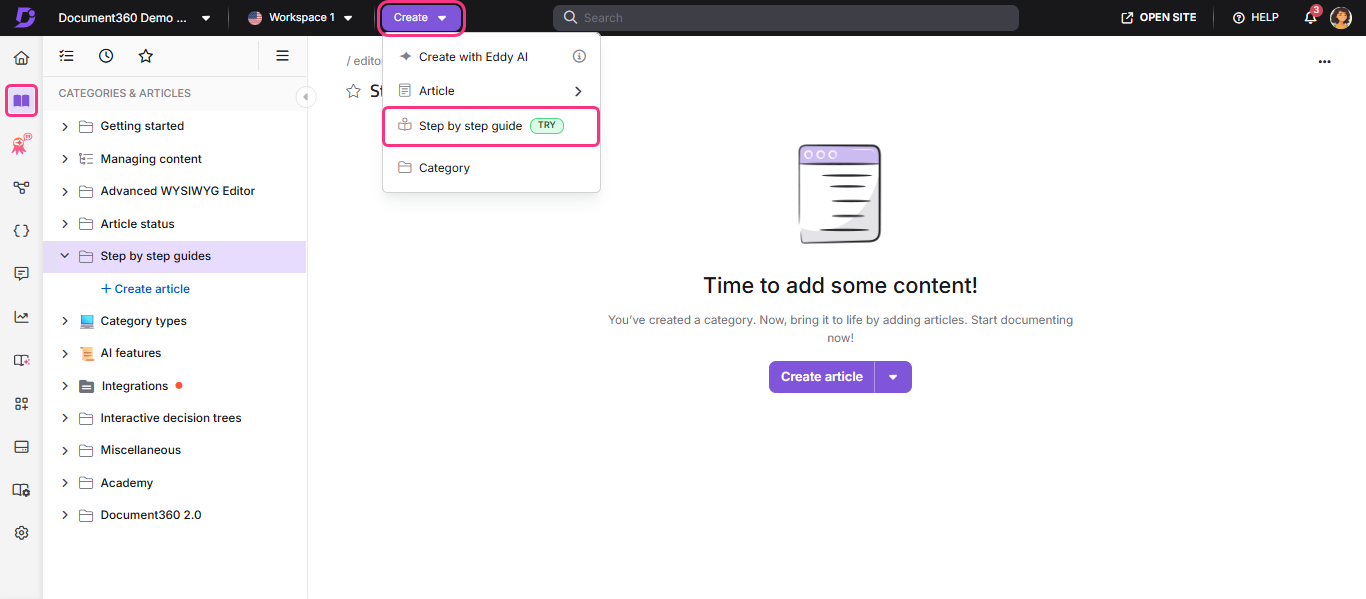
La façon la plus courante de créer un guide étape par étape est via le menu déroulant Créer dans la barre supérieure :
- Naviguez jusqu’à la Documentation () dans le portail de la base de connaissances.
- Cliquez sur le menu déroulant Créer dans la barre du haut et sélectionnez guide étape par étape.
Autres façons de créer un guide étape par étape
Tous les chemins mènent au même dialogue « Créer un guide étape par étape ». Vous pouvez également y accéder depuis :
- Ruban Catégories & Articles – cliquez sur l’icône Plus () à côté d’une catégorie > Créer un guide étape par étape
- Entre deux articles ou catégories - passez la souris entre deux articles ou catégories dans le panneau Catégories & Articles > cliquez sur l’icône Volant d’inertie () > Guide étape par étape
- Éditeur de catégorie de page - cliquez sur l’icône Plus () à côté du bouton Publier > Guide de création étape par étape
- Catégorie d’index vide - cliquez sur l’icône Plus () sur une catégorie de type d’index > Guide étape par étape
Nommez et configurez le guide étape par étape
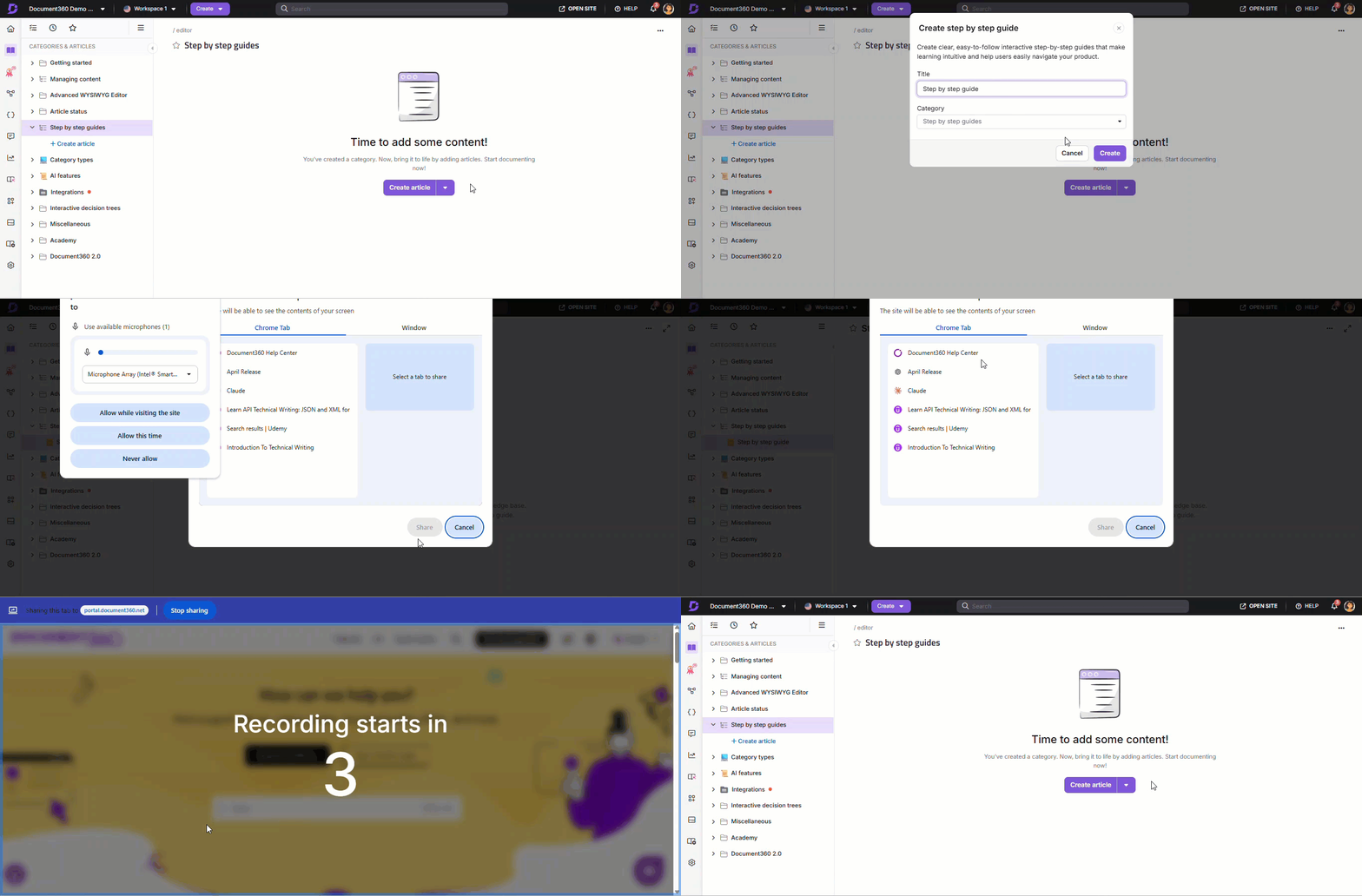
Après avoir sélectionné guide étape par étape par l’une des méthodes ci-dessus, la boîte de dialogue Créer guide étape par étape apparaîtra.
- Dans le champ Titre , saisissez le nom de guide souhaité avec un maximum de 300 caractères. Les caractères spéciaux et les mots réservés ne sont pas autorisés.
- Choisissez une catégorie souhaitée dans le menu déroulant Catégorie déroulante.
- Cliquez sur Créer.
Installez l’extension
Si c’est la première fois que vous créez un guide étape par étape, vous verrez une invite à installer l’extension Document360 AI Capture .
- Cliquez sur Installer quand on le demande.
- Suivez les étapes à l’écran de votre navigateur pour finaliser l’installation.
Pour les étapes d’installation spécifiques au navigateur, voir Installation de l’extension Document360 AI Capture.
- Une fois installé, retournez au portail de la base de connaissances et cliquez sur Démarrer la capture.
- Sélectionnez l’écran souhaité pour enregistrer :
- Onglet Chrome : Enregistre uniquement l’onglet Chrome sélectionné.
- Fenêtre : Enregistre uniquement la fenêtre sélectionnée.
- Choisissez l’onglet Chrome lorsque l’ensemble du flux de travail se trouve dans le navigateur, par exemple en démontrant une application web ou en naviguant dans un portail.
- Choisissez Fenêtre lorsque le flux de travail implique une application de bureau ou nécessite de basculer entre un navigateur et un autre outil sur votre écran.
Notez vos pas
Une fois l’extension installée et l’écran désiré sélectionné,
- Cliquez sur Partager.
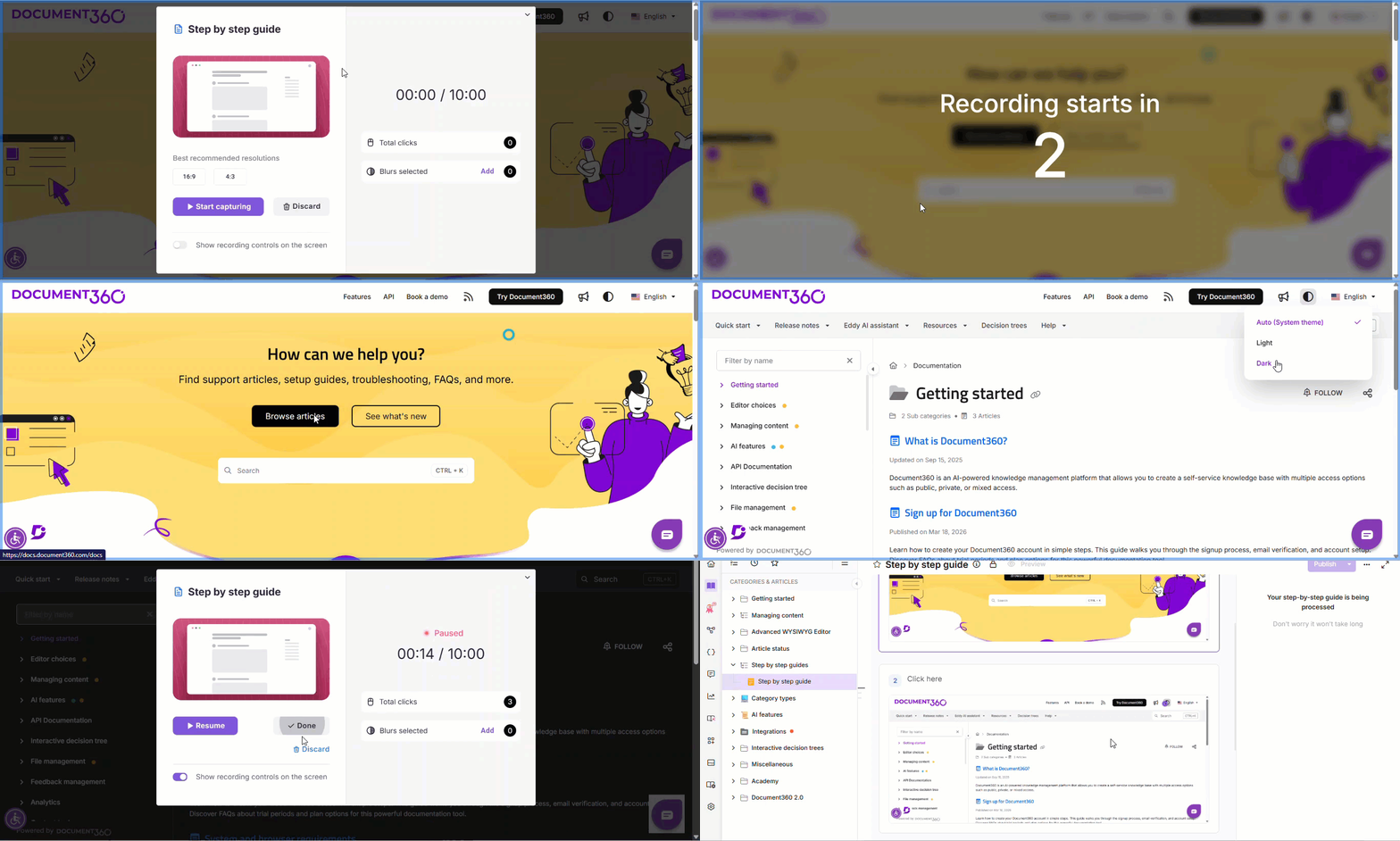
Le panneau d’enregistrement guide étape par étape apparaîtra. - Configurez ce qui suit dans le panneau d’enregistrement :
- Choisissez la résolution que vous préférez, soit 16:9 soit 4:3.
- La section Total des clics suit les clics effectués pendant l’enregistrement.
- Cliquez sur Ajouter la section Floutée sélectionnée pour masquer toute information sensible à l’écran avant que l’enregistrement ne commence.
- Activez les contrôles d’enregistrement de l’émission à l’écran si besoin.
- Cliquez sur Rejeter pour annuler et revenir à l’écran précédent.
- Cliquez sur Démarrer la capture pour commencer l’enregistrement.
Une fois l’enregistrement commencé, naviguez à travers les écrans et effectuez les actions nécessaires. Toutes les interactions à l’écran, y compris les clics de souris et la frappe, seront enregistrées. Une icône de statut d’enregistrement apparaîtra pour indiquer que l’enregistrement est actif.
- Si les commandes d’enregistrement Show sur le bouton d’écran sont activées, un logo Document360 apparaîtra en bas à gauche de l’écran d’enregistrement. Cliquer sur le logo met l’enregistrement en pause. Ce logo sera également visible sur les captures d’écran.
- Les clics de souris et les interactions seront enregistrés, avec des indicateurs de clic affichés pour faciliter la modification du guide.
Pause et reprise de l’enregistrement
- Pour mettre en pause à tout moment, revenez à l’onglet Document360.
- Dans le panneau d’enregistrement, cliquez sur Pause pour capturer.
- Lorsque vous êtes prêt à continuer, cliquez sur Reprise.
- Pour arrêter complètement l’enregistrement, cliquez sur Terminé dans le panneau d’enregistrement ou Arrêter le partage dans le panneau flottant.
Après enregistrement, les étapes sont automatiquement téléchargées dans l’éditeur de guides du portail de la base de connaissances. Chaque étape affichera les écrans enregistrés avec leur contenu.
Meilleures pratiques pour un enregistrement propre
Un peu de préparation avant de commencer l’enregistrement permet de gagner un temps important de montage après.
Un peu de préparation avant de commencer l’enregistrement permet de gagner un temps important de montage après.
- Fermez les onglets et notifications inutiles - Les notifications du navigateur, les fenêtres contextuelles par e-mail et les onglets sans lien peuvent apparaître dans l’enregistrement. Faites-les taire avant de commencer.
- Utilisez un profil de navigateur propre - Les barres de favoris, extensions et données de formulaire enregistrées peuvent apparaître à l’écran. Envisagez d’enregistrer dans un profil navigateur propre ou une fenêtre privée/incognito.
- Zones sensibles avant le flou – Si votre flux de travail implique des identifiants, des données clients ou des URL internes, utilisez la section Blur sélectionnée avant d’enregistrer plutôt que de flouter image par image dans l’éditeur.
- Allez doucement et prudemment – survolez brièvement chaque élément avant de cliquer. Cela donne aux lecteurs le temps de s’orienter et produit des indicateurs de clics plus clairs dans les étapes enregistrées.
- Tenez-vous à une tâche par guide - Un guide couvrant « configurez votre compte ET configurez votre premier rapport » sera difficile à naviguer. Enregistrez des guides séparés pour chaque tâche distincte et relancez-les.
Prochaines étapes
Une fois votre guide enregistré et téléchargé, vous pouvez modifier et améliorer chaque étape – ajoutant flou, projecteurs, superpositions de texte, surlignages, remplacements d’images, effets de zoom et clics animés. Voir le guide d’édition étape par étape pour la référence complète de l’édition.
FAQ
Eddy AI utilise-t-il du contenu issu des guides étape par étape ?
Oui. Eddy AI récupère le titre, la description et le texte de corps à partir des guides publiés lors de la réponse aux recherches. Les réponses incluent une citation renvoyant directement au guide source.
Comment puis-je planifier un guide pour une publication ultérieure ?
Cliquez sur la flèche déroulante à côté de Publier > Publier plus tard > définir la date, l’heure et le fuseau horaire > ajouter un commentaire > cliquer sur Programme.
Pourquoi un guide est-il verrouillé, et comment puis-je le déverrouiller ?
Un guide verrouille quand quelqu’un l’édite. Il se déverrouille automatiquement après 15 minutes d’inactivité, lorsque l’éditeur clique sur l’icône Verrouiller et sélectionne Déverrouiller, ou lorsqu’il s’éloigne.
Combien d’étapes puis-je créer dans un guide ?
Jusqu’à 200 étapes par guide.
Comment puis-je suivre les événements d’activité pour des guides étape par étape ?
Pour suivre les événements d’activité dans le guide étape par étape :
- Naviguez dans Paramètres () > Portail de la base de connaissances > Audit de l’équipe dans le portail de la base de connaissances.
- Dans l’onglet Audit de l’équipe , vous trouverez des mises à jour sur les changements de vizibilité, les mises à jour des titres et les modifications des contributeurs pour chaque guide. Pour plus d’informations, lisez l’article sur l’audit d’équipe.