O elemento Blur permite que você oculte informações sensíveis ou confidenciais em demos interativas, guias e vídeos. Ao aplicar uma sobreposição de desfoque em uma região definida da tela por um intervalo de tempo especificado, você pode ocultar dados pessoais, elementos proprietários da interface, credenciais ou qualquer conteúdo que não deva ser visível para seu público, sem necessidade de regravar.
Desfoque para cenários do mundo real
| Cenário | Formato | Intensidade |
|---|---|---|
| Ocultando uma senha ou chave API visível em uma gravação de tela | Retângulo | Alto |
| Redigindo o nome ou endereço de e-mail de um usuário | Retângulo | Médio–Alto |
| Ocultando uma foto de perfil ou avatar | Círculo | Alto |
| Cobrindo elementos proprietários de interface interna durante uma demonstração de produto | Retângulo | Médio–Alto |
Como adicionar um elemento Blur
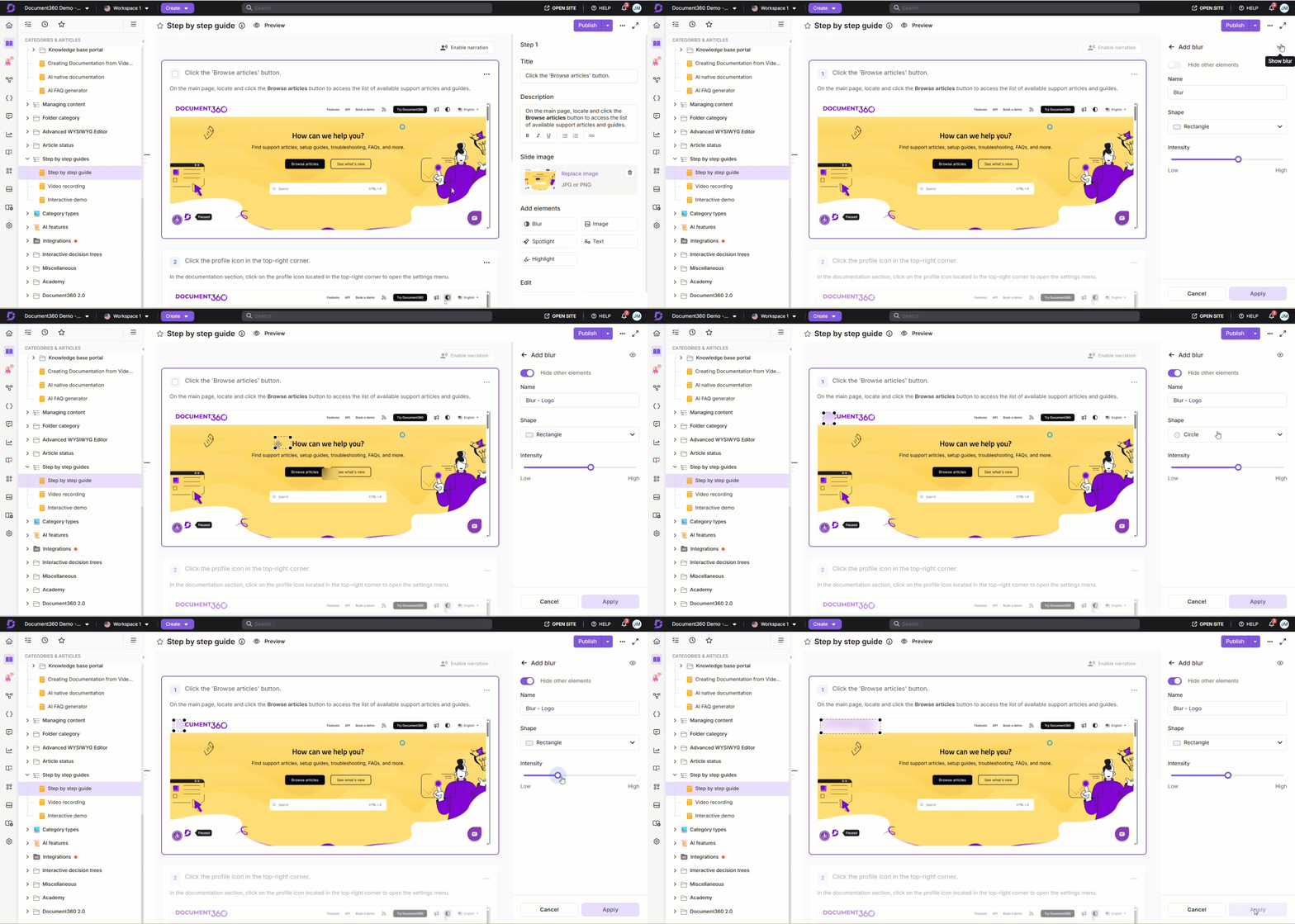
Adicionando desfoque a um guia passo a passo
- Navegue para adicionar elementos no painel direito.
- Clique em Desfoque. Se já existir um desfoque, clique em Adicionar novo.
- Use o ícone do olho no canto superior direito para mostrar ou esconder o desfoque. Desfoques ocultos não aparecem para os leitores, mas não são deletados.
- Ative Ocultar outros elementos para esconder todos os outros elementos enquanto configura o desfoque.
- No campo Nome , insira um rótulo descritivo (por exemplo,
Blur - API Key,Blur - User Email). - Em Forma, selecione a forma de desfoque desejada:
- Retângulo - para elementos da interface, campos de texto e dados horizontais.
- Círculo - para fotos de perfil, ícones ou componentes circulares da interface.
- Use o controle de Intensidade para ajustar a opacidade do efeito de desfoque, variando de Baixo a Alto.
- Arraste as bordas da região de desfoque para redimensioná-la.
- Clique em Aplicar para salvar.
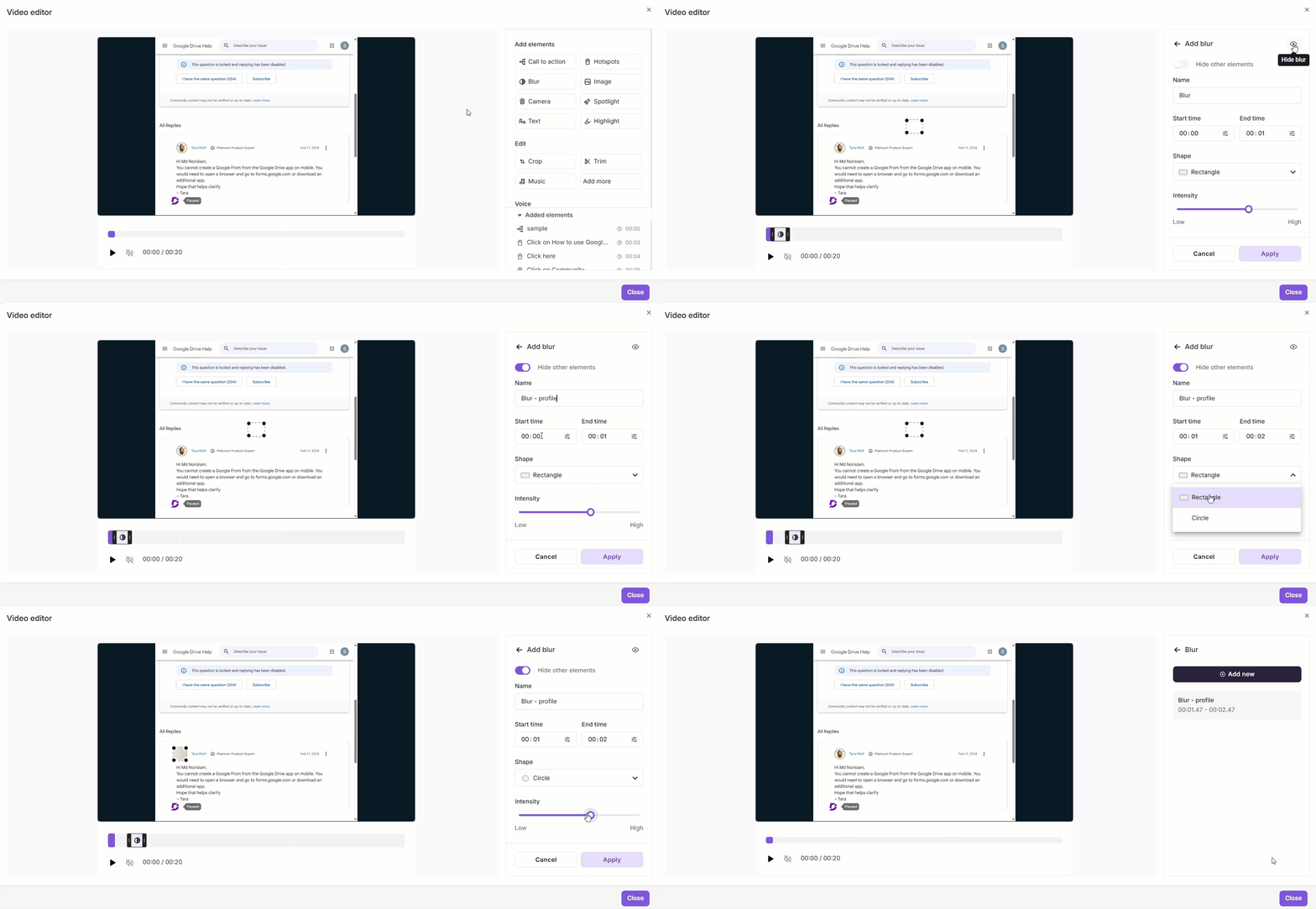
Adicionando desfoque a um vídeo / demo interativa
- Navegue para adicionar elementos no painel direito.
- Clique em Desfoque. Se já existir um desfoque, clique em Adicionar novo.
- Use o ícone do olho no canto superior direito para mostrar ou esconder o desfoque. Desfoques ocultos não aparecem para os leitores, mas não são deletados.
- Ative Ocultar outros elementos para esconder todos os outros elementos enquanto configura o desfoque.
- No campo Nome , insira um rótulo descritivo (por exemplo,
Blur - API Key,Blur - User Email). - Defina o horário de início e o horário de fimpara definir quando o desfoque aparece:
- Use Select frame exato para controle preciso do frame.
- Ou arraste o controle deslizante de vídeo na linha do tempo para definir os horários diretamente.
- Em Forma, selecione a forma de desfoque desejada:
- Retângulo - para elementos da interface, campos de texto e dados horizontais.
- Círculo - para fotos de perfil, ícones ou componentes circulares da interface.
- Use o controle de Intensidade para ajustar a opacidade do efeito de desfoque, variando de Baixo a Alto.
- Arraste as bordas da região de desfoque para redimensioná-la.
- Clique em Aplicar para salvar.
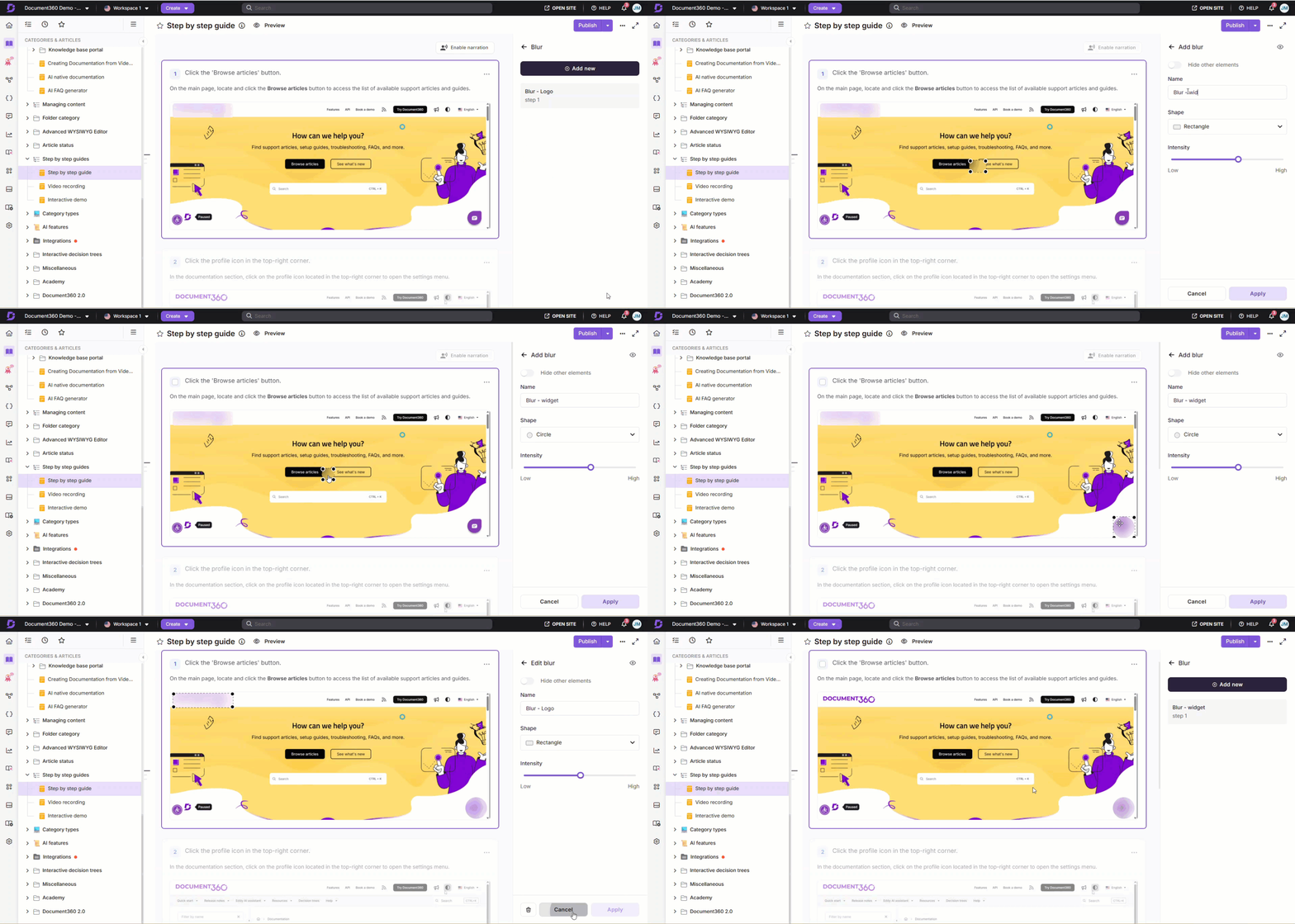
Gerenciando Elementos Já Existentes do Blur
Uma vez adicionados, os desfoques aparecem no painel Desfoque , cada um mostrando o nome do desfoque e seu intervalo de tempo configurado ou número de passo.
- Adicionar outro desfoque - Clique em Adicionar novo no topo do painel de Desfoque.
- Editar um desfoque - Clique em qualquer desfoque na lista para editá-lo. Modifique conforme necessário, depois clique em Aplicar para salvar ou Cancelar para voltar. Use o ícone Delete para removê-lo.
- Exclua um desfoque - Passe o mouse sobre um desfoque, clique no menu de três pontos e selecione Excluir.
Aplicando desfoques de forma eficaz
- Use nomes descritivos - Rotule cada borrão claramente (por exemplo,
Blur - API Key,Blur - User Email). Isso facilita identificar e gerenciar quando múltiplos borrões estão em uso. - Use o ícone do olho para gerenciar a visibilidade - Alterne a visibilidade de um desfoque sem deletá-lo. Borrões ocultos não aparecem para os leitores, mas permanecem salvos para uso futuro.
- Use Ocultar outros elementos ao configurar - Especialmente útil quando há elementos sobrepostos. Apenas o desfoque ativo permanece visível, reduzindo a bagunça e ajudando a verificar o posicionamento com precisão.
- Defina limites de tempo precisos - Use Selecionar o quadro exato quando o conteúdo sensível aparecer brevemente para evitar desfocar o conteúdo ao redor.
- Aplique alta intensidade para dados sensíveis - Use a configuração de maior intensidade para senhas, PII ou informações financeiras para garantir que o conteúdo seja totalmente ilegível.
- Pré-visualização após a aplicação - Confirme que o desfoque cobre totalmente o conteúdo alvo durante toda a faixa de tempo definida, especialmente quando o conteúdo se move ou muda.