Pontos de interesse
Hotspots são marcadores interativos que você pode colocar em um vídeo em horários específicos em uma Demonstração Interativa. Eles são projetados para destacar momentos-chave, guiar os espectadores por ações importantes e fornecer informações contextuais exatamente quando são mais relevantes.
Casos de uso
- Walkthroughs do produto - Chame a atenção para um botão, campo ou elemento da interface específico conforme aparece na tela, para que os espectadores entendam o que clicar e por quê.
- Treinamento e integração - Guie os novos usuários passo a passo por um fluxo de trabalho, adicionando texto explicativo em cada etapa sem exigir um apresentador ao vivo.
- Destaques de recursos - Destaque recursos novos ou pouco utilizados anotando exatamente quando aparecem na demo, garantindo que não sejam perdidos.
- Acessibilidade - Combine hotspots com narração de narração por voz em off por IA para criar demonstrações audioguiadas para usuários que se beneficiam das instruções faladas.
Como adicionar um Hotspot
- Navegue para adicionar elementos no painel direito.
- Clique em Hotspot. No diálogo Hotspots, revise a lista de hotspots existentes (se houver).
- Clique em Adicionar novo para adicionar um hotspot.
- Arraste o hotspot para a posição desejada.
- Use o ícone do olho no canto superior direito para mostrar ou esconder o hotspot. Hotspots ocultos não aparecem para os leitores, mas não são deletados.
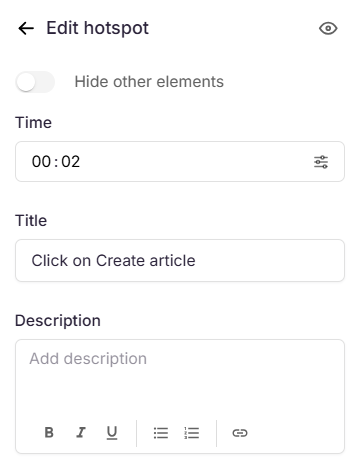
- Ative Ocultar outros elementos para esconder todos os outros elementos enquanto configura o hotspot.
- No campo Tempo , insira o tempo desejado. Use a opção Selecionar quadro exato para ajustes precisos.
- Insira um título no campo Título .
- Insira a descrição no campo Descrição .
Nota
Selecione o conteúdo no campo Descrição para acessar ferramentas básicas de formatação: Negrito (), Itálico(), Sublinhado , Lista Ordenada (), Lista Não Ordenada () e Hiperlink().
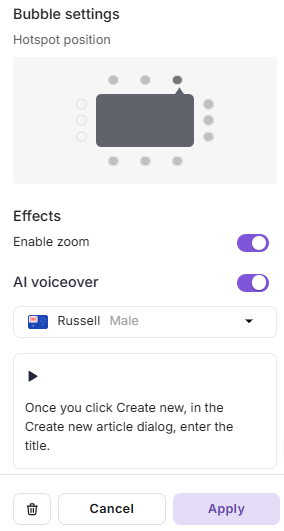
- Nas configurações de Bolha, ajuste a posição do hotspot escolhendo o ponto exato da grade entre as opções disponíveis.
- Na seção de Efeitos , ative o botão de ativar zoom se necessário.
- Para adicionar narração por voz, ative a opção de alternância de voz da IA.
- Selecione a voz desejada e insira o conteúdo no campo de texto.
- Clique no botão Play no campo de texto para visualizá-lo na voz selecionada.
- Clique em Aplicar para salvar o hotspot.
Gerenciamento de hotspots
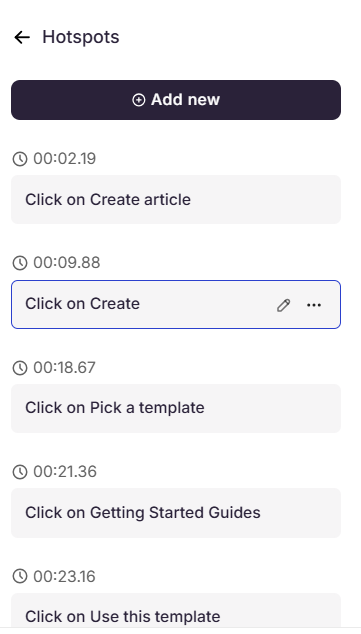
Depois que os hotspots forem criados, você pode gerenciá-los diretamente pelo painel de hotspots. Passe o mouse sobre qualquer entrada de hotspot na lista para revelar as seguintes opções:
- Editar - Clique no ícone Editar para reabrir o painel de configuração do hotspot e modificar quaisquer configurações, incluindo hora, título, descrição, posição da bolha ou efeitos.
- Excluir - Clique no ícone Mais e selecione Excluir para remover.
Melhores práticas
- Coloque pontos de interesse no momento da ação - Alinhe cada ponto de acesso com o quadro exato onde ocorre o clique, entrada ou transição, para que a anotação pareça natural e oportuna.
- Mantenha os títulos concisos – Tente ter cinco palavras ou menos. Use o campo Descrição para qualquer contexto adicional.
- Evite agrupamento - hotspots espaciais distantes o suficiente para que os espectadores tenham tempo de ler cada um antes que o próximo apareça.
- Visualize a narração antes de salvar - Use o botão Play para ouvir antes de clicar em Aplicar. Ajuste a frase ou pontuação para melhorar a cadência.
- Ajuste a posição da bolha ao conteúdo - Ancore a bolha em um canto ou borda para que ela não obscureça o elemento da interface que ela descreve.