Visão geral
O elemento Call to Action (CTA) permite adicionar botões interativos à sua demonstração interativa. Use-o para guiar os espectadores em direção a uma ação específica, como visitar uma URL, explorar um próximo passo ou tomar uma decisão, diretamente dentro da experiência demo.
Você pode adicionar um título, uma descrição, um ou mais botões e até uma narração de IA para tornar a demo mais envolvente.
Como adicionar um chamado à ação
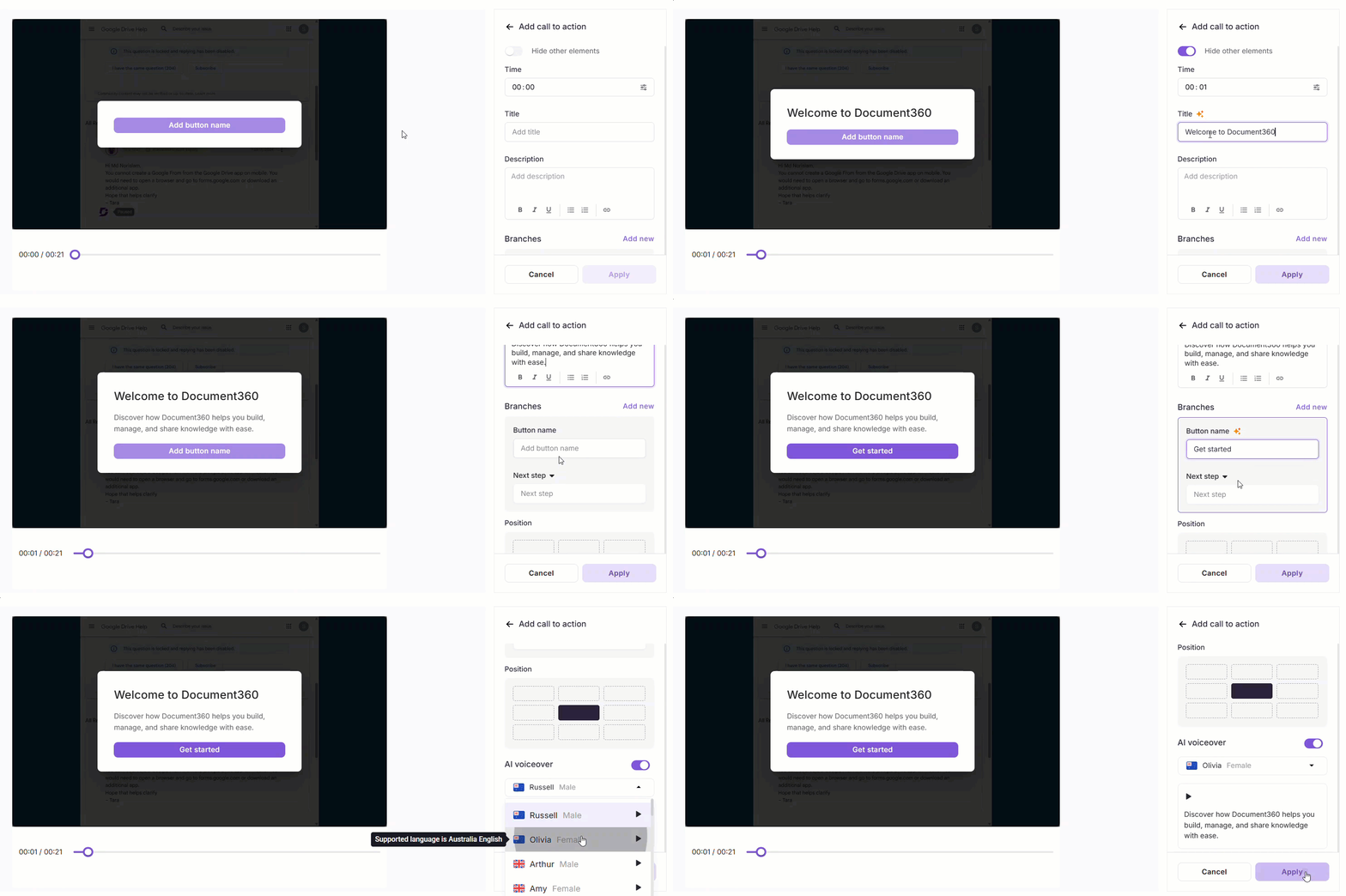
- No painel direito, clique em Chamado à ação.
- Ative Ocultar outros elementos para ocultar todos os outros elementos enquanto configura a imagem.
- Defina o carimbo de tempo usando o campo Time ou arraste o controle de vídeo.
- Insira um título e uma descrição para o pop-up da CTA.
Selecione o conteúdo no campo Descrição para acessar ferramentas básicas de formatação: Negrito (), Itálico(), Sublinhado , Lista Ordenada (), Lista Não Ordenada () e Hiperlink().
Na seção Ramos , insira o nome de um botão e selecione um tipo de ação:
Ação O que ele faz URL externa Abre um link de destino no navegador Próximo passo Exibe uma mensagem ou informação para o espectador Clique em Adicionar novo para incluir botões adicionais.
Na seção Posição , escolha onde a CTA aparece na tela.
Para adicionar uma narração, ative a opção de alternância de narração por IA :
- Selecione uma voz no menu suspenso.
- Insira o script de narração no campo de texto.
- Clique no ícone Play ( ) para pré-visualizar o áudio.
Clique em Aplicar.
Casos de uso
- Demonstrações de produtos - Direcione os espectadores para uma página de teste gratuita ou preços usando um botão URL Externo.
- Fluxos de integração - Use os botões do próximo passo para guiar os usuários em uma sequência guiada.
- Pontos de decisão - Ofereça múltiplos caminhos (por exemplo, "Veja preços" vs. "Agende uma demonstração") para que os espectadores escolham sua própria jornada.
- Destaques de destaque - Adicione uma narração para narrar o que a CTA está pedindo ao espectador.
Gerenciando chamadas para ações
Uma vez adicionados, todos os CTAs são listados no painel de chamada à ação, no painel direito. Cada entrada mostra o carimbo de data e o título da CTA.
- Adicionar outro CTA: Clique em Adicionar novo no topo do painel.
- Editar um CTA: Clique em qualquer CTA na lista para editá-lo. O editor reabre com a configuração existente. Faça suas alterações e clique em Aplicar para salvar ou Cancelar para voltar. Use o ícone Delete para removê-lo.
- Exclua um CTA: Passe o mouse sobre o CTA, clique no menu de três pontos e selecione Excluir.
Melhores práticas
- Mantenha o título curto. Uma linha clara funciona melhor. Evite rótulos vagos como "Clique aqui."
- Limite a 2–3 botões. Muitas escolhas podem sobrecarregar os espectadores. Foque nas ações mais importantes.
- Associe os nomes dos botões aos resultados. Use etiquetas orientadas para ação como "Iniciar teste gratuito" ou "Veja como funciona" em vez de termos genéricos como "Próximo" ou "OK".
- Use Next Step para orientação durante a demonstração. Reserve URL Externa para ações que levem usuários fora da demonstração.
- Visualize a narração antes de se candidatar. Sempre use o ícone Play para checar o ritmo e a pronúncia antes de salvar.