O elemento Texto permite sobrepor anotações de texto personalizadas a demonstrações interativas, guias e vídeos. Use-o para adicionar contexto, instruções, rótulos ou indicações diretamente em um passo sem precisar regravar. Os elementos de texto são altamente personalizáveis, oferecendo controle sobre tipografia, cor, alinhamento, rotação, fundo, sombra, contorno, posição e animação.
Adição de elemento de texto
Como adicionar elemento de texto ao guia passo a passo
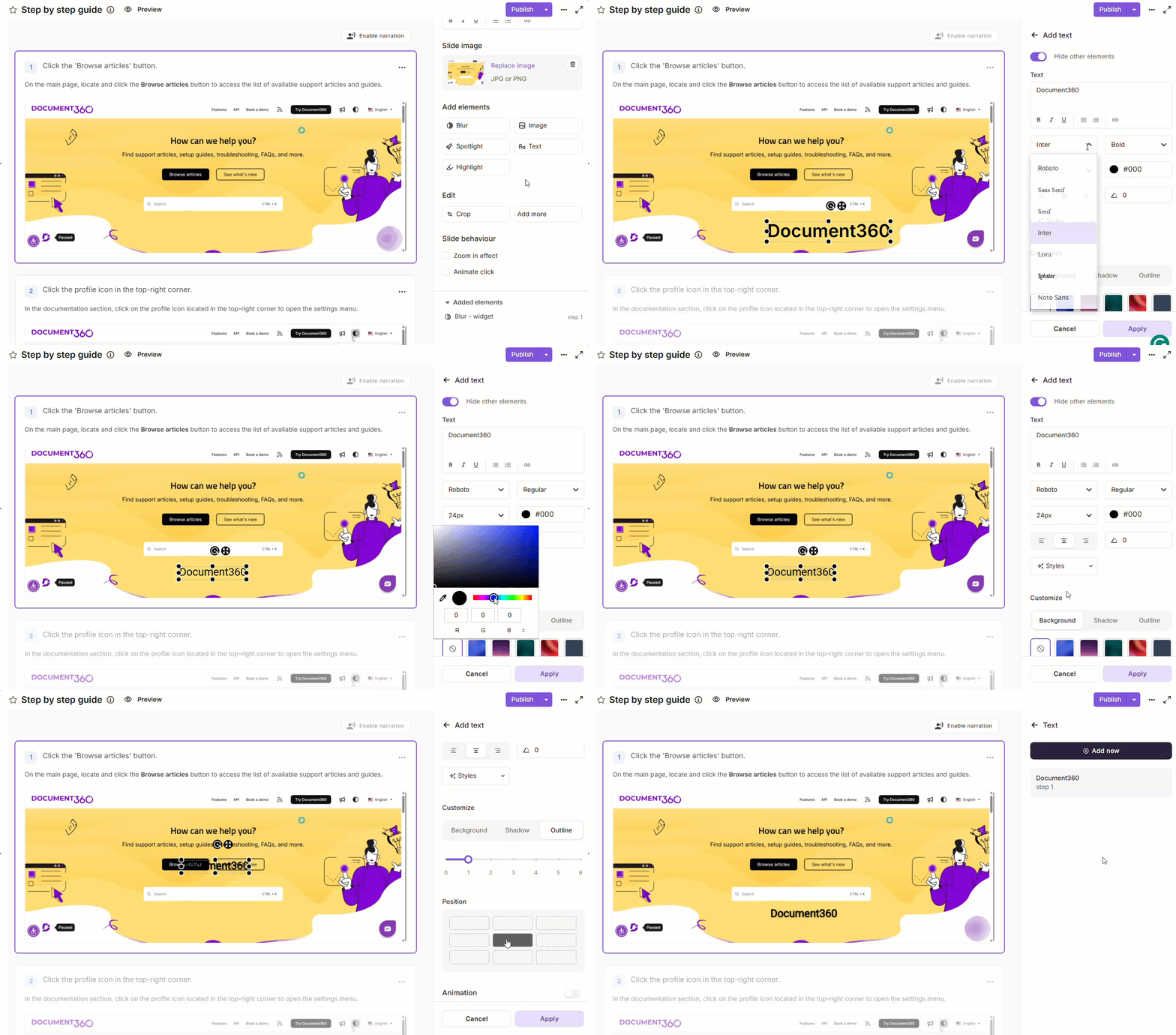
- Navegue até a etapa onde deseja adicionar um elemento de texto.
- No painel direito, role até Adicionar elementos e clique em Texto. Clique em Adicionar novo se já existir um.
- Ative Ocultar outros elementos para obter uma visão de edição sem distrações.
- No campo Texto , insira sua anotação. Use a barra de ferramentas para aplicar negrito, itálico, sublinhado, listas ou um hiperlink.
- Configure a tipografia conforme necessário — Fonte, Estilo da fonte, Tamanho da fonte, Cor, Alinhamento, Rotação e Estilos.
- Em Personalizar, defina o Background, Sombra (0–7) e Contorno (0–6).
- Em Posição, use a grade 3×3 para encaixar o texto em uma área predefinida.
- Ative a Animação e selecione um tipo — Desaparecer, Deslizar para cima, Deslizar para baixo, Máquina de escrever, Aproximar, Subir para cima, Subir para baixo, Circular ou Girar.
- Em Comportamento, defina a duração da visibilidade:
- Fique — visível por um número determinado de segundos.
- Mostrar até — visível até um horário especificado.
- Para adicionar narração, ative a narração por IA, selecione uma voz, insira o conteúdo e clique em Tocar para pré-visualizar.
- Clique em Aplicar para salvar.
Como adicionar elemento de texto a um vídeo / demonstração interativa
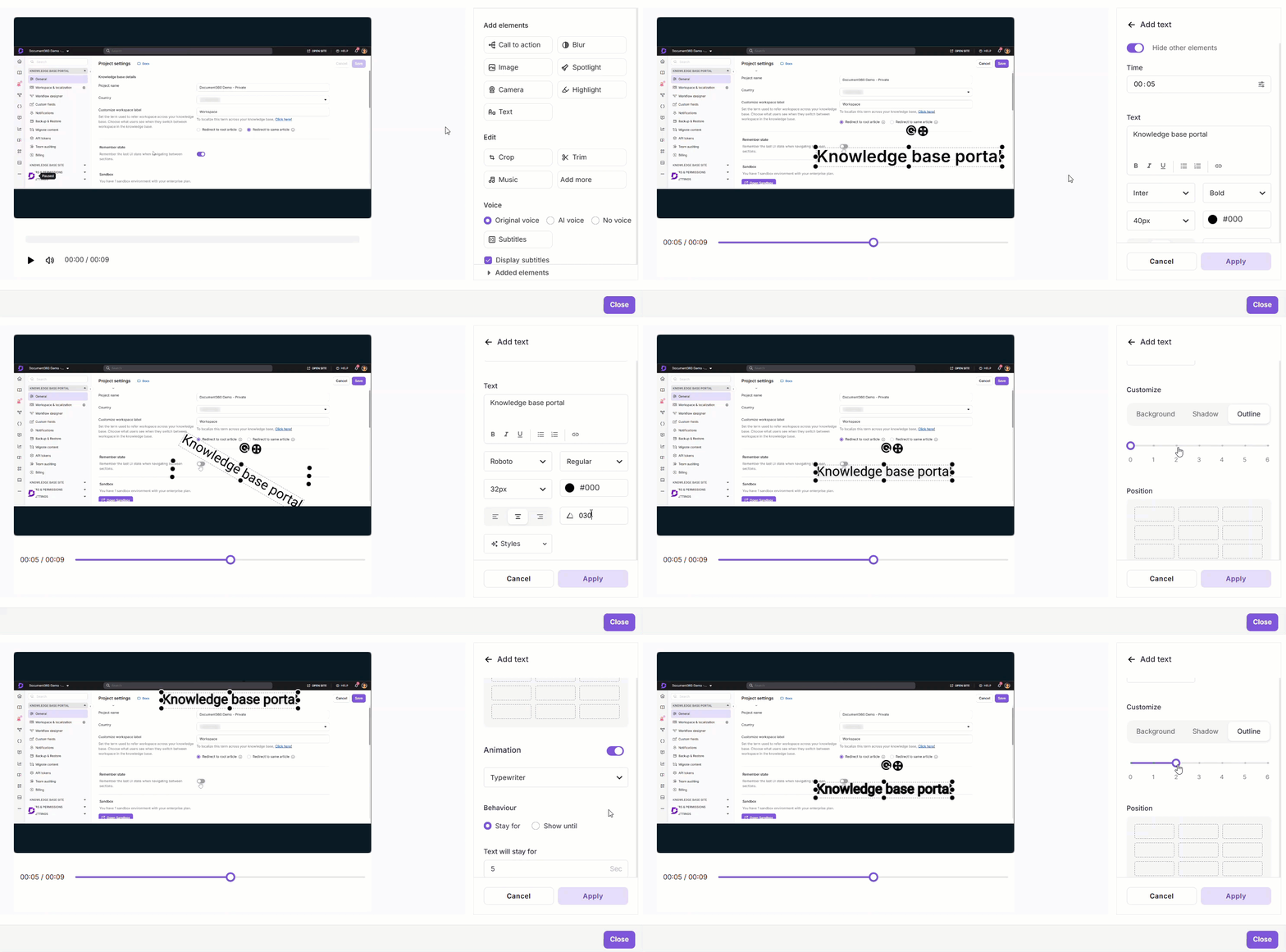
- Navegue até o degrau alvo.
- No painel direito, vá em Adicionar elementos e clique em Texto (ou Adicionar novo , se já existir um).
- Insira seu conteúdo no campo Texto .
Selecione texto no campo para acessar as opções de formatação: Negrito (), Itálico(), Sublinhado , Lista ordenada (), Lista não ordenada () e Hyperlink().
Configurar a tipografia:
- Fonte / Estilo de fonte / Tamanho da fonte - Família, peso e tamanho do conjunto.
- Cor - Escolha da paleta ou insira um valor hexadecimal.
- Alinhamento - Esquerda, centro ou direita.
- Rotação - Insira os graus ou use os controles de rotação.
- Estilos - Aplique um preset para formatação rápida e consistente.
Em Personalizar, estilize o contêiner de texto:
- Fundo — Escolha um preset, cor personalizada ou transparente.
- Sombra — Ajuste a intensidade (0–7).
- Contorno — Ajuste a espessura (0–6).
Em Posição, clique em uma zona na grade 3×3 para encaixar o elemento no lugar.
Ative a Animação e selecione um tipo: Desaparecer, Deslizar para cima/baixo, Máquina de escrever, Zoom, Subir/descer, Círculo ou Girar.
Em Comportamento, defina a duração da visibilidade:
- Fique por — Visível por um número determinado de segundos.
- Mostrar até — Visível até um horário específico.
Ative a narração com IA, selecione uma voz, insira o texto da narração e clique em Jogar para pré-visualizar.
Clique em Aplicar.
Gerenciando elementos de texto
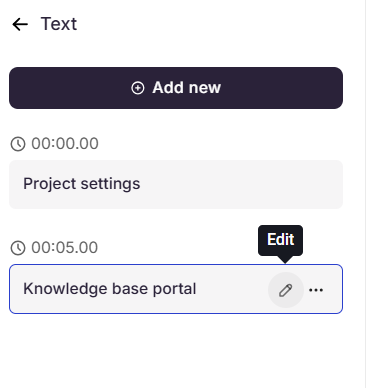
Uma vez adicionados, os elementos de texto são listados no painel de Texto, cada um exibindo o conteúdo do texto e a etapa à qual ele é aplicado.
- Adicionar outro elemento de texto - Clique em Adicionar novo no topo do painel para configurar uma anotação adicional de texto.
- Editar um elemento de texto - Passe o mouse sobre qualquer elemento de texto na lista e clique no ícone Editar para modificá-lo. Clique em Aplicar para salvar alterações, Cancelar para voltar ao painel de Texto, ou no ícone Excluir para excluí-las.
- Exclua um elemento de texto - Passe o mouse sobre um elemento de texto, clique no ícone Mais e selecione Excluir para removê-lo.
Melhores práticas
- Use nomes descritivos - Rotule cada elemento de texto claramente para facilitar a identificação e o gerenciamento, especialmente quando múltiplos elementos de texto são aplicados em diferentes etapas.
- Ocultar em vez de deletar - Desabilite temporariamente elementos de texto que não são necessários em vez de excluí-los. Isso preserva a configuração para uso futuro.
- Use o campo Ângulo para precisão - Quando a sobreposição de texto precisar ser alinhada em um ângulo específico, insira o valor diretamente no campo Ângulo.
- Use elementos de texto com moderação - Evite aplicar texto em muitos passos consecutivos para evitar desordem visual.
- Pré-visualização após a inscrição - Verifique se as anotações não obscurecem outros conteúdos essenciais na tela.