Após gravar um vídeo no Editor, o editor de vídeo se abre automaticamente para que você possa melhorá-lo antes de inseri-lo no seu artigo. Você também pode reabrir o editor a qualquer momento selecionando o vídeo no artigo e clicando em Editar ( ).
O que você pode fazer no editor de vídeo
Cada ferramenta é detalhada em seu próprio artigo, veja os links abaixo.
Call to Action - Adicionar botões que linkam para URLs ou exibem mensagens durante a reprodução
Desfoque - Mascarar credenciais, PII ou elementos sensíveis da interface em horários específicos
Spotlight - Chame atenção para áreas-chave da tela durante a reprodução
Destaque - Destaque áreas específicas da tela durante a reprodução
Corte - Redimensione e reenquadre o vídeo para se ajustar ao layout do seu artigo
Acabamento - Corte seções indesejadas do início, meio ou fim
Imagem - Insira imagens no vídeo em horários específicos
Texto - Adicionar sobreposições de texto para anotar ou rotular partes da gravação
Câmera - Inclua uma sobreposição de transmissão de câmera dentro do vídeo gravado
Música - Adicionar música de fundo ao vídeo
Voz - Adicionar narração de IA em vários idiomas ou ativar legendas geradas automaticamente
Gerenciando elementos adicionados
No menu suspenso Elementos adicionados , você pode ver todos os elementos aplicados ao vídeo:
Clique em Editar ( ) para modificar um elemento
Clique em Excluir ( ) para removê-lo
Clique em Olho ( ) para esconder cliques do mouse pelo vídeo
Clique em Fechar para salvar todas as alterações.
Formatação do vídeo no artigo
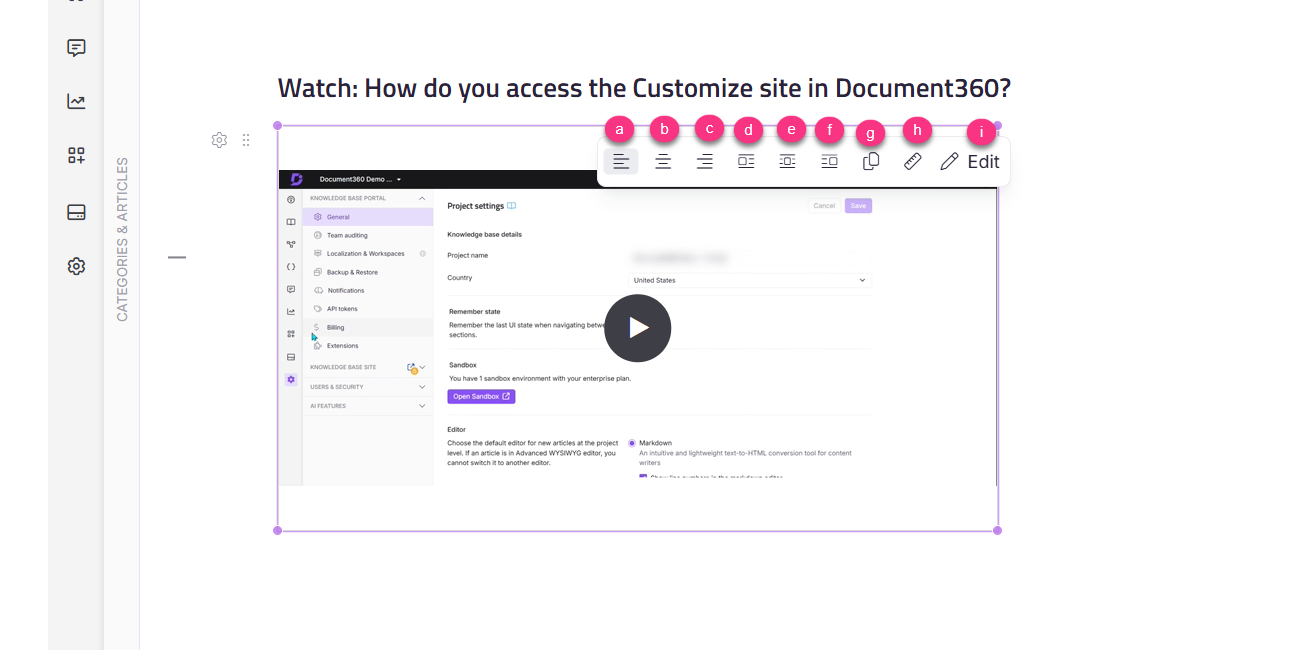
Depois de inserido, selecione o vídeo para acessar as opções de formatação:
Opção | Descrição |
|---|---|
Alinhar à esquerda / Centro / Alinhar à direita | Controle o alinhamento horizontal |
Inline left / Inline block / Inline right | Coloca o vídeo em linha dentro do texto |
Redimensionamento | Ajusta as dimensões do vídeo |
Cópia | Copia o vídeo para reutilização em outro artigo dentro do mesmo projeto |
Edit | Reabre o editor de vídeo |