O elemento Destaque permite marcar áreas importantes em uma imagem de degraus com uma sobreposição colorida, atraindo a atenção do espectador para uma região específica sem diminuir o conteúdo ao redor. Use-o para enfatizar elementos da interface, anotar áreas-chave ou diferenciar visualmente seções importantes em suas demonstrações interativas, guias e vídeos.
Casos de uso
| Cenário | Configuração Recomendada |
|---|---|
| Enfatizando um botão que o usuário precisa clicar | Formato retangular, cor amarela ou laranja |
| Marcando um campo de erro ou área de alerta | Formato retangular, vermelho ou cor personalizada |
| Destacando um ícone ou indicador de status | Formato circular, cor contrastante |
| Anotação de múltiplas regiões em uma etapa complexa de interface | Múltiplos destaques com cores distintas e nomes descritivos |
| Chamando atenção para um item de navegação ou opção de menu | Formato retangular, dimensionado conforme a entrada do menu |
Adicionando elemento de destaque
Como adicionar destaques a um guia passo a passo
- Navegue até a etapa onde você quer adicionar um destaque.
- No painel direito, vá em Adicionar elementos.
- Clique em Destaque. Se já existir um destaque, clique em Adicionar novo.
- Use o ícone do olho no canto superior direito para mostrar ou esconder o destaque. Destaques ocultos não aparecem para o leitor, mas não são deletados.
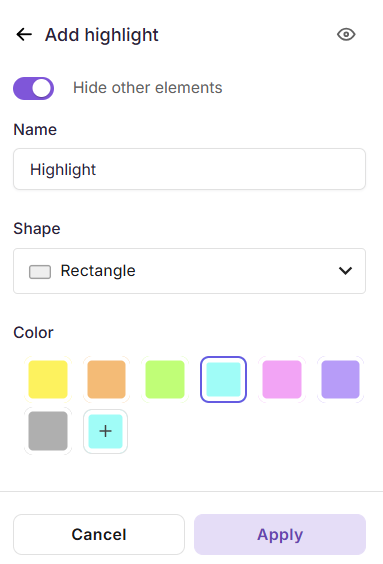
- Ative o Ocultar outros elementos para ocultar todos os outros elementos enquanto configura o destaque.
- Insira um nome no campo Nome (por exemplo,
Highlight - Save Button,Highlight - Error Field). - Em Forma, escolha:
- Retângulo - para botões, campos de entrada e regiões da interface.
- Círculo - para ícones, avatares e componentes circulares.
- Em Cor, escolha entre as amostras pré-definidas ou clique em + para definir uma cor personalizada.
- Clique em Aplicar.
Como adicionar destaque a um vídeo / demonstração interativa
- No painel direito, vá em Adicionar elementos.
- Clique em Destaque. Se já existir um destaque, clique em Adicionar novo.
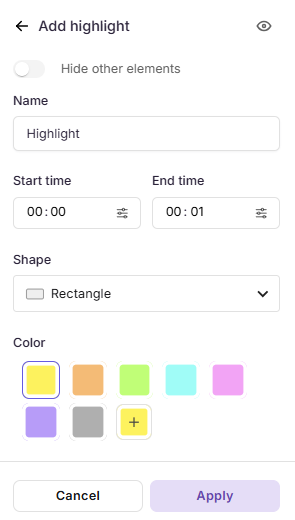
- Use o ícone do olho no canto superior direito para mostrar ou esconder o destaque. Destaques ocultos não aparecem para o leitor, mas não são deletados.
- Ative o Ocultar outros elementos para ocultar todos os outros elementos enquanto configura o destaque.
- Insira um nome no campo Nome (por exemplo,
Highlight - Save Button,Highlight - Error Field). - Defina o horário de início e o horário de fim para definir quando o destaque aparece. Use Selecionar quadro exato para posicionamento preciso.
- Em Forma, escolha:
- Retângulo - para botões, campos de entrada e regiões da interface.
- Círculo - para ícones, avatares e componentes circulares.
- Em Cor, escolha entre as amostras pré-definidas ou clique em + para definir uma cor personalizada.
- Clique em Aplicar.
Nota
Depois de aplicado, você pode reposicionar e redimensionar a região de destaque diretamente na tela arrastando as bordas.
Gerenciando elementos de destaque
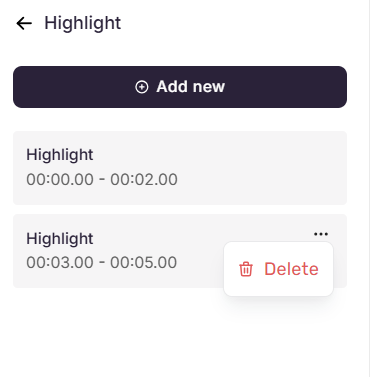
Uma vez adicionados, os destaques aparecem no painel Destaque, cada um mostrando o nome do destaque e seu intervalo de tempo configurado ou número de passos.
- Adicione outro destaque - Clique em Adicionar novo no topo do painel.
- Editar um destaque - Clique em qualquer destaque na lista para editá-lo. Modifique conforme necessário, depois clique em Aplicar para salvar ou Cancelar para voltar. Use o ícone Delete para removê-lo.
- Exclua um destaque - Passe o mouse sobre um destaque, clique no menu de três pontos e selecione Excluir.
Melhores práticas
- Use nomes descritivos - Rotule cada destaque claramente quando vários destaques forem aplicados em várias etapas, para facilitar a identificação e a gestão.
- Escolha cores com intenção – amarelo e laranja funcionam bem para ênfase geral, enquanto cores personalizadas podem se alinhar com a paleta da sua marca ou significar um significado específico (por exemplo, vermelho para erros, verde para sucesso).
- Ocultar em vez de deletar - Desabilite temporariamente os destaques que não são necessários em vez de deletá-los. Isso preserva a configuração para uso futuro.
- Use Destaque junto com Destaque - Destaque escurece o fundo enquanto Destaque adiciona uma sobreposição de cor na área alvo, criando um efeito de ênfase em camadas.
- Redimensione e reposicione na tela - Use as alças de arrasto para posicionamento preciso e os controles de rotação ou ajuste na tela para ajustes de orientação.
- Prévia após a aplicação - Confirme que a cor e o tamanho são claramente representados em relação ao conteúdo do passo e não obscurecem informações críticas.