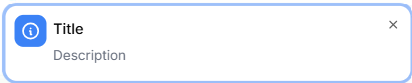
O elemento Anotação permite adicionar um cartão com um ícone, um título e uma descrição a um passo em um guia passo a passo, ou em um momento específico em um vídeo explicativo ou vídeo interativo. Use-o para transportar as informações que cercam uma ação, como uma ressalva, um atalho, um aviso sobre algo que não pode ser desfeito ou um detalhe fácil de ignorar.
Tipos de anotação
Cada anotação é definida para um de quatro tipos, e cada tipo possui um ícone distinto, para que os espectadores possam saber que tipo de informação estão vendo antes de ler.
| Tipo | Use para |
|---|---|
| Nota rápida | Um pequeno contexto ou esclarecimento que ajude a etapa a fazer sentido. |
| Principais insights | Um detalhe que vale a pena destacar, como o motivo por trás de um passo ou uma dica que economiza tempo. |
| Anúncio | Algo novo ou alterado que o espectador deveria saber, como uma configuração ou recurso atualizado. |
| Alerta | Uma advertência, como uma ação que não pode ser desfeita ou um passo fácil de errar. |
Anotação para cenários do mundo real
| Cenário | Configuração recomendada |
|---|---|
| Aviso de que uma exclusão é permanente | Tipo de alerta, posicionado longe do botão de excluir |
| Explicando por que uma configuração é configurada de determinada forma | Tipo de insight de chave, posicionado em uma área em branco da tela |
| Sinalizando um campo que se moveu em uma versão recente | Tipo de anúncio, posicionado próximo ao topo da tela |
| Esclarecendo um rótulo ou termo usado na interface | Nota rápida, posicionada próxima ao termo |
| Chamando um atalho de teclado para uma ação repetida | Tipo de insight chave, cronometrado até o momento em que a ação ocorre |
Adicionando uma anotação
Adicione anotações a um guia passo a passo
- Navegue até a etapa onde você quer adicionar uma anotação.
- No painel direito, role até a seção Adicionar elementos .
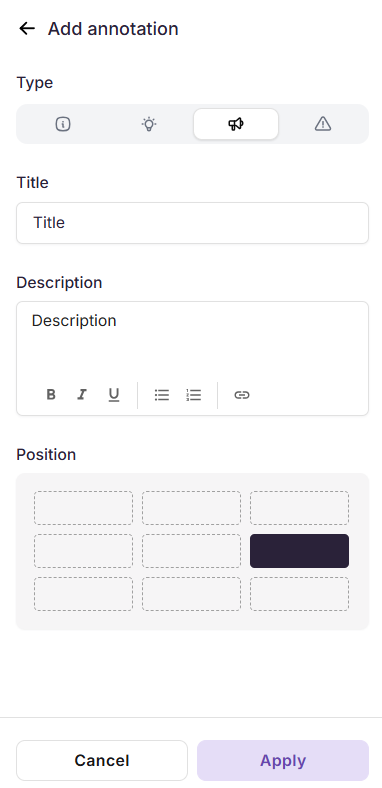
- Clique em Anotação. O painel Adicionar Anotação aparece à direita.
- Em Digitar, selecione Nota Rápida, Insight de Chave, Anúncio ou Alerta.
- No campo Título , insira um título curto. Esta é a primeira linha que os espectadores leem.
- No campo Descrição , insira o detalhe de apoio.
Selecione o conteúdo no campo Descrição para acessar as ferramentas básicas de formatação: Negrito (), Itálico (), Sublinhado (), Lista ordenada (), Lista não ordenada () e Hiperlink ().
- Em Posição, clique em uma célula na grade para definir onde a anotação fica na imagem de passos.
- Clique em Aplicar para salvar a anotação. A anotação aparece no passo.
Você pode adicionar apenas uma anotação por passo em um guia passo a passo.
Adicionar anotação ao vídeo explicativo / vídeo interativo
- No painel direito, role até a seção Adicionar elementos .
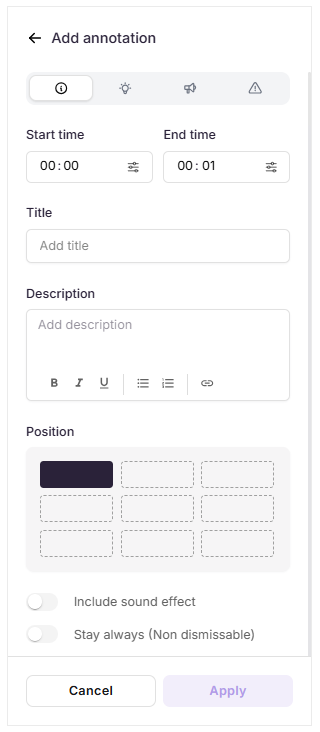
- Clique em Anotação. O painel Adicionar Anotação aparece à direita.
- Ative a opção Ocultar outros elementos para ocultar temporariamente elementos colocados no mesmo timestamp, como um chamado à ação ou um spotlight. Outros elementos são ocultos apenas para edição e não são excluídos.
- Em Digitar, selecione Nota Rápida, Insight de Chave, Anúncio ou Alerta.
- No campo de hora de início , insira o carimbo de hora em que a anotação deve aparecer.
- No campo Fim do tempo , insira o carimbo de tempo em que a anotação deve desaparecer.
- No campo Título , insira um título curto.
- No campo Descrição , insira o detalhe de apoio.
Selecione o conteúdo no campo Descrição para acessar as ferramentas básicas de formatação: Negrito (), Itálico (), Sublinhado (), Lista ordenada (), Lista não ordenada () e Hiperlink ().
- Em Posição, clique em uma célula na grade para definir onde a anotação fica na tela.
- Ative a opção Incluir efeito sonoro para tocar um som quando a anotação aparecer.
- Ative a opção de Ficar sempre para manter a anotação na tela durante toda a sua duração. Os espectadores não podem encerrar o jogo antes do tempo, pois nenhum botão de fechamento é exibido.
- Clique em Aplicar para salvar a anotação.
A anotação aparece no horário estabelecido, e o painel de Anotação se abre com a lista de anotações adicionadas até o momento.
Você pode adicionar múltiplas anotações ao mesmo vídeo explicativo ou vídeo interativo. No entanto, o tempo entre cada anotação não deve se sobrepor.
Gestão de anotações
Gerencie a anotação em um guia passo a passo
Como um passo contém uma única anotação, ele é gerenciado diretamente na imagem do passo em vez de partir de uma lista.
- Editar uma anotação - Passe o mouse sobre a anotação na imagem do passo e clique no ícone Editar (). O painel Editar anotação se abre com os detalhes existentes preenchidos. Mude qualquer campo, depois clique em Aplicar para salvar.
- Exclua uma anotação - Abra o painel Editar anotação , clique no ícone Excluir () na parte inferior do painel e confirme.
Gerencie anotações em vídeo explicativo / vídeo interativo
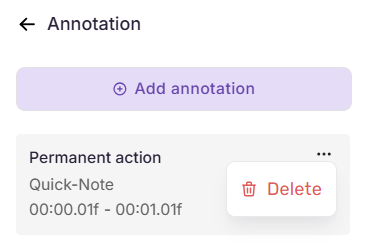
Uma vez adicionadas, as anotações são listadas no painel de Anotações , cada uma exibindo o título, tipo e tempo.
- Adicionar outra anotação - Clique em Adicionar anotação no topo do painel e configure da mesma forma.
- Editar uma anotação - Clique em qualquer anotação na lista para abrir o painel de configuração com os detalhes existentes preenchidos. Mude qualquer campo, depois clique em Aplicar para salvar.
- Exclua uma anotação - Passe o mouse sobre uma anotação na lista para revelar o ícone Mais (). Clique nele, selecione Excluir e confirme.
Melhores práticas
- Posicione-se longe do assunto - Coloque a anotação fora da parte da tela sobre a qual o passo está envolvido. Uma anotação que cubra o botão para o qual você está apontando anula seu propósito.
- Planeje a linha do tempo antes de adicionar – Como faixas de tempo não podem se sobrepor, mape suas anotações com a linha do tempo do vídeo ou da demonstração primeiro para evitar reformulá-las.
- Reserve o Stay sempre para informações críticas - Ative-a apenas quando os espectadores realmente não deveriam conseguir pular a mensagem, pois isso elimina a possibilidade de ignorá-la.
- Use efeitos sonoros com moderação - Incluir efeitos sonoros funciona melhor quando aplicado à única anotação que mais importa em um vídeo ou demo.
FAQ
Posso adicionar mais de uma anotação a um passo em um guia passo a passo?
Não. Um guia passo a passo suporta uma anotação por etapa.
O que acontece se duas anotações tiverem intervalos de tempo sobrepostos?
A anotação não é salva. O diálogo de Anotação sobreposta aparece, pedindo para você ajustar o horário de início ou término. Clique em OK, depois altere o horário de início ou fim para que os intervalos não se cruzem.
Ocultar outros elementos afeta o que os espectadores veem?
Não. Ocultar outros elementos se aplica apenas à visualização de edição. Todos os elementos permanecem visíveis na versão publicada.
Os espectadores podem fechar uma anotação antes do seu horário final?
Sim, a menos que o Permanecer sempre esteja ativado. Quando Ficar sempre está ativado, nenhum botão de fechar aparece e a anotação permanece na tela durante toda a sua duração.