O recurso Recortar permite definir a área visível de um passo ou quadro, removendo partes indesejadas da tela e focando a atenção do espectador no conteúdo mais relevante. Isso é útil quando um passo ou quadro gravado captura mais área da tela do que o necessário, ou quando o conteúdo precisa se ajustar a um contexto específico de exibição.
Como recortar uma imagem de passos, vídeo ou demonstração interativa
- Navegue até a seção Editar no painel direito.
- Clique em Cortar.
- Escolha uma proporção de aspecto no menu suspenso.
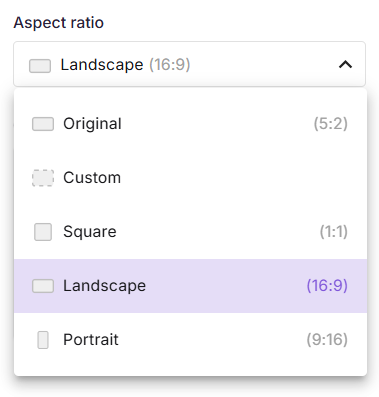
- Para Custom, arraste os alças de contorno de corte diretamente sobre a imagem de passo para definir a área de corte. A seção de Corte exibe a largura, altura e proporção resultantes em tempo real enquanto você ajusta.
- Clique em Aplicar para salvar a recorte.
Melhores práticas
- Use o corte personalizado para controle preciso - Isole uma região específica da interface, como modal, formulário ou painel, que ocupe apenas uma parte da tela gravada.
- Verifique as dimensões de produção de cultivo - Verifique se o tamanho resultante atende a quaisquer requisitos específicos de dimensão antes de aplicar.
- Aplicar Landscape (16:9) para embeds web - Essa proporção está alinhada com as larguras de exibição de conteúdo web mais comuns, tornando-a ideal para artigos padrão de base de conhecimento ou páginas de documentação.
- Recorte antes de adicionar outros elementos - Recortar após adicionar elementos como Texto, Destaque ou Desfoque pode mudar suas posições em relação à área visível do passo.
- Prévia após a inscrição - Confirme que todo o conteúdo essencial na tela está dentro da região recortada e que nada crítico foi excluído inadvertidamente.