O recurso Trim permite remover segmentos indesejados de qualquer parte de um vídeo gravado. Diferente dos editores de vídeo tradicionais, onde cortam cortes apenas do início ou do fim, o Trim permite remover múltiplos segmentos de qualquer lugar do vídeo, mantendo apenas o conteúdo relevante para o seu público.
Como cortar um vídeo ou demonstração interativa
- Navegue até a seção Editar no painel direito.
- Clique em Trim.
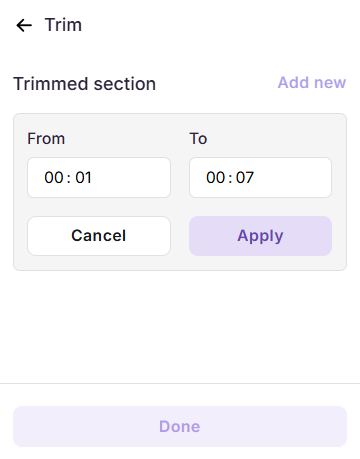
- Clique em Adicionar agora para definir um novo segmento de trim.
- No painel de seção Aparada, defina a faixa de tempo para o segmento que você deseja remover:
- De - insira o horário de início do segmento a ser cortado.
- To - Introduza o tempo final do segmento a ser aparado.
- Clique em Aplicar para confirmar o segmento de acabamento.
Gerenciando segmentos de trim
Após a aplicação de um ou mais segmentos de acabamento, eles são listados no painel de acabamento na seção Trimmed, cada um exibindo a faixa de tempo aparada.
- Adicionar outro segmento - Clique em Adicionar novo no canto superior direito da seção Aparada para definir um intervalo de tempo adicional.
- Editar um segmento - Clique em qualquer segmento listado para reabrir os campos De/Para e modificar o intervalo de tempo. Clique em Aplicar para salvar as alterações.
- Exclua um segmento - Passe o mouse sobre um segmento de trim, clique no menu de três pontos e selecione Excluir.
Melhores práticas
- Use valores precisos de De e Para - Evite cortar inadvertidamente conteúdos que ainda são relevantes. Revise o vídeo na prévia antes de finalizar.
- Corte antes de adicionar elementos de sobreposição - O corte após adicionar elementos baseados em tempo, como Texto, Desfoque ou Destaque, pode fazer com que seus carimbos de tempo configurados fiquem fora da duração restante do vídeo.
- Pré-visualizar após clicar em Concluído - Confirme que todos os segmentos cortados foram removidos como esperado e que o conteúdo restante flui naturalmente.