O recurso Câmera permite gravar um vídeo diretamente da sua câmera e sobrepô-lo ao seu vídeo ou demonstração interativa. Você também pode enviar um vídeo pré-gravado. Use isso para adicionar um toque pessoal, como uma narração de facecam ou uma visualização do apresentador, à sua demonstração.
Como adicionar uma gravação de câmera
Clique em Câmera no editor.
- O painel de Gravação aparece com uma lista de vídeos já gravados (se houver).
- Se os vídeos já existirem, clique em Adicionar novos.
Ative Ocultar outros elementos para ocultar todos os outros elementos adicionados no timestamp.
No painel Adicionar gravação de câmera , escolha um dos seguintes:
Opção Descrição Novo disco Grave um vídeo diretamente usando sua câmera Vídeo selecionado Envie um vídeo já gravado da sua biblioteca No campo Time , insira o carimbo de data onde a gravação deve aparecer. Use a opção Ajuste fino de milissegundos para posicionamento preciso.
Selecione a câmera e o microfone desejados nos menus suspensos.
Clique em iniciar gravação.
Uma contagem regressiva de 3 segundos começa antes do início da gravação.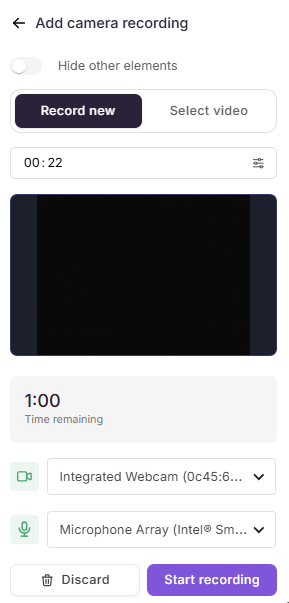
Durante a gravação:
- Clique em Pausar e Retomar conforme necessário.
- Clique no ícone de Retomar para recomeçar.
- Clique em Descartar para deletar a gravação atual.
- Clique em Stop para encerrar a gravação.
Depois de parar, clique em Salvar e continue. O sistema processa e adiciona o vídeo à demonstração.
Se necessário, clique em Gravar novamente para capturar outra gravação.
Configuração da gravação da câmera
Uma vez salvo, o vídeo gravado se sobrepõe à demo interativa. Use o painel direito para configurá-lo:
- Ative a opção Ocultar outros elementos para uma edição sem distrações.
- No campo Tempo, insira o tempo em que o vídeo gravado é colocado.
- Clique em Substituir vídeo para trocar a gravação atual por outra.
- Clique no ícone Play para visualizar a gravação.
- Clique em Gravar novo para capturar um vídeo novo.
Formato:
Escolha uma forma de exibição para a sobreposição de vídeo.
- Círculo
- Praça
- Wide
- Retrato.
Posição:
Selecione onde o vídeo aparece na tela de demonstração.
Legendas:
Ative a opção de Legendas para gerar legendas automaticamente se a fala for detectada na gravação.
Clique em Aplicar para salvar todas as alterações.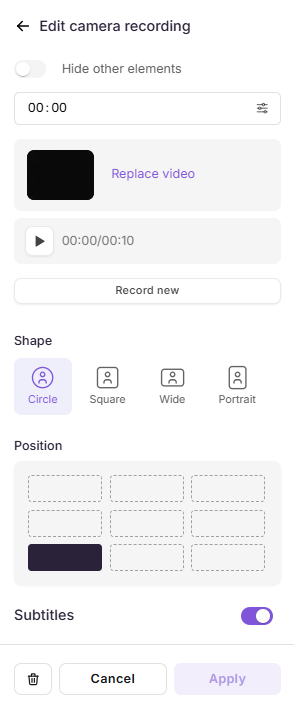
Gerenciando vídeos gravados
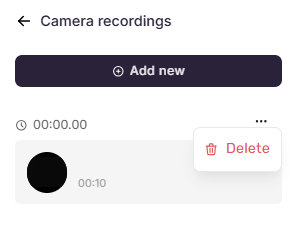
Todos os vídeos gravados estão listados no painel de gravações da câmera .
- Clique em qualquer vídeo gravado para modificá-lo.
- Para deletar uma gravação, passe o mouse sobre ela, clique no ícone Mais e selecione Excluir.
Você não pode criar duas gravações no mesmo timestamp.
Melhores práticas
- Use um ângulo de câmera estável. Certifique-se de que sua câmera esteja estável e bem iluminada antes de iniciar a gravação.
- Teste seu microfone primeiro. Verifique se o microfone correto está selecionado para evitar áudio silencioso ou de baixa qualidade.
- Use a opção Fine-tune para maior precisão. Ao colocar uma gravação em um momento específico, use precisão de milissegundos para sincronizá-la com a ação de demonstração.
- Ative as legendas para maior clareza. Se sua gravação contém fala, ative as legendas para melhorar a acessibilidade.
- Faça uma prévia antes de se candidatar. Sempre use o ícone Play para revisar a gravação em contexto antes de clicar em Aplicar.