O gravador de demonstração interativo embutido do Document360 permite capturar sua tela diretamente pelo Editor. Os leitores podem então clicar na demo gravada em um ambiente guiado e prático, em vez de ler instruções estáticas.
Antes de começar
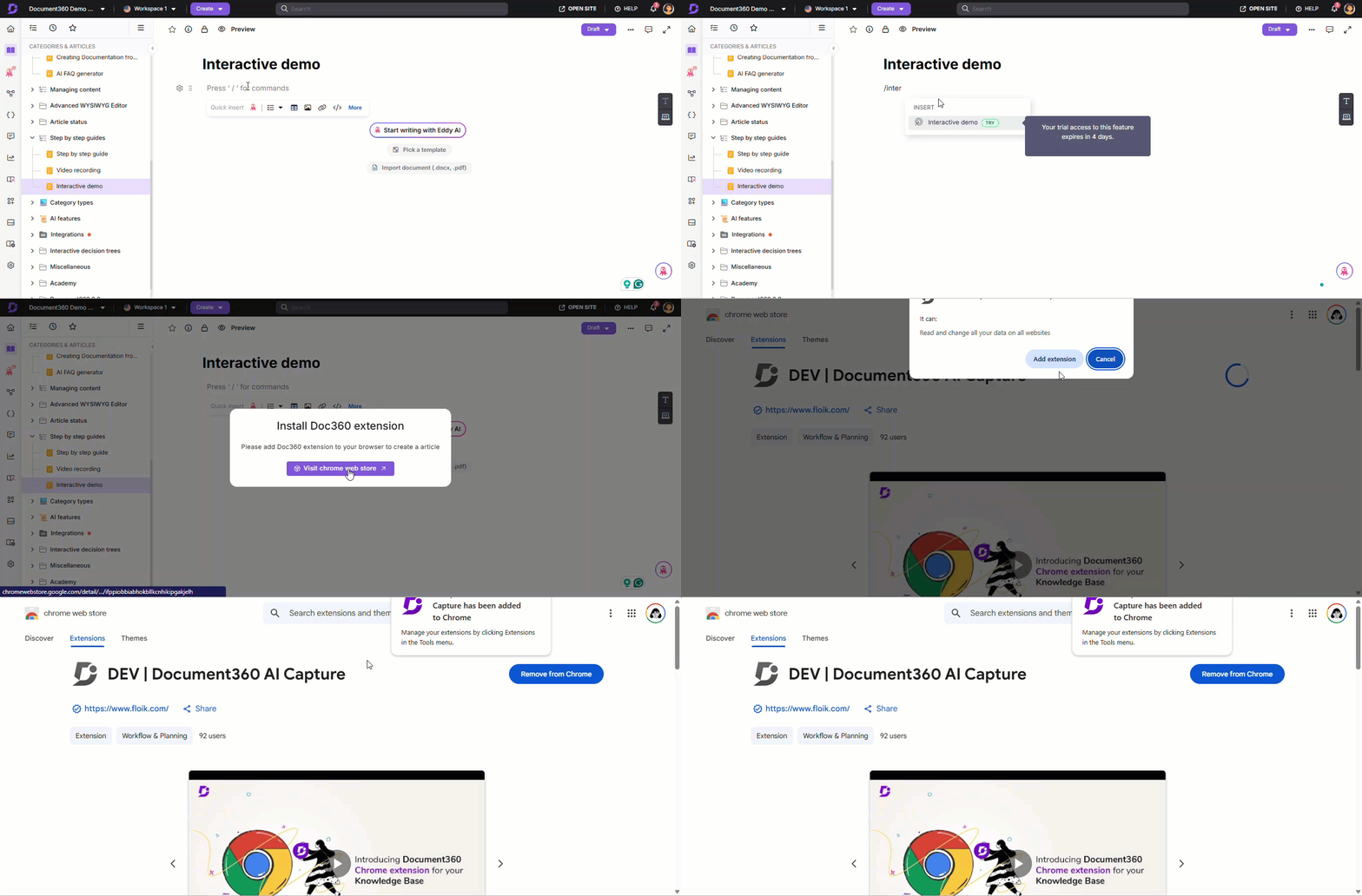
O gravador de demonstração interativo requer a extensão Document360 AI Capture. A extensão só precisa ser instalada uma vez e é suportada no Google Chrome, Microsoft Edge e Brave.
Configuração do gravador
Para acessar a demonstração interativa,
- Navegue até o artigo desejado no editor avançado WYSIWYG.
- Digite o comando
/Interactive demoSlash e pressione Enter. - Se você ainda não instalou a extensão Document360 AI Capture , clique em Instalar.
Siga os passos na tela do seu navegador para concluir a instalação.
Para etapas específicas de instalação do navegador, veja Instalação da extensão Document360 AI Capture.
- Uma vez instalado, retorne ao portal da Base de Conhecimento
Gravando a tela
Quando você retornar ao portal da Base de Conhecimento, aparecerá o diálogo de demonstração interativa .
- No menu suspenso de áudio , selecione a opção desejada ou selecione Não gravar áudio sem som.
- Clique em Próximo.
- Selecione a tela para capturar:
- Aba do navegador: Registra apenas a aba selecionada do navegador.
- Janela: Grava apenas a janela de aplicação selecionada.
- Clique em compartilhar.
A tela selecionada aparecerá junto com o painel de gravação da tela . - Escolha a resolução recomendada (16:9 ou 4:3).
- Opcionalmente, antes de começar:
- Clique em Adicionar na seção Blur selecionada para esconder áreas sensíveis da tela.
- Ative os controles de gravação exibidos na tela , se necessário — um logo do Document360 aparece no canto inferior esquerdo; Clicar nela pausa a gravação. Esse logotipo também será visível na demo interativa gravada.
- Clique em Iniciar captura para começar a gravar.
- Clique em Descartar para cancelar e voltar para a tela anterior.
- Clique em Pausar para pausar a gravação e em Gravar para retomar.
- Para parar a gravação, clique em Parar de compartilhar no painel flutuante ou Parar a gravação no painel de gravação da Tela .
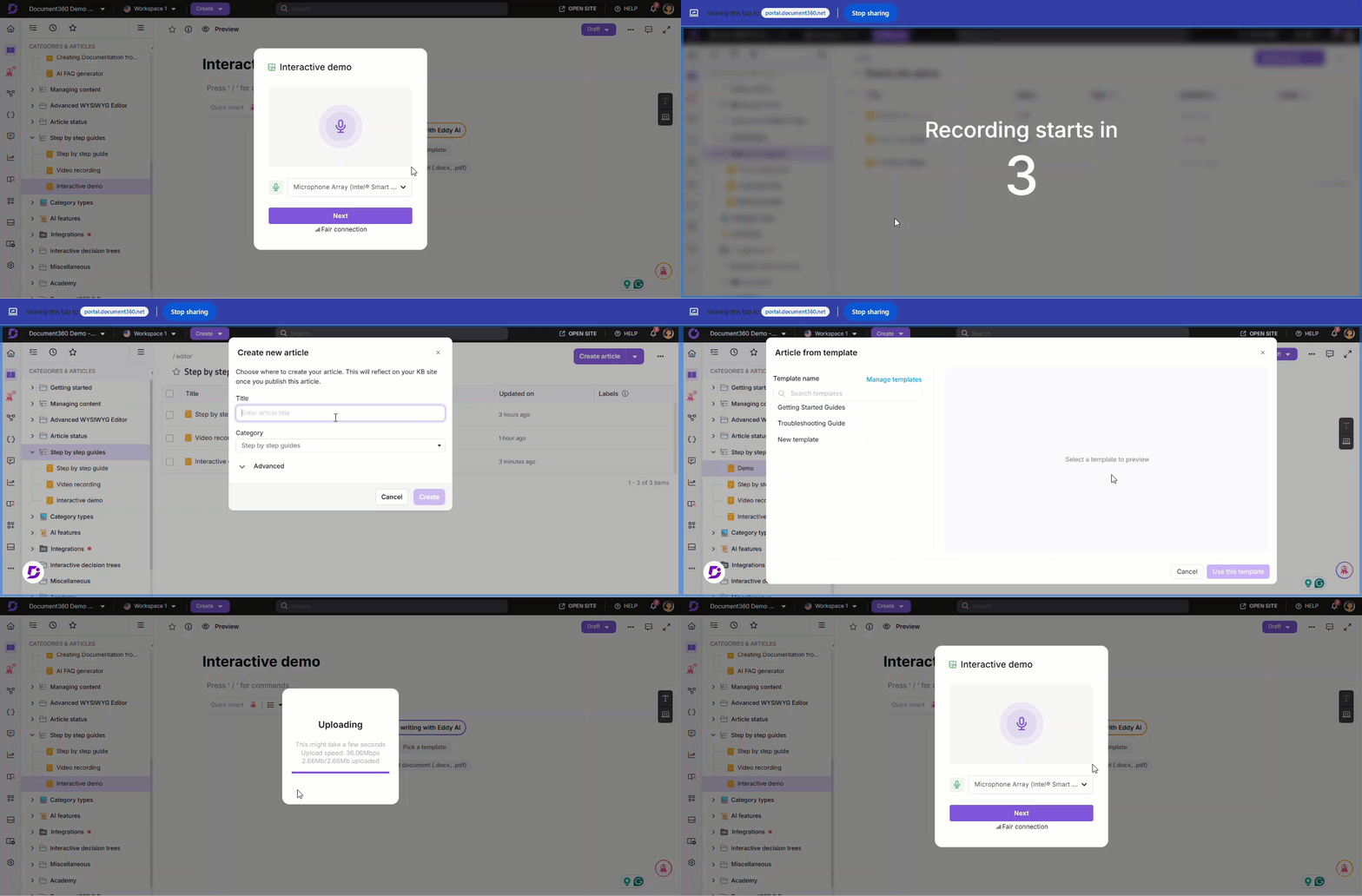
Cliques e interações do mouse serão capturados, e indicadores de cliques serão exibidos para facilitar a edição do guia.
Após a gravação, o sistema importará a demonstração interativa para o artigo. Isso pode levar alguns momentos. Quando estiver pronto, ele abre automaticamente no editor de demonstrações interativas.
Melhores práticas
- Planeje o fluxo antes de gravar – mapeie cada clique e a tela antes para evitar retakes.
- Use o desfoque antes de gravar para áreas sensíveis conhecidas. É mais rápido do que adicionar no editor depois.
- Mantenha as demonstrações focadas – uma demonstração curta e específica para tarefas é mais fácil de acompanhar do que um longo guia.
- Grave em um ambiente silencioso se estiver usando áudio, o ruído de fundo vai ser mantido até a demonstração.
- Escolha resolução 16:9 para artigos visualizados principalmente no desktop.
O que vem a seguir
Depois que sua demo estiver gravada, você pode aprimorá-la antes de publicar – veja Editar uma demo interativa para adicionar hotspots, desfocar, sobreposições de texto e narrações.