Isenção de responsabilidade: Este artigo foi gerado usando tradução automática.

Configuração do JWT SSO

Prev Next

Planos compatíveis com esse recurso: Enterprise

O que é um JWT?

Um JSON Web Token (JWT) é um formato de token criptografado que transfere dados de forma segura, como credenciais (autenticação e autorização), entre duas aplicações. JWT é usado especificamente para autenticar logins de leitores no Document360. Clique aqui para ler sobre a JWT.

Flowchart illustrating user login process for accessing knowledge base content securely.


SSO empresarial usando JWT no Document360

O Document360 suporta JWT (JSON Web Token) como um de seus métodos SSO (Single Sign-On), usado principalmente para autenticar logins de leitores. O JWT oferece uma forma segura de transferir dados de autenticação e autorização entre sua aplicação e a base de conhecimento Document360.

O Document360 utiliza uma abordagem semelhante ao PKCE (Proof Key for Code Exchange, um método OAuth seguro) para gerar o token JWT .


Escolhendo o método certo de SSO: JWT vs SAML vs OpenID

O Document360 suporta três opções SSO para autenticação de leitor: JWT, SAML e OpenID Connect. Escolher o método certo depende de como você gerencia os usuários, qual infraestrutura você já possui e quanto controle você precisa sobre o processo de login.

A tabela abaixo compara o JWT com as outras opções:

Característica

JWT

SAML / OpenID

Gestão de leitores

Os leitores são autenticados a partir do seu próprio aplicativo. Você não precisa criar ou gerenciar contas de leitor manualmente no portal Document360.

Os leitores são gerenciados pelo provedor de identidade (IdP) da sua organização, como Okta, Azure AD ou Google Workspace.

Destino de login

Os logins do JWT sempre redirecionam para o site da base de conhecimento. Mesmo que o usuário seja membro da equipe, ele não pode acessar o portal Document360 usando o JWT.

Pode suportar logins tanto do leitor quanto da equipe, dependendo da configuração.

Quando usar

Ideal se você não tem IDP ou prefere gerenciar a autenticação no seu próprio app.

Recomendado se sua organização já usa um IdP e quer autenticação centralizada e controle de acesso.

Fluxo de registro de usuários

Você controla o login e o provisionamento do usuário no seu próprio app.

Pode suportar recursos como auto-registro, redefinição de senha e gerenciamento do ciclo de vida do usuário (dependendo do IDP).

Página de login do SSO

Você define a URL de login e, opcionalmente, a URL de desconexão nas configurações do JWT.

A página de login é gerenciada pelo IDP, e os redirecionamentos são gerenciados por meio das configurações SAML/OpenID.

Recursos avançados

Alguns recursos não são suportados pelo JWT, como: – Leitores SSO com registro automático – Pulando a página comum de login do Document360 – Auto-registro do leitor

Esses recursos avançados estão disponíveis dependendo das capacidades do IdP.

Implementação

Configuração mais simples para desenvolvedores. Você gera o JWT, assina usando um cliente secreto criado no Document360 e gerencia a autenticação no seu app.

Requer configuração de metadados IdP, certificados e mapeamentos com o Document360.


Configurando JWT no Document360

Antes de implementar o SSO do JWT, você deve primeiro configurar o JWT no Document360 e obter as credenciais necessárias.

Criando um JWT

Para criar um JSON Web Token (JWT),

  1. Faça login no portal Document360.

  2. Vá para Configurações ()> Usuários e permissões > JWT.

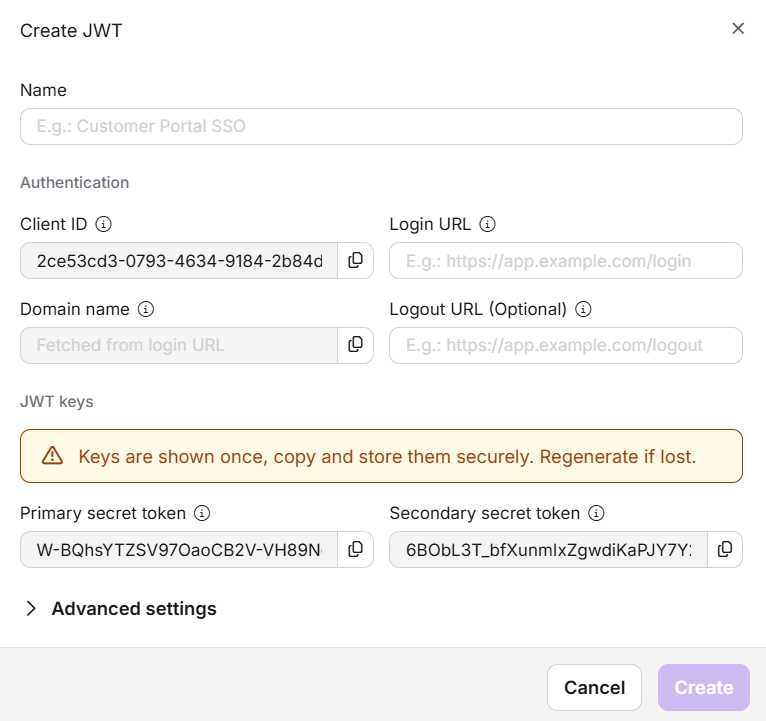
  3. Crie um JWT (Cliente secret) aqui clicando no botão Criar JWT .

  4. Copie o segredo do cliente gerado clicando no ícone de copiar e em Fechar.

Instructions for copying client secret in JWT configuration settings.

NOTA

O mesmo segredo do cliente gerado não estará disponível quando você revisar esta seção. Se necessário, o segredo do cliente deve ser regenerado.

A página de configuração do JWT com todos os dados agora está disponível.

Visão geral da página de configuração do JWT

Após a criação de um JWT, a página de configuração do JWT ficará visível.

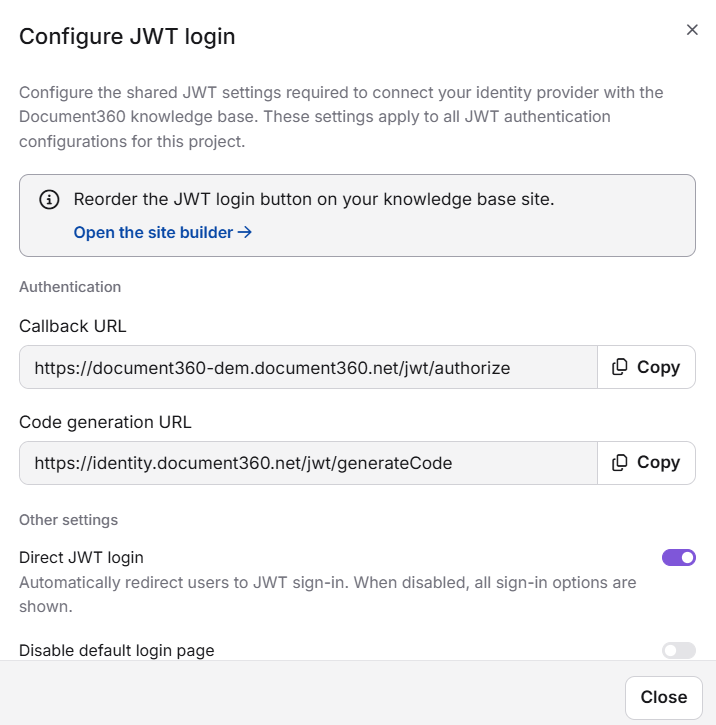
  • Configure sua inscrição: Copie o ID do Cliente, URL de Retorno de Chamada, URL de geração de código, Secreto do Cliente e cole nos campos apropriados da aplicação cliente

Instructions for setting up JWT application with Client ID and secret details.

  • Status do JWT: Ative ou desative o login SSO do JWT para leitores usando esse botão de alternância. Se a opção for desativada, os leitores não poderão fazer login no site da base de conhecimento usando as credenciais do aplicativo cliente.

  • Exclua o JWT: Clique no botão Delete para remover o JWT configurado. Você não pode desfazer essa ação.

  • Configuração básica do JWT: Cole a URL de login obtida da aplicação do cliente.

    • Os leitores irão para a página dedicada de logout para leitores do JWT SSO se um link personalizado de logout não for fornecido.

JWT configuration settings including client ID, URLs, and status toggle for authentication.


Como funciona a autenticação JWT

O diagrama de alto nível abaixo mostra como alcançar o fluxo de autenticação JWT no Document360.

Flowchart illustrating user authentication process with Document360 Identity Server and Customer App.

Os passos abaixo explicam o fluxo completo de autenticação JWT no Document360 para desenvolvedores que configuram o SSO do leitor usando seu próprio sistema de login.

Terminologia chave

Mandato

Descrição

URL de login

Uma página pública de login no seu aplicativo onde os usuários são redirecionados para autenticar.

URL de geração de código

Endpoint backend seguro no seu app que envia dados do usuário para o Document360 para obter um código de autorização.

URL de retorno de chamada

A URL no Document360 onde seu app redireciona o usuário após receber o código de autorização. Isso é gerado automaticamente pelo Document360.

  1. O usuário acessa a base de conhecimento privada

    • Quando um usuário tenta acessar seu site de base de conhecimento, o Document360 detecta que o SSO do JWT está ativado e redireciona o usuário para a URL de Login configurada nas configurações do JWT.

  2. Usuário faz login na sua aplicação

    • Se o usuário ainda não estiver autenticado, sua página de login cuida da autenticação dele.

  3. Seu backend solicita um código de autenticação único

    • Após o login do usuário, seu backend envia uma POST requisição para a URL de geração de código configurada no Document360 com o seguinte:

      • Identidade do usuário (por exemplo, nome, e-mail)

      • Opcional readerGroupIds

      • tokenValidity em minutos

    • Essa solicitação deve ser autorizada usando HTTP Basic Auth com seu ID de Cliente e Secret do Cliente.

Cabeçalho de Autorização de Exemplo

Authorization: Basic Base64Encode(clientId:clientSecret)

Exemplo de Carga Útil JSON

{
  "username": "firstname + lastname",
  "firstName": "firstname",
  "lastName": "lastname",
  "emailId": "user email",
  "readerGroupIds": ["Obtain from Reader groups overview page in the Document360 portal (Optional)"],
  "tokenValidity": 15 //minutes
}

NOTA

Garanta a sintaxe JSON correta para evitar erros de configuração.

  1. O servidor Document360 Identity retorna um código de autenticação

    • Se a solicitação for válida, o servidor de identidade do Document360 gera um código de autorização de uso único e o envia de volta para seu app (backend).

  2. Seu app redireciona o usuário de volta para o Document360

    • Seu backend adiciona o código à URL de Callback e redireciona o usuário para ele.

    • Por exemplo: https://yourproject.document360.io/jwt/authorize?code=xyz

NOTA

O código de autenticação é um código de uso único e não pode ser reutilizado.

  1. O Document360 valida o código

    • Uma vez que recebe o código, o Document360 o envia para o servidor de identidade via backchannel para trocá-lo por um token JWT.

  2. Sessão de leitura é criada

    • O Document360 extrai informações do usuário e regras de acesso (baseadas em readerGroupIds) do token.

    • Uma sessão é criada para o leitor, concedendo-lhe acesso a categorias, idiomas ou versões permitidas.

Validade do token e comportamento de sessão

  • Você pode definir a duração da sessão usando o tokenValidity campo na carga útil (mínimo: 5 minutos, máximo: 1440).

  • Uma vez que o token expira:

    • O leitor é redirecionado de volta para a URL de Login.

    • Se o usuário ainda estiver autenticado no seu app, um novo código é gerado e a sessão é restabelecida de forma fluida.

Lista de verificação para desenvolvedores

  • Configure a URL de Login, URL de Retorno de Chamada e URL de geração de código nas configurações do JWT.

  • Gerar e armazenar de forma segura seu Segredo do Cliente (mostrado apenas uma vez).

  • Configure a lógica do backend para chamar a URL de geração de código com autenticação básica.

  • Valide e assine o JWT de forma segura no seu backend.

  • Use HTTPS para todos os endpoints.

  • Comportamento em sessões de teste, expiração e renovação automática.

  • Monitore para erros 401 devido a códigos expirados ou problemas com tokens.


Implementando a lógica de redirecionamento SSO do JWT

Após concluir a configuração do JWT no Document360, sua aplicação precisa de uma rota backend para lidar com a etapa final do fluxo de login.

Esta rota:

  • Valida que o usuário já está autenticado na sua aplicação

  • Envia uma requisição segura para a URL de geração de código do Document360

  • Recupera um código de autorização de uso único

  • Redireciona o usuário para o site da base de conhecimento com esse código

     /// <summary>
     /// Example endpoint to authenticate a user and retrieve a token from the identity server,
     /// and redirect the user to the Knowledge Base (KB) using the token code.
     /// </summary>
     /// <param name="clientId">Client ID issued for your application</param>
     /// <param name="clientSecret">Client secret associated with the client ID</param>
     /// <returns>Redirects to the KB with the issued code</returns>
     [HttpGet]
     [Route("authenticate")]
     public async Task<IActionResult> AuthenticateAsync(string clientId, string clientSecret)
     {
         if (!HttpContext.User.Identity.IsAuthenticated)
         {
             // user is not authenticated, redirect to an error or login page
             return Unauthorized(new { message = "User not authenticated" });
         }

         // Ensure you have the correct client ID and secret from your Document360 JWT configuration
         var authToken = Encoding.ASCII.GetBytes($"{clientId}:{clientSecret}");

         // Create an HttpClient instance
         using var httpClient = new HttpClient();

         // Set the Authorization header with Basic authentication
         httpClient.DefaultRequestHeaders.Authorization = new AuthenticationHeaderValue("Basic", Convert.ToBase64String(authToken));

         // Prepare the payload with user information
         var payload = new
         {
             username = User.Identity.Name,
             firstName = "FirstName", // Replace or customize as needed
             lastName = "LastName",
             emailId = "user@example.com", // Replace with actual user email
             readerGroupIds = new List<string> { "group1", "group2" }, // Replace with actual reader group IDs if needed (Optional)
             tokenValidity = 3600 // Token validity in seconds (Optional, default is 5 minutes)
         };

         var payloadContent = new StringContent(JsonConvert.SerializeObject(payload), Encoding.UTF8, "application/json");

         // Identity server token endpoint - replace with your actual URL
         string identityServerUrl = "codeGeneration endpoint, you can find that in JWT config portal";
         // KB login URL to redirect after successful token issuance
         string kbLoginUrl = "https://{your subdomain}.document360.io";

         var response = await httpClient.PostAsync(identityServerUrl, payloadContent);

         if (response.IsSuccessStatusCode)
         {
             var content = await response.Content.ReadAsStringAsync();
             var tokenJson = JObject.Parse(content);
             // Extract the code from the response
             var tokenCode = (string)tokenJson.SelectToken("code");

             // Construct the KB login URL with code query parameter
             string finalRedirectUrl = $"{kbLoginUrl}?code={tokenCode}";

             return Redirect(finalRedirectUrl);
         }
         else
         {
             // Handle error response from the identity server
             var error = await response.Content.ReadAsStringAsync();
             return StatusCode((int)response.StatusCode, new { error = "Token request failed", details = error });
         }
     }
const express = require('express');
const https = require('https');
const axios = require('axios');
const app = express();

// Middleware to parse JSON
app.use(express.json());

// Replace with your actual client ID and secret from Document360
const clientId = 'b20bf794-050c-4194-bc30-bd834c51adad';
const clientSecret = '07U7nXLbOY7-klsmWrOOT3_qHa631XMOuqSd_gl69I8';
const codeGenerationUrl = 'https://identity.document360.net/jwt/generateCode';
// Your D360 KB URL (Replace your-subdomain)
const kbLoginUrl = 'https://jwt-readergroup1-sep.document360.net/jwt/authorize';

// ROUTE: /authenticate
app.get('/authenticate', async (req, res) => {
  try {
    // Example — add your real auth logic
    const isAuthenticated = true;

    if (!isAuthenticated) {
      return res.status(401).json({ message: 'User not authenticated' });
    }

    // Basic Authorization header
    const authHeader = Buffer.from(`${clientId}:${clientSecret}`).toString('base64');

    // Payload to send to D360
    const payload = {
      username: 'john.doe',
      firstName: 'John',
      lastName: 'Doe',
      emailId: 'john.doe@example.com',
      readerGroupIds: ['group1', 'group2'],
      tokenValidity: 3600
    };

    // POST to D360 identity server to get the code
    const response = await axios.post(
      codeGenerateUrl,
      payload,
      {
        headers: {
          'Authorization': `Basic ${authHeader}`,
          'Content-Type': 'application/json',
          'Accept': 'application/json'
        },
        httpsAgent: new https.Agent({ maxVersion: 'TLSv1.2' })
      }
    );

    const tokenCode = response.data?.code;

    if (!tokenCode) {
      return res.status(500).json({ message: 'No code received from Document360' });
    }

    console.log("Redirecting to:", `${kbLoginUrl}?code=${tokenCode}`);
    // Redirect user to KB with ?code=<token>
    return res.redirect(`${kbLoginUrl}?code=${tokenCode}`);

  } catch (error) {
    console.error("JWT SSO error:", error.message);

    return res.status(500).json({
      message: "JWT SSO failed",
      details: error.response?.data || error.message
    });
  }
});
import org.springframework.http.*;
import org.springframework.web.bind.annotation.*;
import org.springframework.web.client.RestTemplate;
import org.springframework.web.util.UriComponentsBuilder;

import java.nio.charset.StandardCharsets;
import java.util.*;

@RestController
public class JwtSsoController {

    private final String clientId = "your-client-id";
    private final String clientSecret = "your-client-secret";
    private final String codeGenerationUrl = "https://identity.document360.io/api/jwt/generate-code";
    private final String kbLoginUrl = "https://your-subdomain.document360.io/jwt/authorize";

    @GetMapping("/authenticate")
    public ResponseEntity<?> authenticate() {
        // Example: Check if user is authenticated in your system
        boolean isAuthenticated = true; // Replace with actual logic
        if (!isAuthenticated) {
            return ResponseEntity.status(HttpStatus.UNAUTHORIZED).body("User not authenticated");
        }

        // Create Basic Auth header
        String auth = clientId + ":" + clientSecret;
        String encodedAuth = Base64.getEncoder().encodeToString(auth.getBytes(StandardCharsets.UTF_8));
        HttpHeaders headers = new HttpHeaders();
        headers.setContentType(MediaType.APPLICATION_JSON);
        headers.set("Authorization", "Basic " + encodedAuth);
        headers.setAccept(Collections.singletonList(MediaType.APPLICATION_JSON));

        // Construct payload
        Map<String, Object> payload = new HashMap<>();
        payload.put("username", "john.doe");
        payload.put("firstName", "John");
        payload.put("lastName", "Doe");
        payload.put("emailId", "john.doe@example.com");
        payload.put("readerGroupIds", Arrays.asList("group1", "group2"));
        payload.put("tokenValidity", 3600); // Optional

        HttpEntity<Map<String, Object>> request = new HttpEntity<>(payload, headers);
        RestTemplate restTemplate = new RestTemplate();

        try {
            ResponseEntity<Map> response = restTemplate.postForEntity(codeGenerationUrl, request, Map.class);

            if (response.getStatusCode() == HttpStatus.OK && response.getBody() != null) {
                String tokenCode = (String) response.getBody().get("code");

                if (tokenCode == null || tokenCode.isEmpty()) {
                    return ResponseEntity.status(HttpStatus.INTERNAL_SERVER_ERROR)
                            .body("No code returned from Document360");
                }

                // Redirect to the KB site with code
                String redirectUrl = UriComponentsBuilder.fromHttpUrl(kbLoginUrl)
                        .queryParam("code", tokenCode)
                        .toUriString();

                HttpHeaders redirectHeaders = new HttpHeaders();
                redirectHeaders.setLocation(java.net.URI.create(redirectUrl));
                return new ResponseEntity<>(redirectHeaders, HttpStatus.FOUND); // 302 redirect

            } else {
                return ResponseEntity.status(HttpStatus.BAD_GATEWAY)
                        .body("Failed to get code from Document360: " + response.getStatusCode());
            }

        } catch (Exception ex) {
            return ResponseEntity.status(HttpStatus.INTERNAL_SERVER_ERROR)
                    .body("JWT SSO error: " + ex.getMessage());
        }
    }
}

Testando sua configuração do JWT

Depois de implementar a lógica SSO do JWT no backend, pode testar a integração usando qualquer um cURL ou o Postman. Esses testes simulam como seu backend se comunica com o servidor de identidade do Document360 para recuperar um código de autorização único.

Testando a configuração do JWT usando cURL

Para testar a configuração do JWT, você pode usar o comando cURL com as seguintes especificações. A versão HTTP deve ser especificada (HTTP2 sobre TLS e versão do SSL para TLS 1.2). Sem isso, o cURL falharia.

curl -X POST https://identity.document360.io/api/jwt/generate-code \
  -H "Authorization: Basic BASE64_ENCODED_CLIENTID:CLIENTSECRET" \
  -H "Content-Type: application/json" \
  --http2-prior-knowledge \
  --tls-max 1.2 \
  -d '{
        "username": "john.doe",
        "firstName": "John",
        "lastName": "Doe",
        "emailId": "john.doe@example.com",
        "readerGroupIds": ["group1", "group2"],
        "tokenValidity": 15
      }'

NOTA

  • Substitua a string de autorização codificada e os campos de payload pelos seus credenciais reais de cliente e informações de usuário do seu sistema.

  • Diferente de outras opções IdP disponíveis (Okta, Azure AD, etc.), o usuário não precisa de uma conta leitora separada no Document360. Uma conta no aplicativo cliente é suficiente.

Após ativar o login do JWT, o leitor pode usar o aplicativo cliente para fazer login como uma conta de leitor no site da base de conhecimento Document360.

NOTA

Atualmente, o Document360 oferece uma funcionalidade de ou ou ou para os padrões SSO. Uma vez que o IdP é configurado usando um padrão SSO (SAML OpenID ou JWT) para um projeto, o usuário não pode criar outra sessão simultânea.

Por exemplo, se um projeto for configurado no padrão OpenID com o Okta como IdP, as opções SAML e JWT seriam desativadas.

Testando a configuração do JWT usando Postman

Você pode testar sua configuração SSO do JWT usando o Postman enviando manualmente uma requisição para a URL de geração de código. Isso permite verificar se suas credenciais e carga útil do cliente foram aceitas e que um código de autorização único foi gerado com sucesso.

Para testar usando o Postman, siga estes passos:

  1. Abra o Postman e crie um novo pedido.

    Defina o método de requisição para POST e, no campo URL, insira a URL de geração de código na tela de configuração do JWT:

    https://identity.document360.io/api/jwt/generate-code
  2. Vá para a aba Autorização .

  3. Defina o Tipo para Basic Auth.

  4. No campo Nome de Usuário , insira seu ID de Cliente.

  5. No campo Senha , insira seu Segredo do Cliente.

  6. Navegue até a aba Corpo .

  7. Selecione a opção raw e defina o formato para JSON.

  8. Insira a carga útil JSON necessária. Exemplo:

    {
      "username": "john.doe",
      "firstName": "John",
      "lastName": "Doe",
      "emailId": "john.doe@example.com",
      "readerGroupIds": ["group1", "group2"],
      "tokenValidity": 15
    }
  9. Clique em Enviar para enviar para enviar o pedido.

Se a configuração estiver correta, você deve receber uma 200 OK resposta com um codeúnico . Você pode então usar esse código para redirecionar o leitor para o site da base de conhecimento e completar o fluxo de login do SSO.


Redirecionar para outras páginas em vez da página inicial

Por padrão, após o login, os usuários são redirecionados para a página inicial da sua base de conhecimento.

  • Se sua página inicial não for publicada, os usuários serão redirecionados para a página /docs .

  • Para redirecionar os usuários para uma página diferente na sua base de conhecimento (diferente das páginas Home ou /docs ), configure o redirecionamento durante a configuração do JWT usando o código a seguir.

Padrão URL

https://<Knowledge base URL>/jwt/authorize?code=<code>&redirectUrl=<redirect path>

Parâmetros

  • <URL da base de conhecimento>: A URL principal do seu site da base de conhecimento.

  • <Código>: O ID do cliente.

  • <caminho de redirecionamento>: A nova URL onde você quer que os usuários aterrissem após o login.

Exemplo

https://example.document360.io/jwt/authorize?code=FOTaS_SW6dLGytQXvrG_rRFGhyPvrDDrgxJAZzYvJcY&redirectUrl=/docs/5-basic-things-to-get-started

NOTA

  • O Document360 enviará a URL de Redirecionamento para redirectPath o endpoint de login. Quando o endpoint de login redireciona de volta para a base de conhecimento com o código de autenticação, ele deve retornar a URL de Redirecionamento como parâmetro redirectUrl .

  • No KB Site 2.0, o redirecionamento é feito usando cookies em vez do redirectUrl parâmetro. Se sua implementação no JWT for baseada no redirecionamento de string de consulta (usando o redirectUrl parâmetro), por favor, note que a abordagem baseada em cookies não suporta esse parâmetro. Talvez você precise atualizar sua implementação ou entrar em contato com o suporte para esclarecimentos adicionais.


Solução de problemas

Se você encontrar problemas durante a configuração do SSO do JWT, consulte os seguintes erros comuns e suas soluções:

Erro 401 não autorizado ao testar JWT em Postman

Erro: 401 Erro não autorizado

Se você encontrar um erro 401 Não Autorizado ao testar JWT (JSON Web Token) usando o Postman, isso normalmente ocorre porque as configurações de autorização não estão configuradas corretamente.

Passos para resolver:

Para resolver esse erro,

  1. No Postman, abra a solicitação que você está testando.

  2. Navegue até a aba Autorização .

  3. Defina o tipo de autorização para Autenticação Básica.

  4. No campo Nome de Usuário , insira o ID do Cliente.

  5. No campo Senha , insira o Segredo do Cliente.

  6. Vá na aba Corpo .

  7. Selecione a opção raw no menu suspenso e certifique-se de que o formato esteja definido para JSON.

  8. Adicione o payload JSON necessário para a requisição da API.

  9. Clique em Enviar para executar o pedido.

Verifique a resposta para ver os resultados esperados. Se a solicitação for bem-sucedida, você deve receber um código ou token de autenticação na resposta.


Perguntas Freqüentes

Posso usar um único login JWT para suportar múltiplas instâncias da minha aplicação no mesmo site da base de conhecimento do Document360?

Não, atualmente, o Document360 suporta uma única configuração de login JWT por projeto.

  • Um login comum do JWT não pode ser compartilhado entre múltiplas instâncias da sua aplicação para a mesma base de conhecimento do Document360.

  • Cada projeto só pode autenticar uma instância de aplicação JWT por vez.

Se um usuário JWT configurado sair do aplicativo cliente, isso significa que ele também estará desconectado do Document360?

Não, a sessão no Document360 é independente após o Single Sign-On inicial. Os usuários podem continuar usando o Document360 até que a validade do token expire, mesmo após sair do aplicativo cliente.

Exemplo: Se a validade do token for definida para 1 dia, a sessão do Document360 permanecerá ativa até o token expirar. Quando isso acontecer, o usuário será deslogado.

Quais são as faixas mínimas e máximas de validade dos tokens?

O valor mínimo que pode ser definido é 5 minutos, e o valor máximo que pode ser definido é 1440 minutos (1 dia).

Posso fornecer um valor que exceda a faixa de validade permitida pelo token?

Não, se um valor fora do intervalo for fornecido, o sistema automaticamente atribuirá o valor permitido mais próximo:

  • 5 minutos para valores abaixo do mínimo.

  • 1440 minutos para valores acima do máximo.

Qual é a diferença entre JWT e SSO?

Você pode ver uma comparação entre JWT (JSON Web Token) e SSO (Single Sign-On) na tabela abaixo:

Categoria

JWT (JSN Web Token)

SSO (Login Único)

Autenticação

Tokens gerados por sessão/solicitação do usuário.

Autenticação centralizada entre aplicativos.

Expiração do Token

Tokens normalmente expiram após um período determinado.

Sem token, sessão é tratada pelo provedor de identidade.

Segurança

Requer armazenamento seguro de tokens.

Armazenamento de credenciais mais seguro e centralizado.

Uso

Usado para autenticação sem estado, de uso único.

Usado para múltiplas aplicações com um único login.

Integração

Mais fácil de implementar em aplicativos personalizados.

Requer integração com um provedor de identidade.

Leitores podem fazer login com OpenID ou SAML se o JWT estiver configurado para o projeto?

Não, leitores não podem fazer login com OpenID ou SAML se o JWT estiver configurado para o projeto. O Document360 permite que apenas um padrão SSO (JWT, OpenID ou SAML) esteja ativo por projeto por vez.

Quais recursos não são suportados quando o JWT é configurado para o projeto?

As seguintes funções não são suportadas quando o JWT é configurado para o projeto:

  1. Configurações Avançadas: Registre automático do SSO e pule a página comum de login do Document360.

  2. Leitores: Auto-registro.

Nossa configuração do JWT ou o acesso dos usuários vão mudar após migrar para o site da KB 2.0?

Não. Quando você migrar para o site KB 2.0, não haverá alterações na sua configuração atual do JWT, acesso ao leitor ou contas internas da equipe. Uma equipe dedicada de migração irá te apoiar durante todo o processo, garantindo que suas personalizações e configurações existentes permaneçam intactas após a avaliação.

Como posso garantir que as atividades relacionadas ao JWT sejam registradas nos registros de auditoria?

Para acompanhar as atividades do JWT, certifique-se de que suas configurações de auditoria estejam configuradas corretamente.

Para habilitar o rastreamento de atividade do JWT:

  1. Configurações () > Portal  Portal da base de conhecimento > Auditoria da Equipe.

  2. Vá até a aba de configuração de Auditoria e certifique-se de que as seguintes opções estejam ativadas:

    • Criação do JWT

    • JWT salvou

    • JWT deletado!

    • JWT gerado

    • JWT atualizado

  3. Uma vez ativado, navegue até a aba de auditoria da equipe .
    Todas as atividades relacionadas à JWT serão registradas aqui a partir desse momento.

    NOTA

    Para facilitar a navegação, use o menu suspenso Evento para filtrar as atividades do JWT. Digite JWT na barra de busca, selecione o(s) evento(s) desejado(s) e clique em Aplicar para visualizar os registros de auditoria relevantes.