Use JWT (JSON Web Token) para logar leitores no seu site de base de conhecimento privado a partir do seu próprio aplicativo. Um JWT é um token assinado que carrega a identidade do leitor: os leitores fazem login no seu aplicativo, e o Document360 confia nesse login, então você não precisa de um provedor de identidade (IdP) ou contas de leitor no Document360.
Este artigo ajuda você a decidir se o JWT é adequado para você, mostra a ordem de configuração e explica o fluxo de login que seus desenvolvedores vão construir.
Decida se o JWT é o ideal para você
Use JWT se:
- Você não tem um IDP, ou prefere gerenciar o login na sua própria aplicação.
- Você quer controlar o login e o provisionamento de leitores a partir da sua aplicação.
Use SAML ou OpenID Connect se:
- Sua organização já usa um IDP, como Okta, Microsoft Entra ID ou Google Workspace, e você quer que os leitores façam login por meio dele.
- Você precisa que os usuários façam login no portal da base de conhecimento. O JWT conecta leitores apenas no site da base de conhecimento.
- Você precisa registrar os leitores SSO automaticamente, deixar que os leitores se registrem sozinhos, ou pular a página de login do Document360. O JWT não suporta esses leitores.
Configure o JWT
Antes de começar
- Você precisa do cargo de Proprietário ou Administrador no seu projeto Document360.
- Você precisa de um desenvolvedor que possa adicionar a lógica de login ao backend da sua aplicação.
Siga estes passos em ordem:
- Configure o JWT no Document360: Crie sua configuração do JWT e obtenha seu ID do Cliente e o Segredo do Cliente.
- Implemente JWT na sua aplicação: Adicione a lógica de redirecionamento backend, com exemplos de código em C#, Node.js e Java.
- Teste sua configuração no JWT: Verifique sua configuração com cURL ou Postman antes de entrar no live.
- (Opcional) Alterar as configurações de login: Ative o login direto do JWT para enviar os leitores diretamente para sua página de login.
Como funciona o login no JWT
Esta seção é para o desenvolvedor que está implementando o JWT. O Document360 usa um fluxo semelhante ao PKCE (Proof Key for Code Exchange), um método OAuth seguro: seu backend troca a identidade do leitor por um código de uso único, e o Document360 troca esse código por um token.
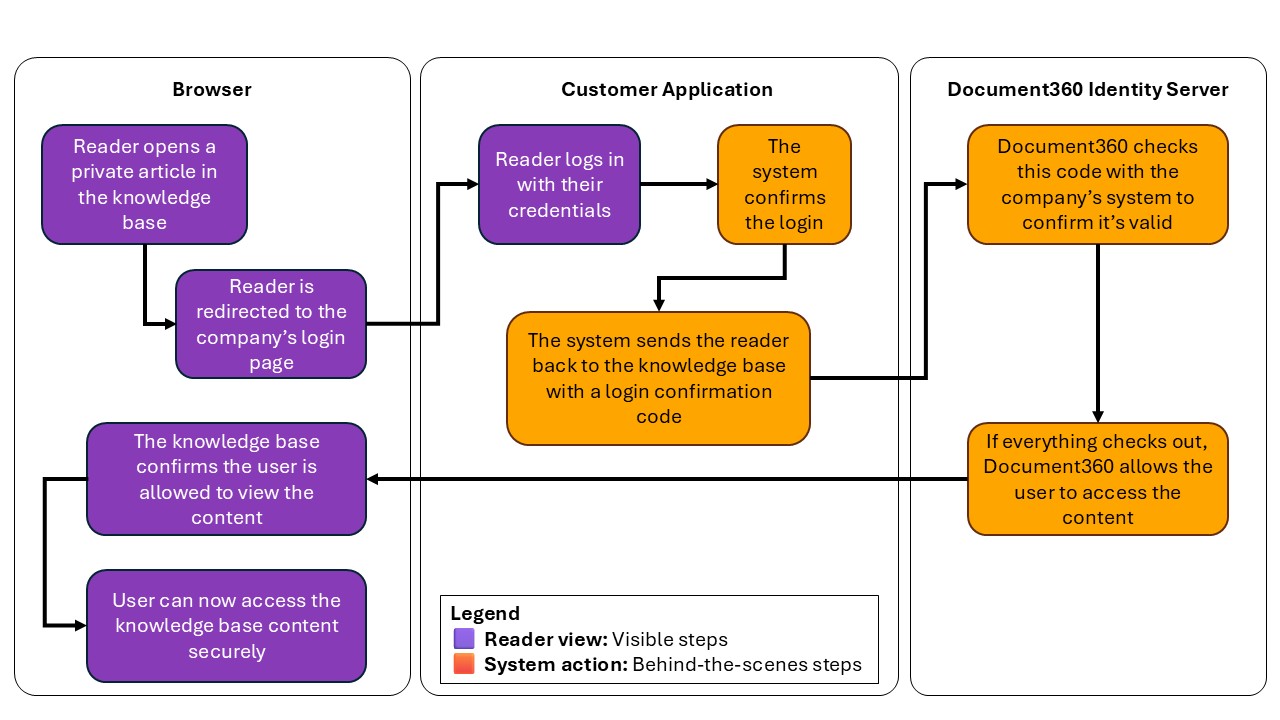
Termos-chave
| Mandato | O que é |
|---|---|
| URL de login | A página de login na sua inscrição. O Document360 envia leitores para aqui para fazer login. |
| URL de geração de código | O servidor de identidade do Document360 faz suas chamadas backend, com seu ID de Cliente e Secret do Cliente, para obter um código de autorização único. |
| URL de retorno de chamada | A URL do Document360 que seu aplicativo envia para o leitor junto com o código. O Document360 gera para você. |
Fluxo de entrada
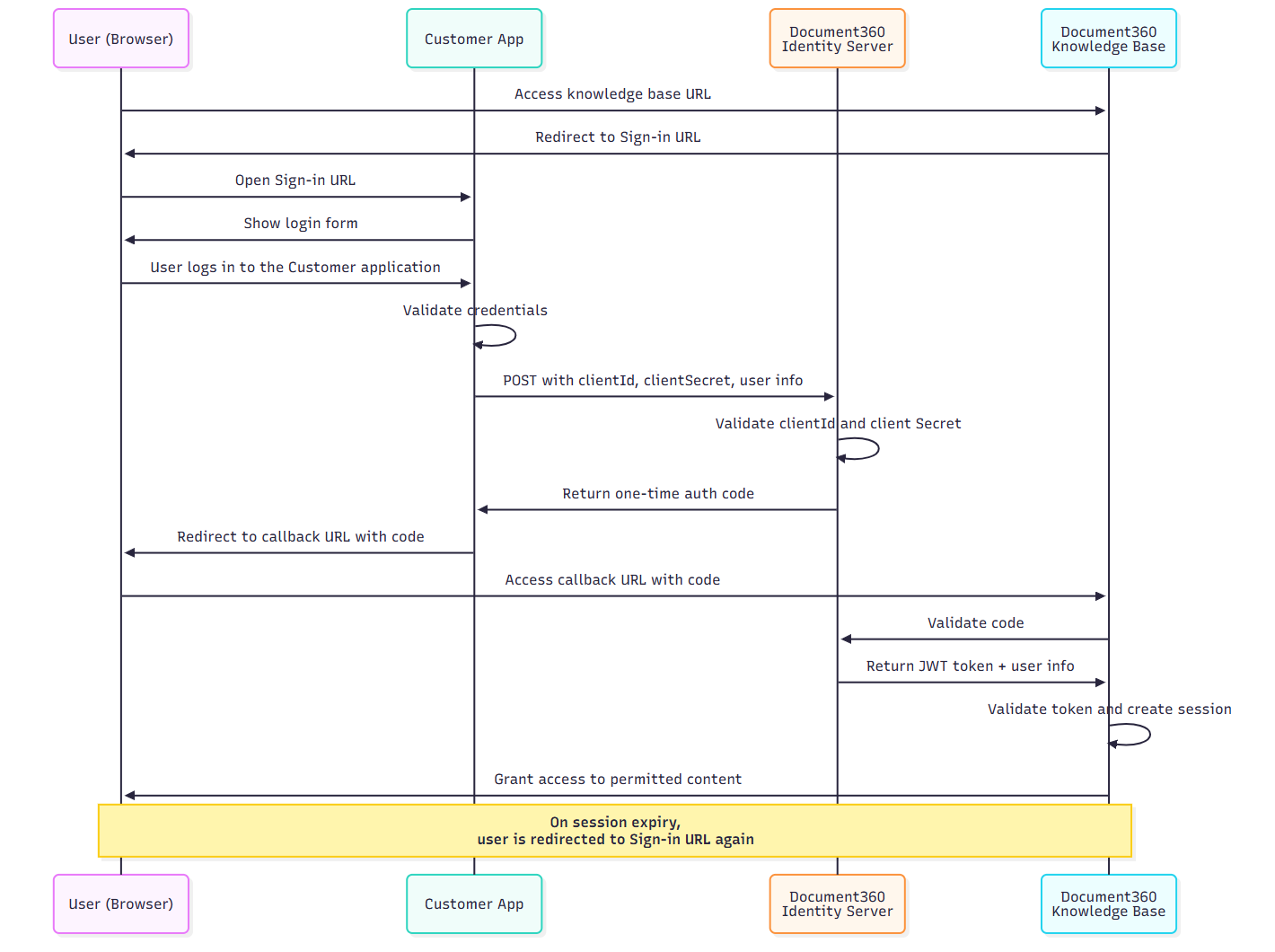
- O leitor abre seu site de base de conhecimento privado. O Document360 verifica que o JWT está ativado e envia o leitor para sua URL de login.
- O leitor faz login na sua inscrição, caso ainda não tenha feito isso. Sua inscrição verifica as credenciais deles.
- Seu backend solicita um código de autorização único. Ele envia uma
POSTrequisição para a URL de geração de código, autorizada com autenticação HTTP Basic usando seu ID de Cliente e Secret do Cliente:
Authorization: Basic Base64Encode(clientId:clientSecret)
With this JSON payload:
    {
      "username": "firstname lastname",
      "firstName": "firstname",
      "lastName": "lastname",
      "emailId": "reader email",
      "readerGroupIds": ["reader-group-id"],
      "tokenValidity": 15
    }
| Field | Description |
|---|---|
| `username` | The reader's full name. |
| `firstName` | The reader's first name. |
| `lastName` | The reader's last name. |
| `emailId` | The reader's email address. |
| `readerGroupIds` | (Optional) The reader groups that control which content the reader can see. Get the IDs from the **Reader groups** overview page in the Document360 portal. |
| `tokenValidity` | How long the reader's session lasts, in minutes. See [Token validity and sessions](#token-validity-and-sessions). |
- O Document360 retorna um código de autorização. O servidor de identidade do Document360 verifica seu ID do Cliente e o Sigilo do Cliente, e se forem válidos, envia um código de uso único para o backend.
- Sua aplicação envia o leitor de volta para o Document360. Seu backend adiciona o código à URL de Callback e redireciona o leitor, por
https://yourproject.document360.io/jwt/authorize?code=xyzexemplo. O código funciona apenas uma vez. - O Document360 troca o código por um token. O site da base de conhecimento envia o código para o servidor de identidade por um canal de retorno seguro e recebe um JWT com os dados do leitor.
- O Document360 inicia a sessão do leitor. Ele verifica o token, lê os detalhes e grupos de leitores do leitor, e dá acesso às categorias, idiomas e versões que esses grupos permitem.
Validade do token e sessões
- Defina a duração da sessão com
tokenValidity, de 5 para 1.440 minutos. Valores abaixo de 5 tornam-se 5, e valores acima de 1.440 passam a ser 1.440. - Quando o token expira, o Document360 envia o leitor de volta para a URL de login. Se eles ainda estiverem logados no seu aplicativo, um novo código é gerado e a sessão deles continua sem outro login.
- Sair da sua aplicação não encerra a sessão Document360 do leitor. A sessão permanece ativa até que o token expire. Por exemplo, com validade de 1.440 minutos, o leitor mantém o acesso por até um dia após a saída.
Faça mais com JWT
- Gerencie configurações do JWT: Ative ou desative configurações, delete-as, rotative tokens e gerencie o roteamento de domínio, estados das páginas de login e logs de auditoria.
- Controle o acesso ao conteúdo com grupos de leitores: Atribua leitores aos grupos de leitores através do JWT.
- Configure o JWT para o widget da base de conhecimento: Faça login com leitores no seu widget incorporado.
- Proteja o chatbot de IA com o JWT: Faça login dos leitores no chatbot de IA.
FAQ
Posso usar o JWT com SAML ou OpenID Connect ao mesmo tempo?
Sim. O JWT pode estar ativo junto com configurações SAML ou OpenID Connect no mesmo projeto. Cada uma é gerenciada separadamente, e as mudanças em uma não afetam a outra.
Posso ter mais de uma configuração de JWT em um projeto?
Sim. Você pode ter até cinco configurações de JWT ativas em um projeto ao mesmo tempo.
O que devo fazer se perder meus tokens secretos?
Tokens secretos aparecem apenas uma vez, quando você cria a configuração. Para obter um novo, edite a configuração e selecione Regenerar ao lado do token. O token antigo para de funcionar imediatamente, então atualize sua aplicação com o novo token imediatamente para evitar falhas em logins.