O servidor MCP do Document360 pode ser conectado a assistentes de IA usando uma URL ou um arquivo de configuração JSON.
Conectores personalizados permitem estabelecer uma conexão segura entre sua base de conhecimento e assistentes de IA suportados. Uma vez conectado, o assistente de IA pode interagir com o conteúdo da documentação do seu projeto Document360 via MCP.
Ativar o MCP
Para viabilizar o MCP,
Navegue até Configurações () na barra de navegação da esquerda.
Vá para Configurações de IA > MCP.
Clique em Ativar MCP.
Uma mensagem de confirmação aparece perguntando se você quer permitir que ferramentas externas de IA acessem sua base de conhecimento. Apenas os Proprietários e Administradores do Projeto podem ativar ou desativar o MCP para um projeto.
Clique em Permitir Acesso para prosseguir.
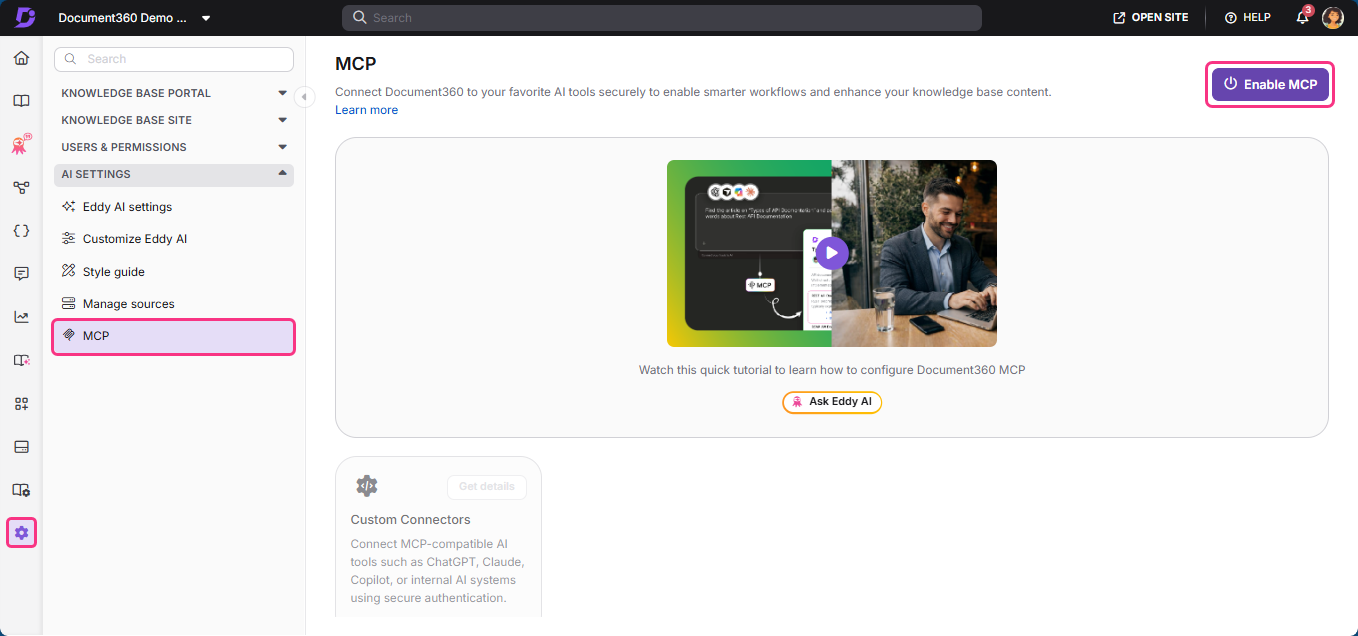
Uma vez ativada, a configuração MCP fica disponível em Conectores Personalizados.
NOTA
Ativar o MCP permite acesso estruturado à sua base de conhecimento. O acesso ao conteúdo continua seguindo a versão existente do seu projeto, idioma e configurações de visibilidade.
Obtenha a configuração JSON
Após ativar o MCP,
Em Conectores Personalizados, clique em Obter detalhes.
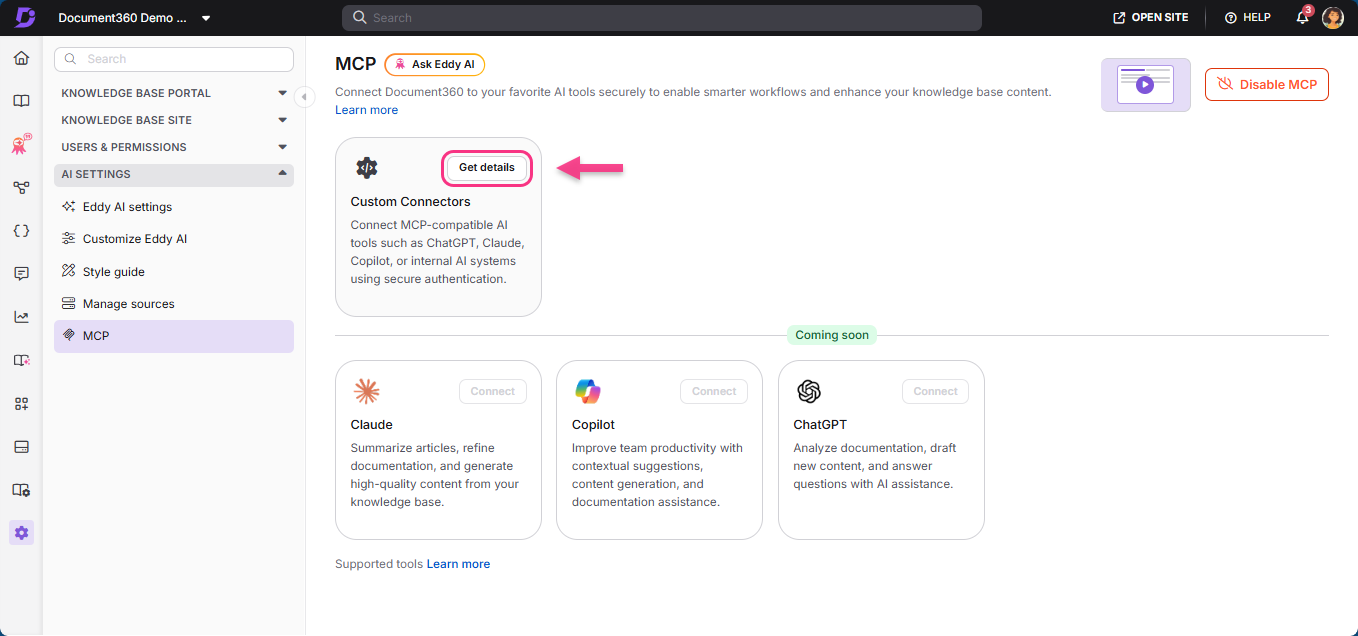
A configuração do MCP será exibida.
Você pode copiar a configuração completa em JSON ou usar a URL fornecida nela, dependendo dos requisitos da sua ferramenta de IA.
Essa configuração é necessária para estabelecer a conexão MCP na sua ferramenta de IA.
.png)
URLs dos servidores MCP
Use as seguintes URLs de servidores MCP ao configurar conectores no seu assistente de IA. Selecione a URL apropriada com base na região ou ambiente do seu projeto. Cole a URL no campo de configuração do conector personalizado MCP no seu assistente de IA.
Região da UE
https://mcp.document360.io/mcp
Região dos EUA
https://mcp.us.document360.io/mcp
Região Canadá
https://mcp.ca.document360.io/mcp
Conecte o MCP ao seu assistente de IA
Após ativar o MCP no Document360, você pode conectar sua base de conhecimento a um assistente de IA usando a configuração JSON do MCP fornecida. Dependendo da plataforma de IA, talvez você precise usar a URL do servidor MCP ou a configuração JSON. Os passos de configuração variam um pouco entre as plataformas.
As seções a seguir descrevem o processo de conexão para assistentes de IA comumente usados, como ChatGPT, Claude e Copilot.
Para conectar o MCP NO ChatGPT:
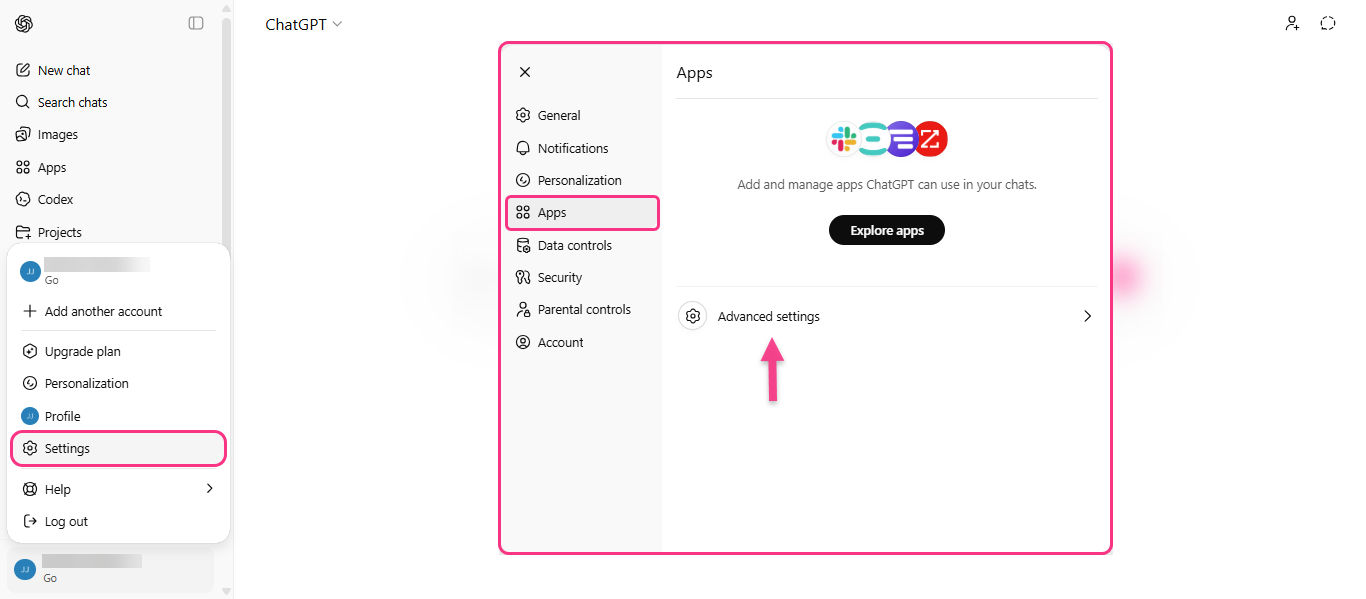
Abra o ChatGPT.
Vá em Configurações.
Navegue para Apps > Configurações avançadas.
Ative o modo Desenvolvedor.
Clique em Criar app.
Forneça os seguintes detalhes:
Nome - Insira uma etiqueta para a conexão (por exemplo, Document360 MCP).
Descrição - (Opcional) Adicione uma descrição para referência.
URL do servidor MCP - Cole a URL do servidor MCP fornecida no Document360.
Método de autenticação - Selecione OAuth.
Clique em Configurações avançadas
No painel lateral que aparece, role até o final
Desmarque a opção de ativação OIDC
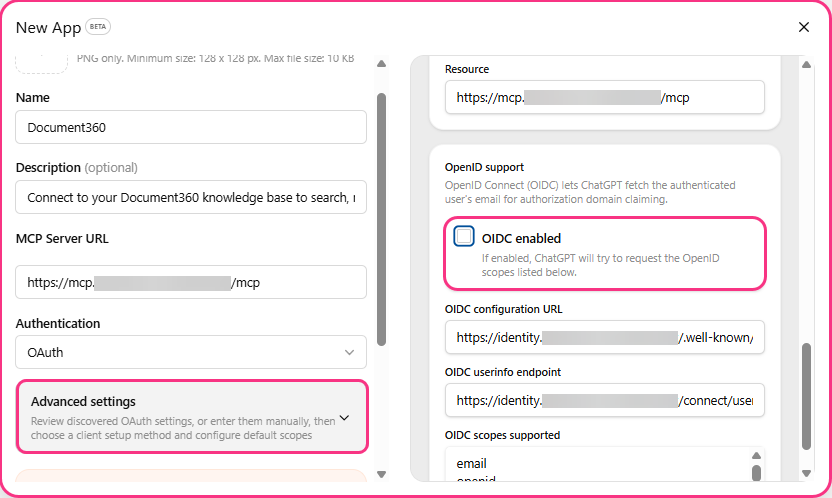
Selecione a caixa de confirmação (entendi...).
Clique em Criar.
Após criar o app:
Você será redirecionado para o Document360.
Revise a solicitação de conexão e escolha o projeto necessário.
Selecione a caixa de confirmação (eu entendo e confio nessa URL).
Clique em continuar.
Você será redirecionado para o ChatGPT.
A conexão agora está estabelecida. O ChatGPT pode interagir com sua base de conhecimento usando as capacidades MCP habilitadas no seu projeto.
Para conectar MCP no Claude AI:
Abra Claude AI.
Navegue até Configurações.
Vá para Conectores.
Clique Adicionar conector personalizado
Se sua organização permitir adicionar conectores personalizados, você pode prosseguir com a configuração.
Se não, talvez seja necessário entrar em contato com o administrador da organização para habilitar ou conceder permissão para adicionar conectores personalizados.
Forneça os detalhes exigidos:
Nome - Insira um rótulo (por exemplo, Document360 MCP).
Configuração - Cole a URL do servidor MCP a partir da configuração MCP fornecida no Document360.
Clique em Conectar.
Após criar a conexão:
Você será redirecionado para o Document360.
Revise a solicitação de conexão e escolha o projeto necessário.
Selecione a caixa de confirmação (eu entendo e confio nessa URL).
Clique em continuar.
A conexão agora está estabelecida. A Claude AI pode interagir com sua base de conhecimento usando as capacidades MCP habilitadas no seu projeto.
Para conectar o MCP no IDE do cursor:
Abra o cursor IDE.
Navegue até Configurações.
Vá para Ferramentas e MCP.
Clique em Adicionar novo servidor MCP.
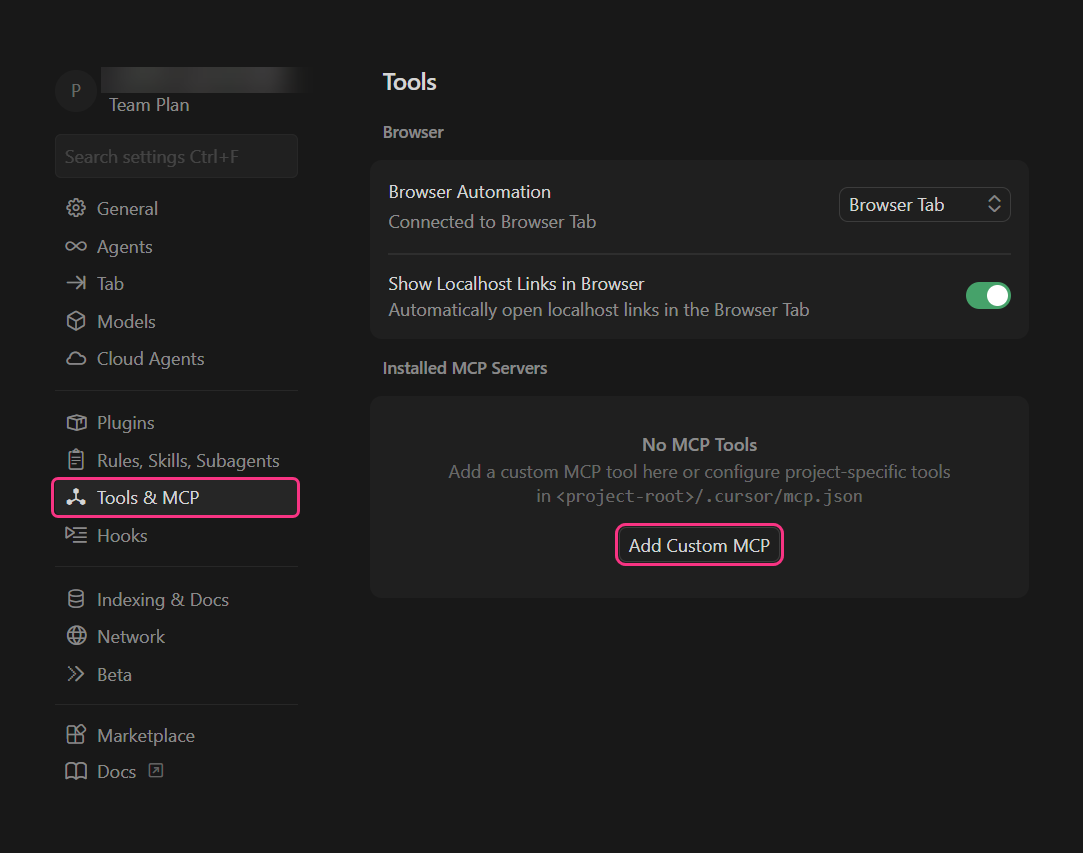
Você será redirecionado para a tela de configuração do MCP.
Cole a configuração JSON do MCP copiada do Document360.
Guarde isso.
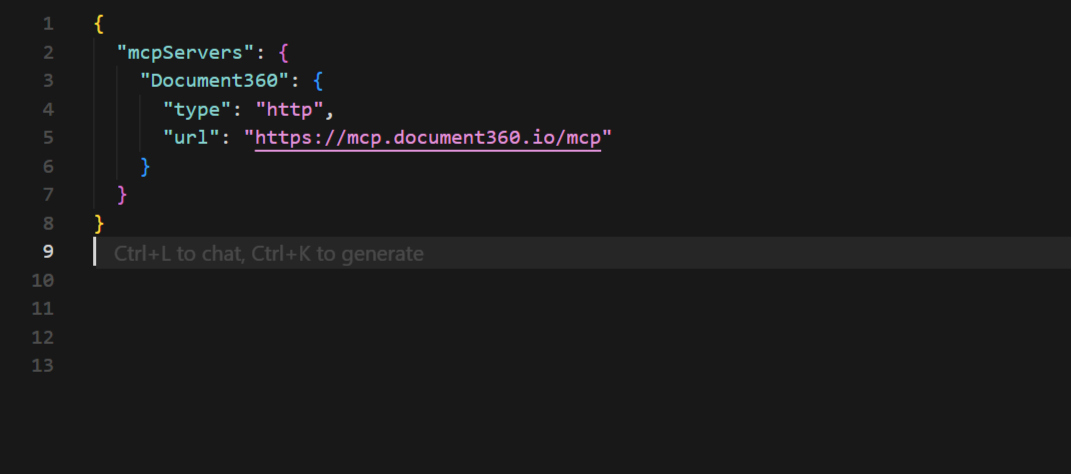
Após salvar:
Voltar para as configurações do cursor do IDE > ferramentas e MCP.
Localize o servidor MCP configurado.
Assim que a autenticação estiver ativada, clique em Conectar.
Após criar a conexão:
Você será redirecionado para o Document360.
Revise a solicitação de conexão e escolha o projeto necessário.
Selecione a caixa de confirmação (eu entendo e confio nessa URL).
Clique em continuar.
A conexão agora está estabelecida. Você pode usar as capacidades do MCP diretamente dentro do IDE Cursor para buscar, recuperar e atualizar documentação enquanto codifica.
Para conectar MCP em agentes Copilot:
Crie um novo agente
Faça login no ambiente do seu Copilot.
Navegue até Agentes.
Clique em Criar agente em branco.
Digite o nome do agente.
Clique em Criar.
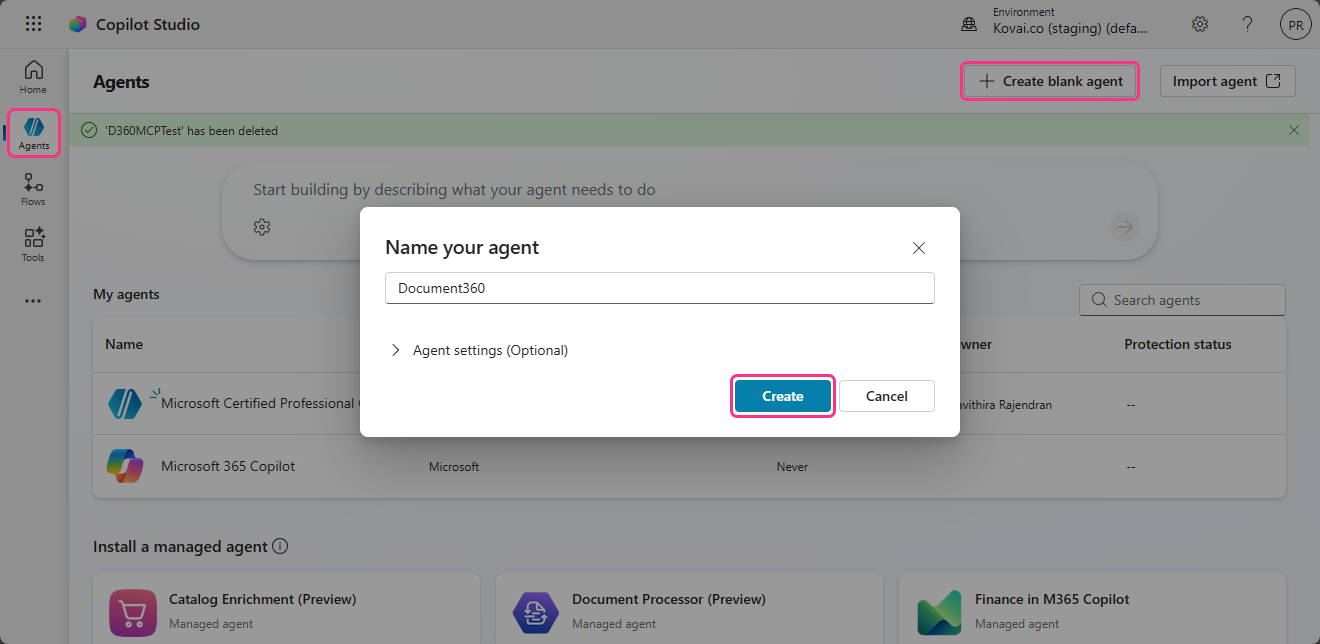
Você será redirecionado para o agente recém-criado.
Adicionar MCP como ferramenta
Na página do agente, navegue até a aba Ferramentas na barra de navegação superior.
Clique em Adicionar uma ferramenta.
Selecione Protocolo de Contexto do Modelo.
Configurar configurações do MCP
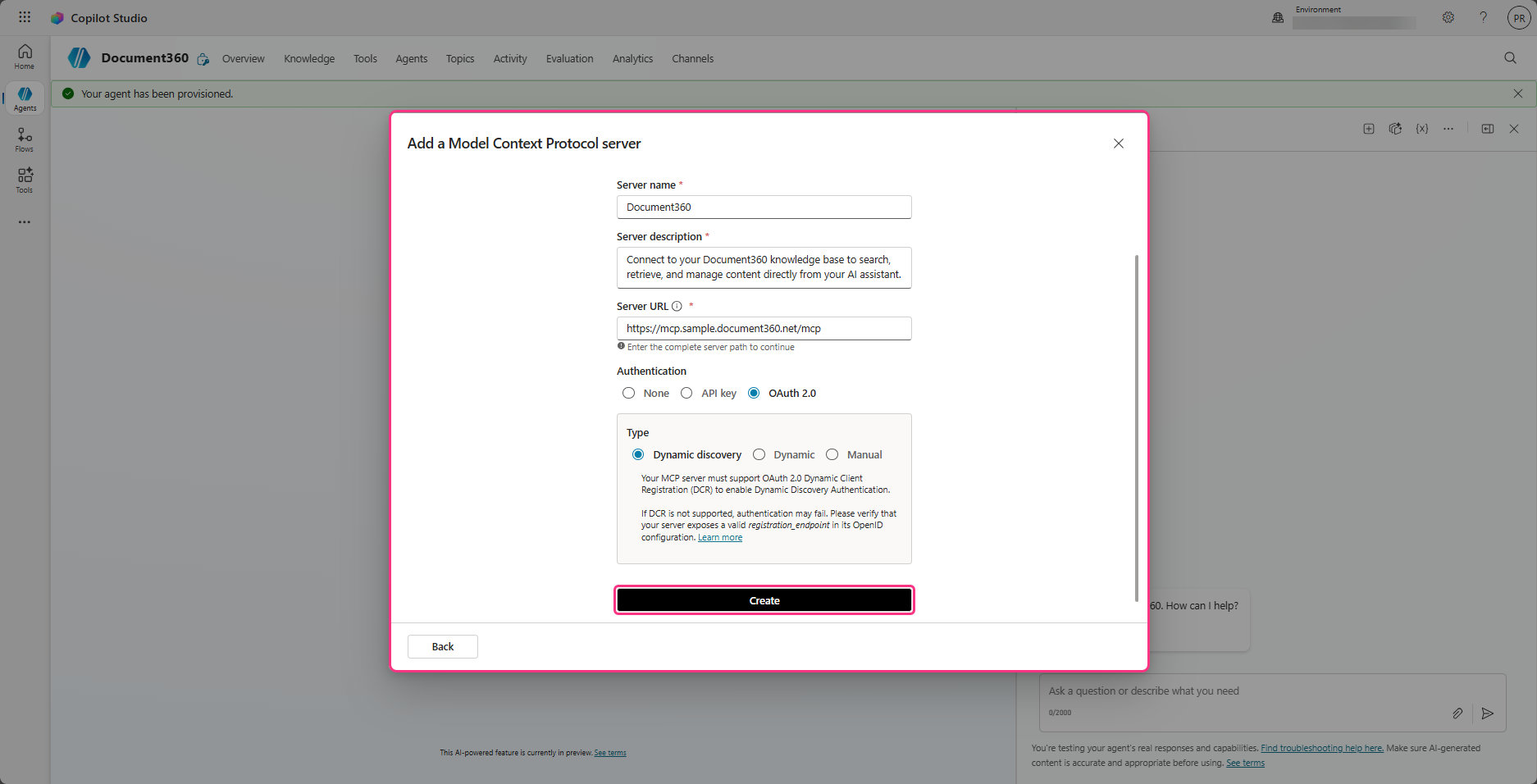
Insira os seguintes detalhes:
Nome – Forneça um nome para o conector MCP
Descrição – Insira uma descrição (mínimo 30 caracteres)
URL – Cole a URL apropriada do servidor MCP
Em Método de Autenticação, selecione OAuth 2.0.
Garanta que a descoberta dinâmica esteja selecionada por padrão.
Clique em Criar.
Estabelecer conexão
Após criar a ferramenta, uma tela de Conexão aparecerá mostrando Não conectado.
Clique em Não conectado.
Selecionar Criar nova conexão.
Clique em Criar.
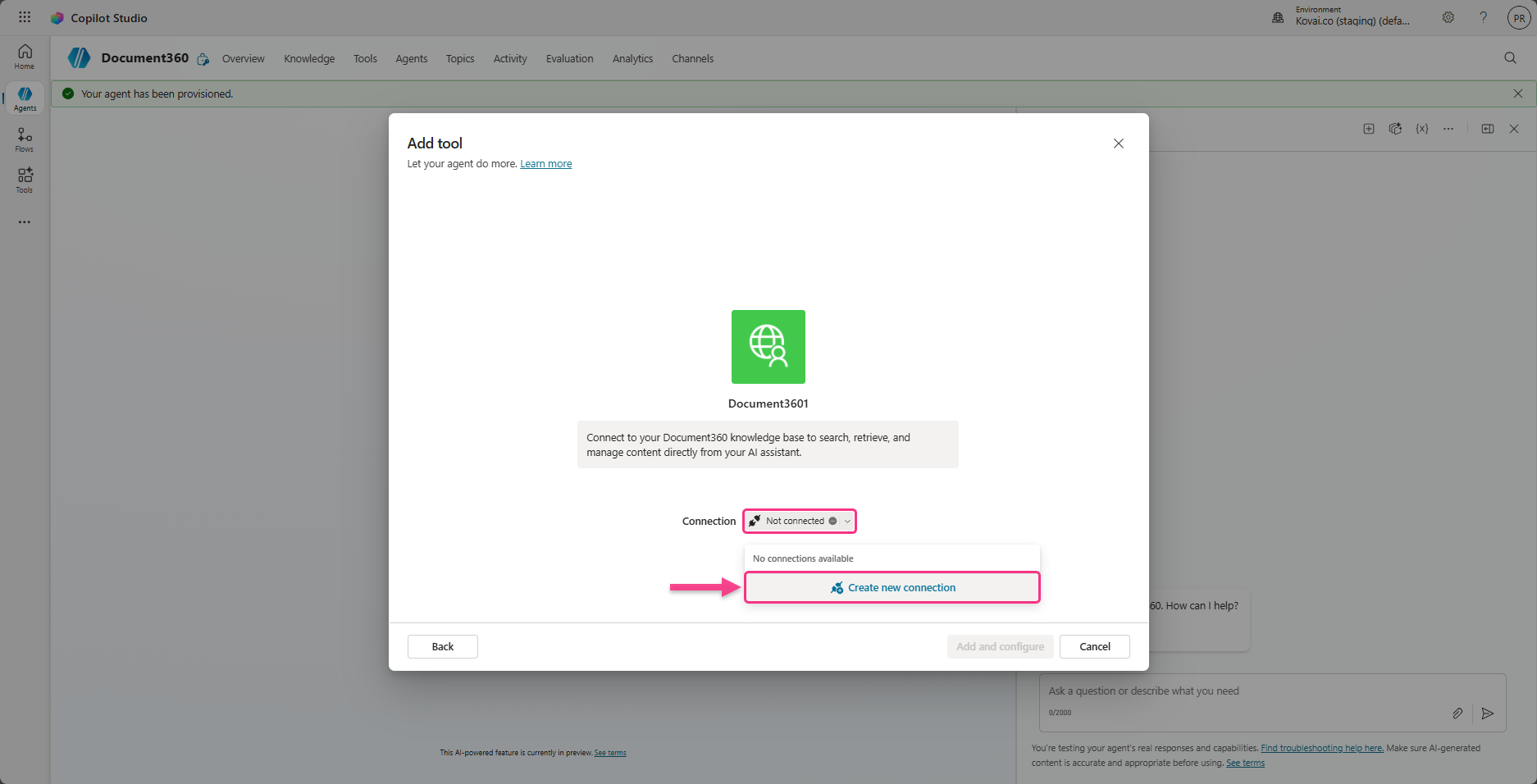
Após criar a conexão:
Você será redirecionado para o Document360.
Revise a solicitação de conexão e escolha o projeto necessário.
Selecione a caixa de confirmação (eu entendo e confio nessa URL).
Clique em continuar.
A conexão agora está estabelecida. O agente do Copilot pode interagir com sua base de conhecimento usando as capacidades MCP habilitadas no seu projeto.
NOTA
O suporte ao MCP pode variar dependendo do assistente de IA ou cliente utilizado (como assistentes baseados em IDE ou ferramentas experimentais). Algumas plataformas podem ter suporte limitado ou em evolução para capacidades MCP. Os campos e a interface disponíveis podem variar ligeiramente dependendo da plataforma de IA. Consulte a documentação do seu assistente de IA para detalhes de compatibilidade.
Após a conexão
Após uma conexão bem-sucedida, você pode usar recursos suportados pelo MCP, como buscar documentação, recuperar artigos estruturados e realizar operações de escrita permitidas. Todas as interações respeitam sua configuração existente, incluindo versões do projeto, linguagens e regras de visibilidade.
Para uma explicação detalhada das capacidades MCP disponíveis e como elas funcionam no Document360, consulte o artigo de visão geral do servidor MCP .
Verifique a conexão MCP
Depois de configurar o MCP na sua ferramenta de IA, você pode verificar a conexão.
Abra sua ferramenta de IA.
Comece uma nova conversa.
Faça uma consulta relacionada à sua documentação.
Por exemplo:
Peça detalhes sobre uma característica específica.
Pesquise e recupere conteúdo de uma versão ou linguagem específica do projeto.
Peça para escrever um artigo em qualquer categoria específica no Document360
Se a conexão for bem-sucedida, o assistente de IA retornará os resultados obtidos da sua base de conhecimento Document360.
Se nenhum resultado for retornado ou aparecer um erro, verifique:
O MCP está ativado no Document360.
A configuração JSON foi copiada corretamente.
O conector está ativo no seu assistente de IA.
NOTA
A ferramenta de IA só pode acessar conteúdos permitidos pela versão, idioma e configurações de visibilidade do seu projeto.
FAQ
O que acontece se o MCP for desativado?
Se o MCP estiver desativado no Document360, assistentes de IA externos não poderão mais acessar sua base de conhecimento pela conexão MCP.
Todas as conexões ativas param de funcionar e quaisquer sessões existentes são encerradas. Os tokens de acesso também são revogados, exigindo reconexão se o MCP for ativado novamente.
Existem limites de taxa para uso de MCP?
Sim.
Solicitações de MCP estão sujeitas a limites de taxa baseados no seu plano Document360:
Plano de negócios - Até 60 solicitações por minuto por usuário
Plano Enterprise - Até 100 solicitações por minuto por usuário
Se o limite de taxa for ultrapassado, as solicitações podem ser limitadas. Recomenda-se espaçar os pedidos ao realizar operações frequentes ou automatizadas.
Posso restringir quais usuários se conectam pelo MCP?
Sim.
O acesso via MCP está vinculado à conta de usuário usada durante a autenticação OAuth. As operações do MCP seguem o controle de acesso baseado em funções (RBAC) do Document360, então o assistente de IA só pode acessar o conteúdo permitido para esse usuário com base em seus papéis e permissões atribuídos.
Ativar o MCP permite que ferramentas externas acessem todo o conteúdo?
Não.
O acesso MCP segue a configuração atual do seu projeto, incluindo:
Versões do projeto
Configurações linguísticas
Permissões baseadas em funções
Regras de visibilidade
Conteúdo restrito ou não publicado permanece sujeito a essas regras.
Quais assistentes de IA podem se conectar ao Document360 MCP?
O Document360 MCP pode ser conectado a assistentes de IA que suportam configurações MCP ou conectores personalizados. Isso inclui ferramentas como ChatGPT, Claude, Copilot e quaisquer outras plataformas de IA que permitam integrações externas. O suporte pode variar dependendo da implementação do assistente de IA e dos recursos disponíveis.
Qual conta é recomendada para usar o MCP?
Você pode conectar o MCP usando assistentes de IA suportados, tanto com contas pessoais quanto organizacionais, dependendo da sua configuração. Isso depende da ferramenta de IA que você está usando e se ela permite conectores personalizados.
O uso do MCP é restrito a dispositivos específicos?
Não. MCP não se limita a um dispositivo específico. Você pode usar MCP em ambientes e dispositivos suportados, dependendo do assistente de IA que está usando.