Quando a configuração Destacar Palavras-chave de Busca Correspondentes em Artigos está ativada, o Document360 destaca automaticamente o termo de busca onde quer que ele apareça em um artigo. A cor padrão de destaque é amarelo. Você pode substituir isso com uma cor personalizada, por exemplo, para combinar com a paleta da sua marca ou melhorar o contraste, tanto para os modos Claro quanto para o Escuro.
Quando usar isso
Use essa personalização quando quiser:
- Substitua o destaque amarelo padrão por uma cor que combine com sua marca ou tema do site.
- Aumente a visibilidade dos destaques dos termos de busca em relação à cor do fundo da sua base de conhecimento.
- Aplique um estilo consistente de luzes tanto nos modos Claro quanto Escuro.
Antes de começar
- A configuração Destaques para Palavras-chave de Busca em Artigos deve estar ativada para que os destaques da busca apareçam. Ative em Configurações () > site da base de conhecimento > personalização do site antes de aplicar este CSS.
- Você precisa de acesso às Configurações () > Site da base de conhecimento > Personalização do site > CSS & JavaScript personalizados no portal da base de conhecimento.
Como mudar a cor de destaque da palavra-chave de busca
-
Navegar até Configurações (
) > Site da base de conhecimento > Personalização do site > CSS & JavaScript personalizados no portal da base de conhecimento.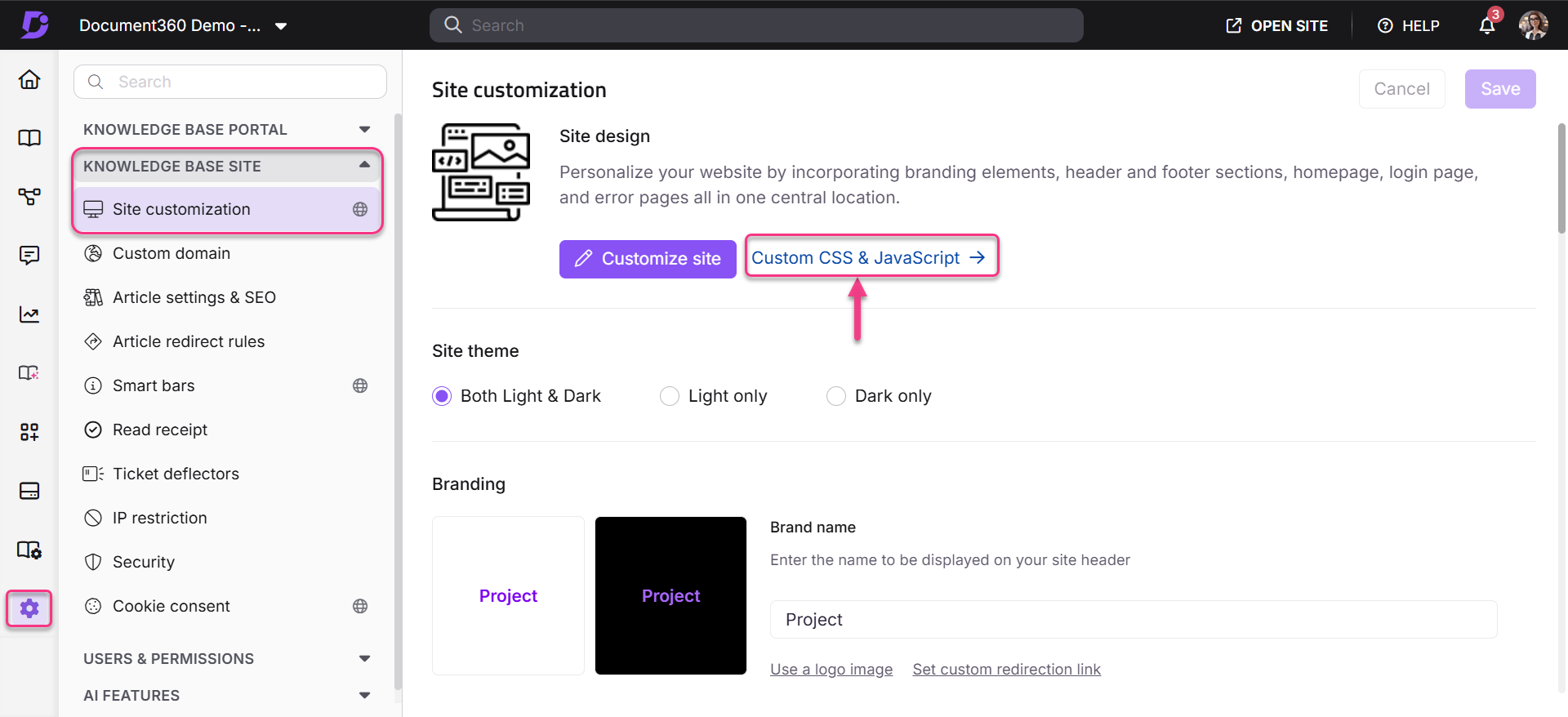
-
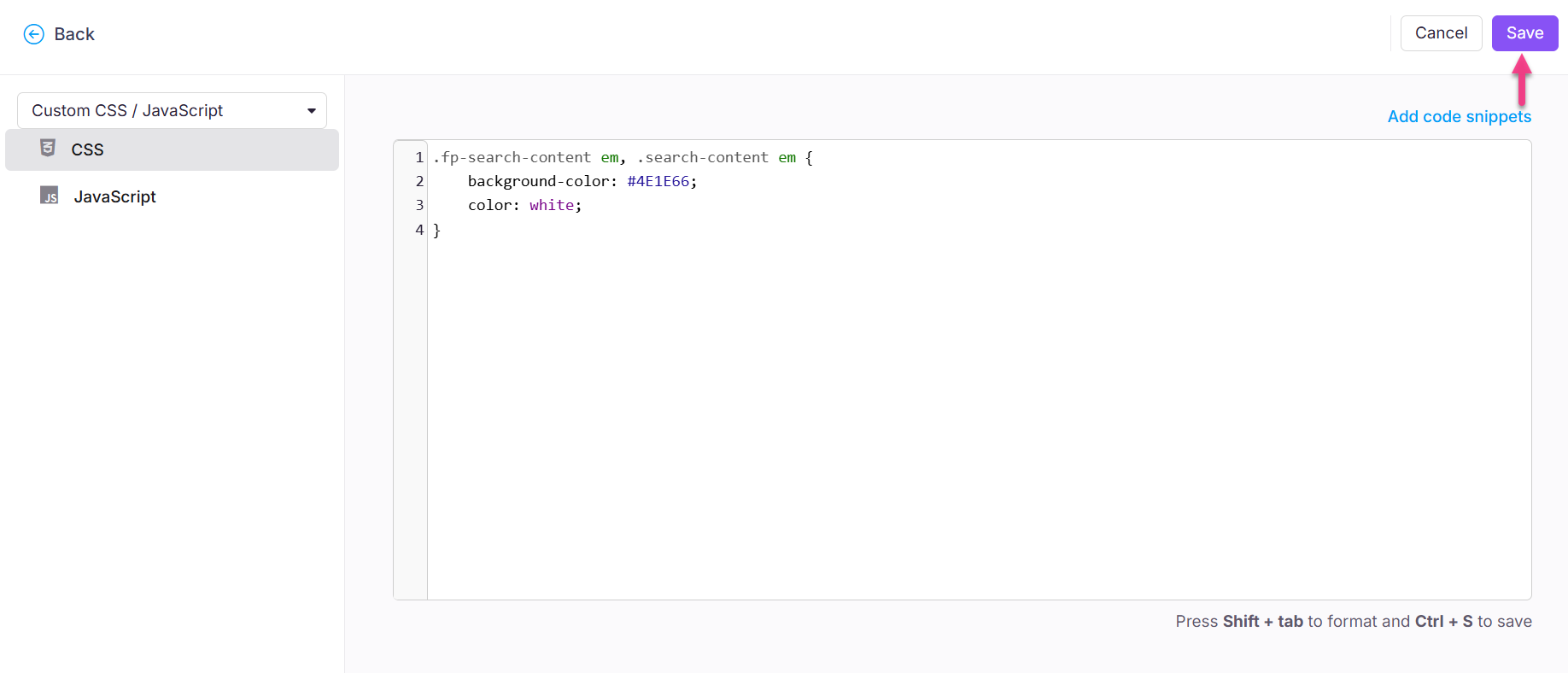
No painel de navegação à esquerda, selecione a aba CSS e cole o seguinte trecho:
.fp-search-content em, .search-content em {
    background-color: #4E1E66;
    color: white;
}
Nos trechos de exemplo acima, verde e roxo são usados como cores de destaque com texto branco. Substitua esses valores pelos valores de cor desejados.
-
Atualize os
background-colorvalores ecolorpara as cores desejadas. -
Clique em Salvar.
Desfecho
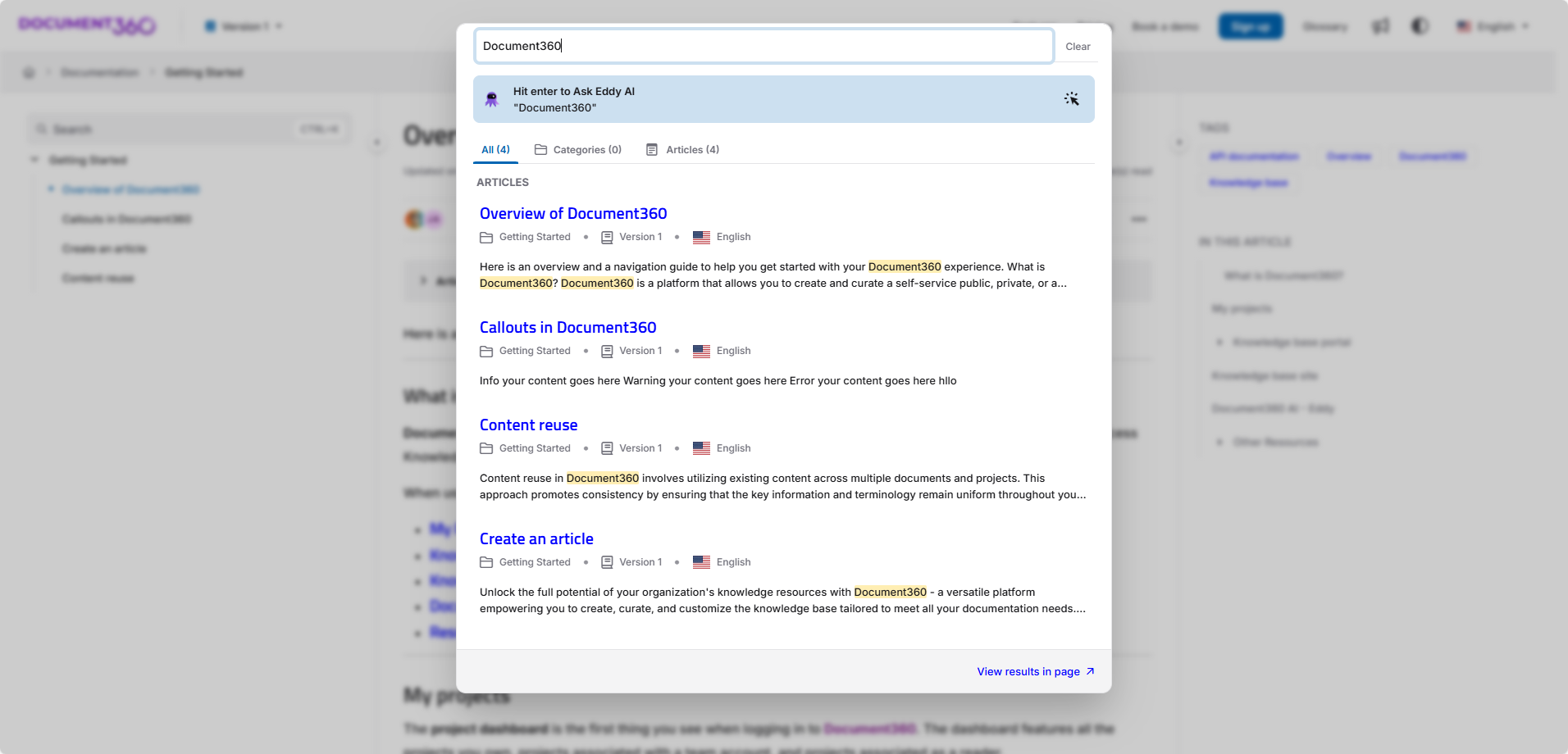
Antes
As palavras-chave de busca são destacadas com a cor amarela padrão fornecida pelo Document360.
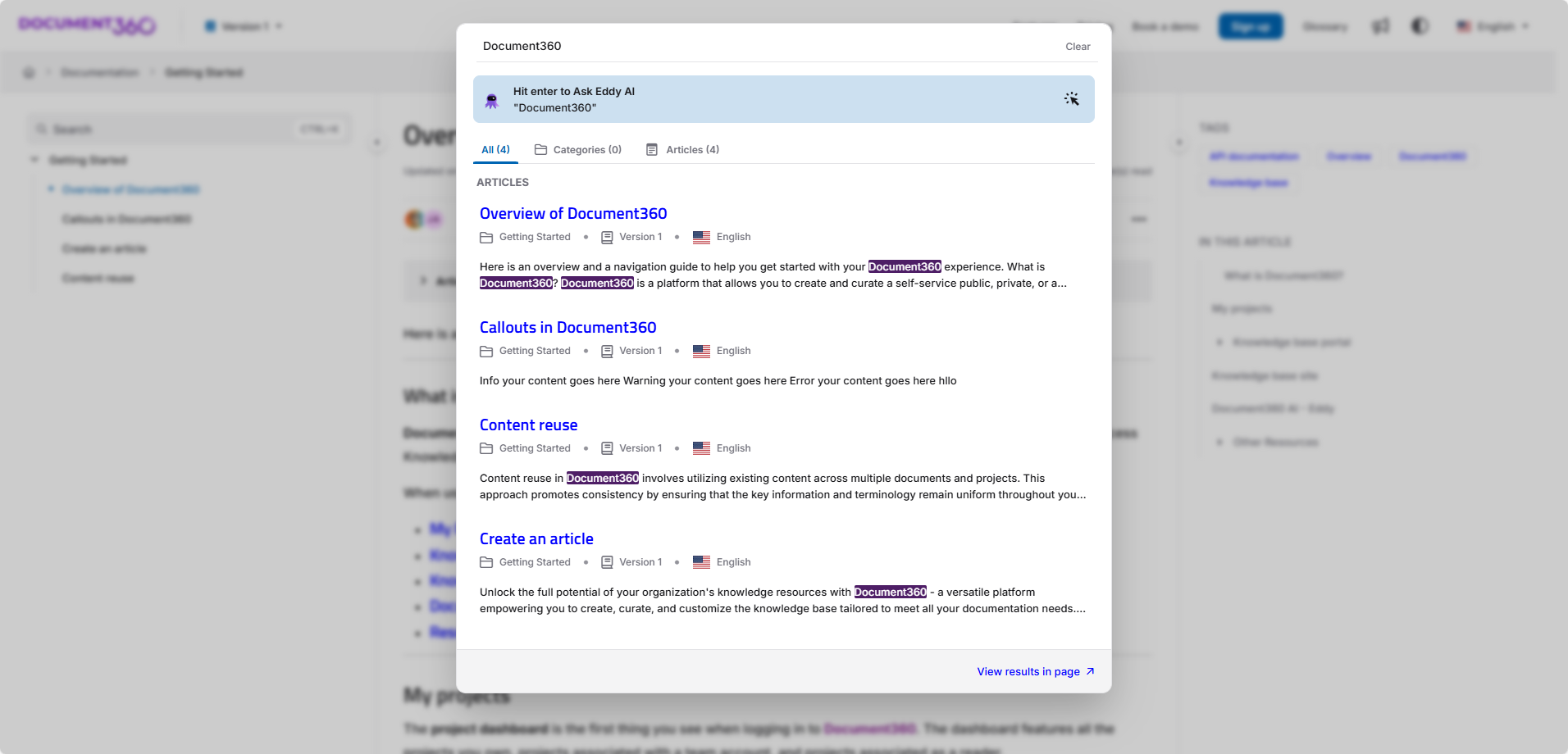
Depois
As palavras-chave de busca são destacadas com a cor #4E1E66 de fundo personalizada e o texto branco após aplicar o CSS.
Melhores práticas
- Escolha uma cor de destaque que contraste tanto com o fundo da página quanto com o texto. Uma cor de destaque que se mistura ao fundo é invisível; um que conflita com a cor do texto reduz a legibilidade. Teste a combinação escolhida tanto nos modos Luz quanto nas Trevas.
- Mantenha a cor do texto (
color) sincronizada com o fundo das luzes. O trecho define tanto o fundo de destaque (background-color) quanto a cor do texto (color) dentro do destaque. Se você mudar o fundo para uma cor escura, usewhitepara o texto. Se você usar um fundo claro, use uma cor de texto escura. - Use valores HEX ou RGB em vez de nomes de cores. Nomes de cores CSS como
greensão imprecisos. Substitua-os pelo seu código HEX específico para resultados precisos e consistentes com a marca. - Verifique se a configuração Destaque de Palavras-chave de Busca está ativada. Se os destaques não aparecerem após aplicar o CSS, verifique se o recurso está ativado. A mudança de CSS afeta apenas a cor — ela não pode ativar o recurso em si.