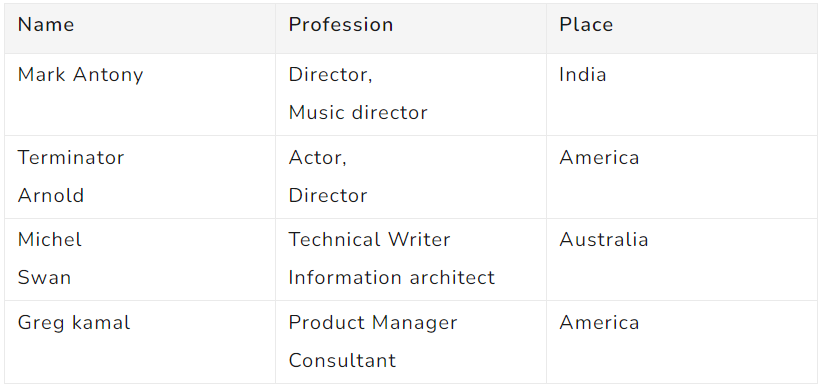
Por padrão, o conteúdo das células da tabela no site da Base de Conhecimento é centralizado verticalmente. Se você preferir que o conteúdo se alinhe ao topo de cada célula, o que geralmente é mais fácil de ler em tabelas com conteúdo multilinha, pode sobrescrever isso usando o CSS personalizado. A mudança se aplica globalmente a todas as tabelas do site.
Quando usar alinhamento vertical personalizado
- Conteúdo de células em múltiplas linhas: quando células contêm listas de tópicos, parágrafos ou várias linhas de texto, o alinhamento superior facilita a leitura das linhas porque todo o conteúdo começa na mesma linha de base visual.
- Linhas de comprimento misto: em tabelas onde algumas células são curtas e outras altas, o alinhamento superior impede que conteúdos curtos pareçam flutuar no meio de uma célula grande.
- Corresponder a um padrão de design: o alinhamento superior é a convenção mais comum para tabelas de dados em documentação e interfaces de produtos.
NOTA
Essa alteração de CSS se aplica a todas as tabelas do seu site da Base de Conhecimento. Não é possível direcionar tabelas individuais usando esse método.
Referência rápida
Para mudar o alinhamento vertical, substitua top com middle ou bottom conforme necessário.
table td, table th, table tr {
    vertical-align: top !important;
}
| Valor | Efeito |
|---|---|
top |
Alinha o conteúdo ao topo de cada célula |
middle |
Centraliza o conteúdo verticalmente (padrão) |
bottom |
Alinha o conteúdo ao fundo de cada célula |
Como mudar o alinhamento vertical da tabela
- No portal da Base de Conhecimento, acesse Configurações > site da Base de Conhecimento > CSS & JavaScript Personalizados.
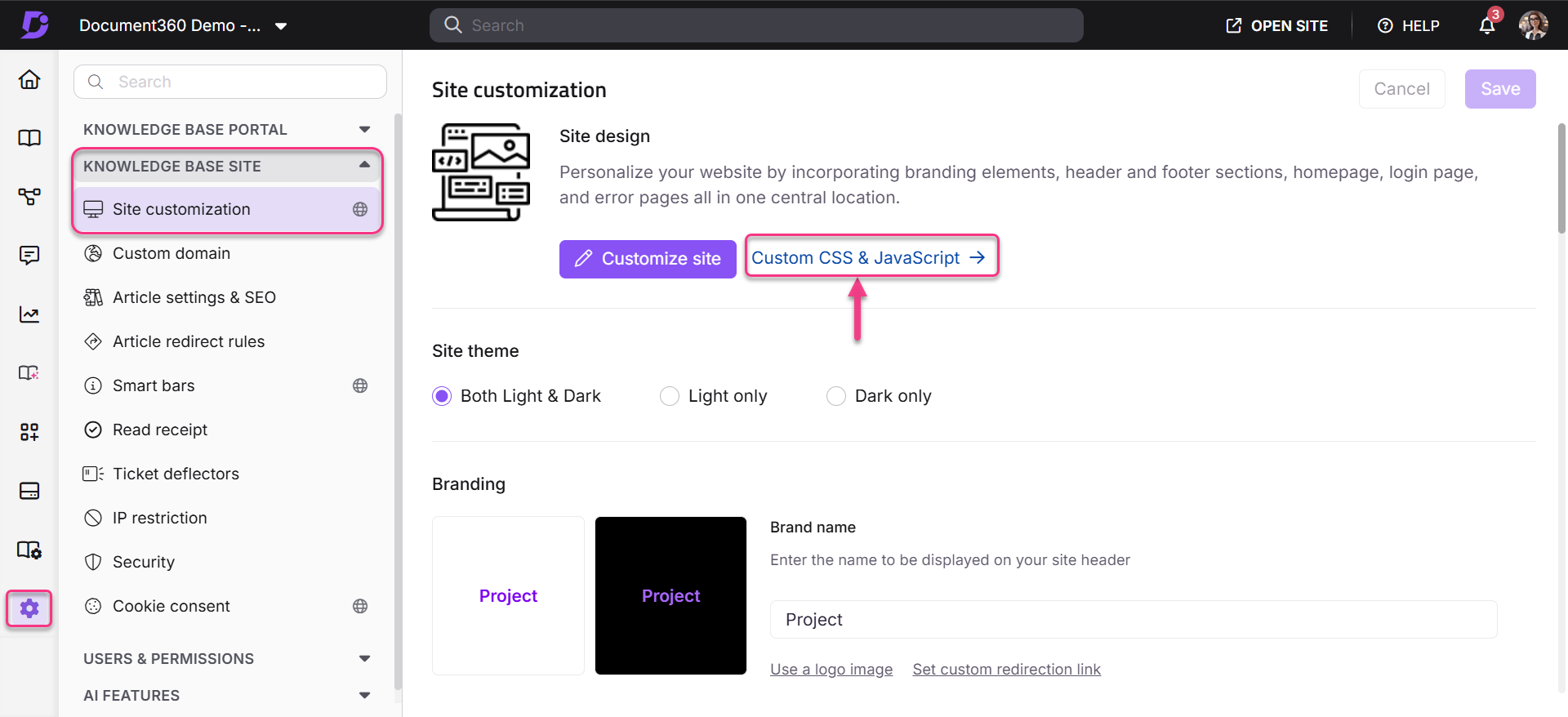
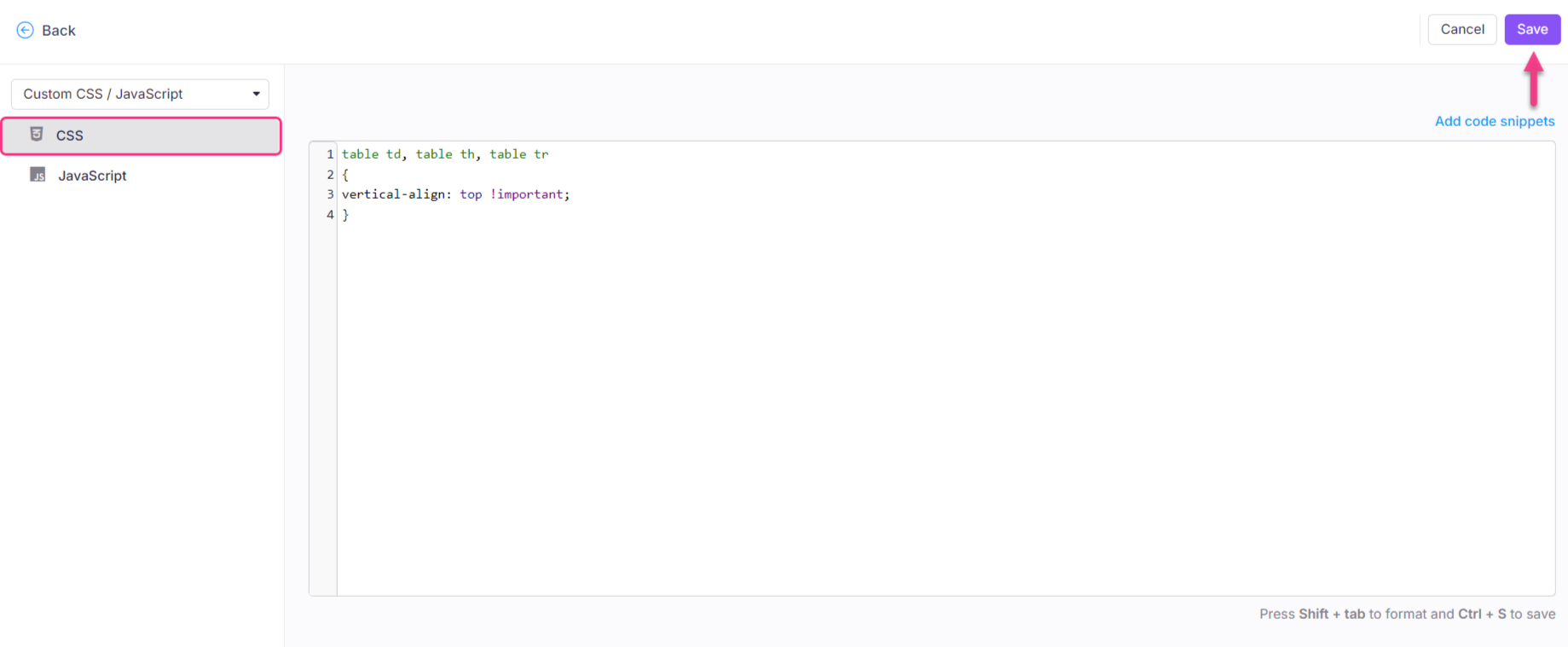
- Selecione a aba CSS e cole o seguinte trecho:
table td, table th, table tr {
    vertical-align: top !important;
}
- Substitua
toppelo valor de alinhamento desejado, se necessário, veja a tabela de referência acima. - Clique em Salvar.
Desfecho
Antes
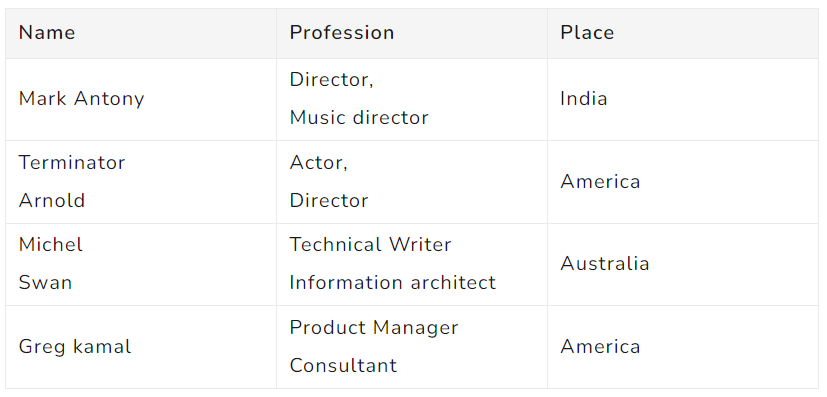
Depois