A segurança de widgets no Document360 refere-se ao conjunto de controles que protegem o widget da base de conhecimento contra acessos e uso indevidos não autorizados. A principal medida de segurança é a restrição de domínio — restringir o widget a uma lista específica de domínios confiáveis para que ele só possa ser incorporado onde você o autoriza.
Como a chave API do widget é visível em texto simples dentro do código JavaScript do widget e não pode ser criptografada, a restrição de domínio é a forma recomendada para evitar incorporações não autorizadas.
Quando configurar a segurança dos widgets
- Imediatamente após instalar o widget no seu site de produção, para evitar incorporações não autorizadas em outros domínios.
- Quando você tem múltiplos ambientes (staging, produção) e precisa que o widget seja restrito a domínios específicos por ambiente.
Controles de segurança disponíveis
| Controle | Descrição |
|---|---|
| Restrição de domínio | Restringa o widget a domínios confiáveis específicos. Apenas domínios listados podem carregar o widget. |
| Autenticação JWT | Para bases de conhecimento privadas — exija tokens autenticados para que o widget possa renderizar conteúdo. |
Antes de começar
Você deve ter um cargo de Proprietário do Projeto ou Administrador .
Configurações de segurança de widgets de acesso
- Navegue até Conexões () > widget da base de conhecimento na barra de navegação à esquerda.
- Passe o mouse sobre o widget desejado e clique no ícone Editar ().
- Na aba Configurações Avançadas , expanda o acordeão de segurança Widget .
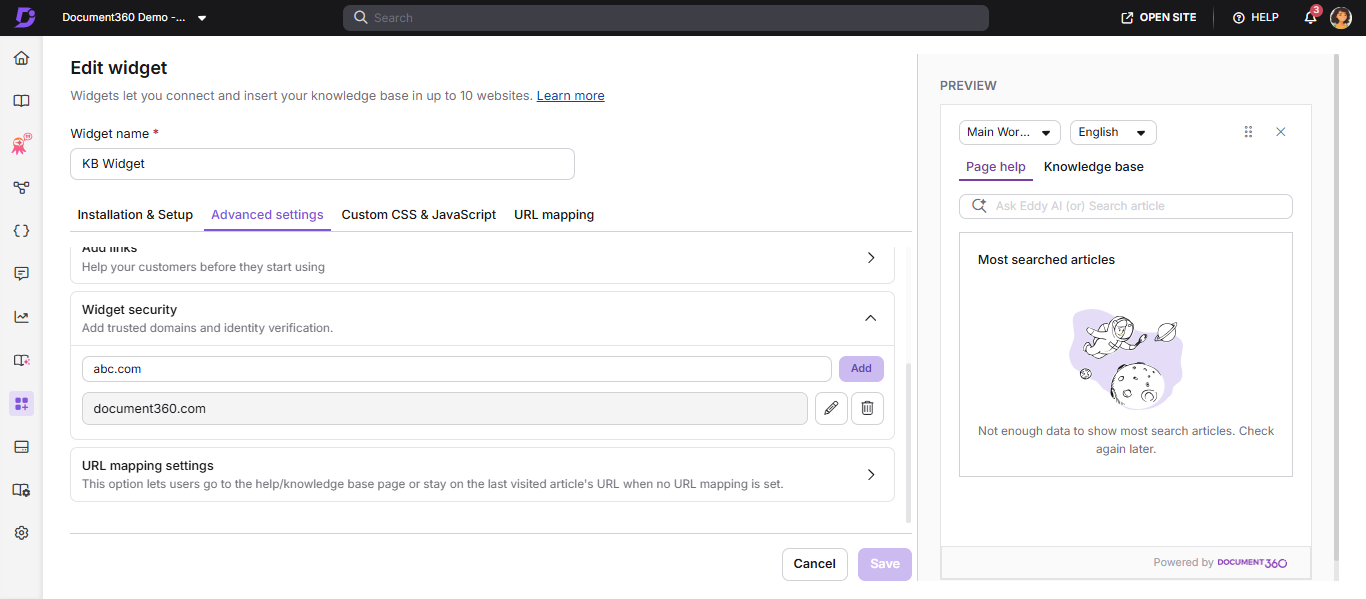
Adicionar um domínio confiável
- No acordeão de segurança do Widget , insira o domínio onde você quer que o widget carregue.
- Clique em Adicionar.
- Clique em Salvar para aplicar alterações.
NOTA
- Insira apenas o que vier depois
www.do seu URL. Exemplo:document360.com - A notação coringa não é suportada. Você não pode usar
*.domain.com. - Caminhos de URL não são suportados. Entradas como
domain.com/path/pagenão são válidas. - Adicionar o domínio pai é suficiente — todos os subdomínios são automaticamente incluídos.
- Uma lista vazia significa que o widget é irrestrito e pode carregar em qualquer domínio.
Melhores práticas
- Adicione tanto seus domínios de produção quanto de staging para que ambos os ambientes funcionem corretamente.
- Revise periodicamente a lista de domínios e remova ambientes antigos ou desativados.
- Para bases de conhecimento privadas, combine restrição de domínio com autenticação JWT para máxima segurança.