Haftungsausschluss: Dieser Artikel wurde durch maschinelle Übersetzung erstellt.

Eddy AI Feedback

Prev Next

Pläne, die diese Funktion unterstützen: Professional Business Enterprise

Die Eddy AI Search Feedback manager ist ein Tool in Document360, das Ihnen helfen soll zu verstehen, wie effektiv Eddy AI Nutzerfragen in Ihrer Wissensdatenbank beantwortet. Es gibt wertvolle Einblicke in erfolgreiche und erfolglose Suchinteraktionen und hilft Ihnen, die Findbarkeit von Inhalten und die Nutzerzufriedenheit zu verbessern.

Der Eddy AI Suchfeedback-Manager hat zwei Tabs:

  • Beantwortete Fragen: Dieser Abschnitt sammelt Feedback zu Suchergebnissen, bei denen Eddy AI geantwortet hat. Es hilft Ihnen, die Qualität, Relevanz und Nützlichkeit der den Nutzern gezeigten Antworten zu bewerten.

  • Unanswered queries: Dies erfasst Feedback, wenn Nutzer keine Ergebnisse für ihre Suche erhalten. Diese Einträge heben Lücken in Ihren Inhalten oder verpasste Keyword-Matches hervor, sodass Sie Ihre Dokumentation und Suchleistung verbessern können.

Indem Sie dieses Feedback regelmäßig überprüfen, können Sie Ihre Inhalte verfeinern, fehlende Themen hinzufügen und sicherstellen, dass Nutzer immer die Antworten finden, die sie suchen.


Zugriff auf den Eddy AI Feedback-Manager

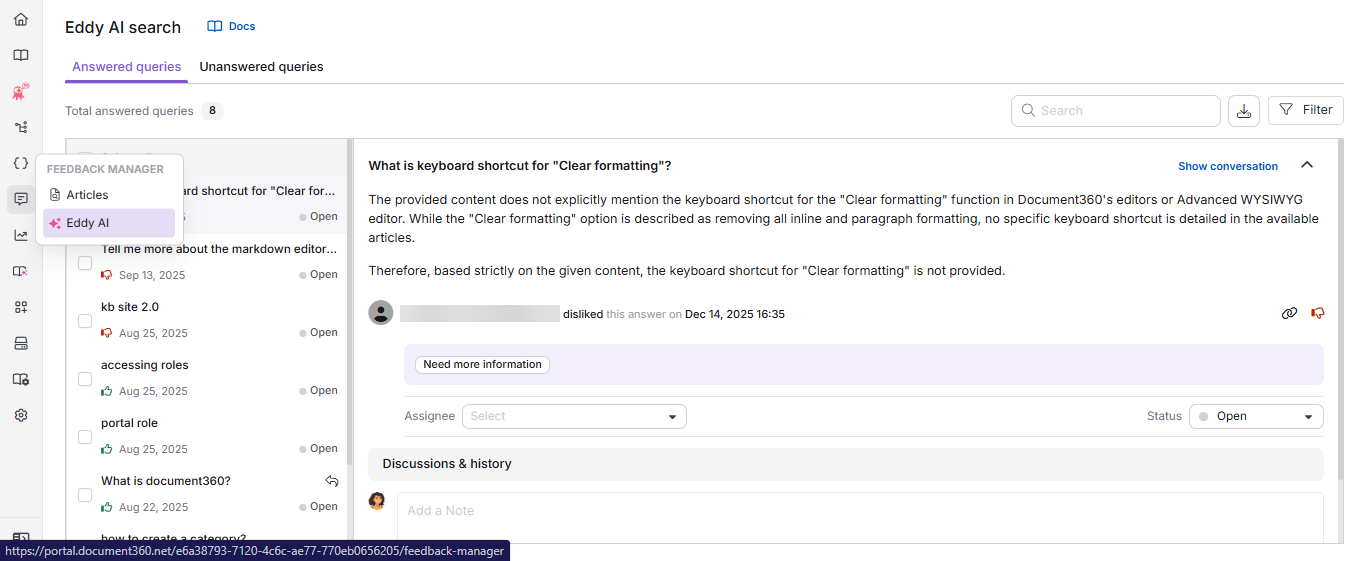
Um auf den Eddy AI Feedback-Manager in Document360zuzugreifen,

  1. Navigiere in der linken Navigationsleiste in der Knowledge base portalzu Feedback manager ().

  2. Klicken Sie Eddy AI.

Document360 interface showing categories, articles, and feedback manager options for users.


Reiter Beantwortete Anfragen

Der Tab "Beantwortete Anfragen" verfolgt das Feedback der Nutzer, wenn Eddy auf ihre Suchanfrage antwortet. Dies hilft zu beurteilen, wie nützlich oder relevant die Antwort bei der Begegnung der Frage des Nutzers war.

Answered queries overview page

Feedback auf der Knowledge Base-Seite einreichen

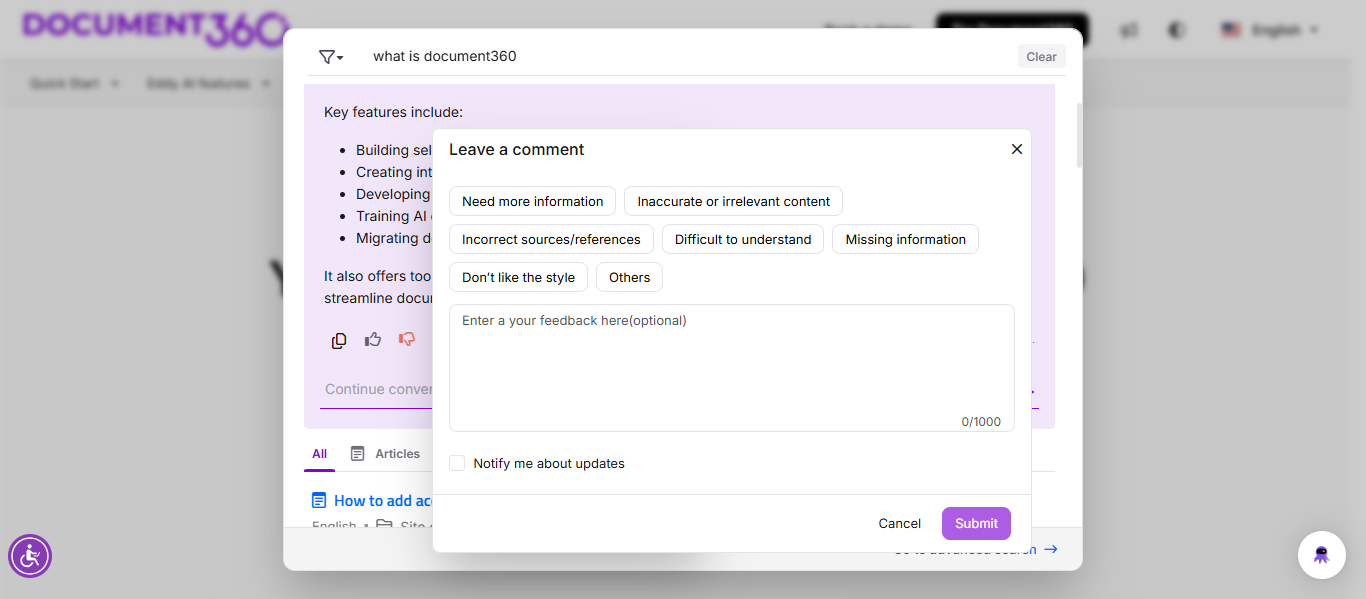
Auf der Knowledge Base-Seite können Leser Feedback zu der Antwort geben, die Eddy auf ihre Suchanfrage liefert:

  • Yes: Die Auswahl Yes gilt als Mögen für den Artikel. Sie können optional einen Kommentar hinzufügen.

  • No: Die Auswahl No zählt als Abneigung für den Artikel. Sie können einen Grund auswählen wie "Benötigt mehr Informationen", Ungenaue oder irrelevante Inhalte, Falsche Quellen/Referenzen, Schwierigkeiten zu verstehen, fehlende Informationen, Gefällt mir der Stil nicht oder Andere) und zusätzliche Kommentare abgeben.

Das Eingabefeld für den Kommentar zeigt bis zu fünf Textzeilen ohne Scrollen an. Leser können einen Kommentar mit bis zu 1000 Zeichen hinzufügen. Ein Zeichenzähler wird unter dem Eingabefeld angezeigt, um die verbleibenden Zeichen anzuzeigen.

Sie können sich auch für Updates anmelden, indem sie das Kästchen "Benachrichtigung über Updates " auswählen. Wenn Sie fertig sind, klicken Sie auf Absenden. Bei öffentlichen Projekten müssen Leser ihre E-Mail-Adressen manuell eingeben, während bei privaten und gemischten Projekten das E-Mail-Feld für angemeldete Nutzer mit deren E-Mail-Adresse automatisch vorgefüllt ist.

Feedback options for Eddy response

Ähnliches Feedback kann für Eddy-Antworten auf den Widget- und Chatbot-Plattformen gegeben werden, wenn Eddy AI Assistive Search für diese Einstellungen aktiviert ist.
Zugriff auf Feedback im Knowledge Base-Portal

Image showing answered queries tab for Eddy AI feedback manager

Der Reiter "Beantwortete Anfragen" zeigt:

  1. Abfrage auswählen: Klicken Sie auf das Kontrollkästchen einer Abfrage, um Aktionsoptionen in Bulk zu finden. Verwenden Sie das Kontrollkästchen "Alle auswählen ", um die gesamte Liste der Suchanfragen auszuwählen.

  2. () Zuweisen: Klicken Sie, um einen Zugeordneten und den Status des Feedbacks einzustellen.

    () Status ändern: Klicken Sie hier, um den Status des Feedbacks zu ändern.

  3. Such-Feedback: Nutzen Sie das Suchfeld, um nach Feedback zu suchen.

    CSV exportieren (): Klicken Sie, um die Feedbackdaten für externe Analysen und Zwecke der letzten 90 Tage zu exportieren und herunterzuladen.

    Filtern: Klicken Sie, um das Feedback zu filtern nach:

    1. Anwendung (Alle auswählen, KB-Seite, KB-Widgets, öffentliche API, Chatbot, Zendesk)

    2. Zugewiesen an – filtern Sie nach einem Namen des Mitwirkenden

    3. Feedback-Typ (Alle auswählen, Gefällt nicht, Gefällt mir)

    4. Status (Alle auswählen, Offen, Geplant, In Bearbeitung, Abgeschlossen, Geschlossen)

    5. Datumsbereich (Alle, 7 Tage, 30 Tage, 3 Monate, 1 Jahr, benutzerdefiniertes Datum)

  4. Abfragedetails: Zeigt die Suchanfrage des Nutzers zusammen mit Eddys Antwort an.

    Klicken Sie auf Gespräch anzeigen , um die vollständige Interaktion zwischen Nutzer und Eddy für diese spezielle Anfrage sowie Benutzer- und Feedbackdetails zu sehen.

  5. Feedback-Details: Zeigt die E-Mail-ID des Nutzers, den Feedback-Typ sowie Datum und Uhrzeit des Feedbacks an.

    Feedback-Symbol: Zeigt die Art des Feedbacks an, Gefällt oder Gefällt nicht.

  6. Feedback-Kommentar: Zeigt den hinzugefügten Kommentar zusammen mit dem Feedback an.

  7. Zugewiesener: Wählen Sie den Zugewiesenen aus dem Dropdown-Menü aus, um das Feedback zuzuweisen.

    Status: Klicken Sie hier, um den Status des individuellen Feedbacks einzustellen.

  8. Diskussion & Geschichte: Dieser Abschnitt zeigt die internen Diskussionen und das Verlaufsprotokoll des Feedbacks.

    1. Fügen Sie Kommentare und Antworten im Textfeld hinzu, die von den internen Teamkonten eingesehen werden können.

    2. Aktivieren Sie den Schalter "Benachrichtigung an Endnutzer/Leser" ein, wenn Sie den Leser benachrichtigen möchten oder wenn er eine Antwort für sein Feedback angefordert hat.

    3. Wenn Sie fertig sind, klicken Sie auf Senden.

Feedback von Eddy für beantwortete Anfragen adressieren

Um auf Feedback im Reiter Beantwortete Anfragen zu antworten, folgen Sie diesen Schritten:

  1. Wählen Sie das zu adressierende Feedback aus der Liste im Reiter Beantwortete Anfragen .

  2. Lesen Sie die Kommentare der Leser, um deren Input zu verstehen, und überprüfen Sie das Feedback.

  3. Die Suchanfrage, die das Feedback erhalten hat, wird oben zur Referenz angezeigt.

  4. Falls nötig, geben Sie das Feedback einem Teammitglied zu, indem Sie dessen Namen aus dem Dropdown-Menü "Zugewiesener" auswählen.

  5. Aktualisieren Sie das Feedback mit allen Kommentaren/Antworten, die sich auf das Feedback im Bereich Diskussionen & Geschichte beziehen.

  6. Wählen Sie einen Status aus dem Status-Dropdown-Menü, um den Fortschritt des Feedbacks anzuzeigen. Die verfügbaren Zustände sind:

    1. Offen: Feedback wird standardmäßig mit dem Status Offen versehen, was darauf hinweist, dass es noch nicht adressiert wurde.

    2. Geplant: Der Status "Geplant " zeigt, dass das Feedback überprüft und für zukünftige Maßnahmen geplant wurde.

    3. In Progress: Auf In Progress gesetzt, wenn ein Teammitglied aktiv an dem Feedback arbeitet.

    4. Vollständig: Wenn das Feedback bearbeitet wurde, weisen Sie ihm den Status "Abgeschlossen " zu. Du kannst bei Bedarf weiterhin Kommentare zu Feedback hinzufügen, das als abgeschlossen markiert ist.

    5. Geschlossen: Der Status "Geschlossen " zeigt an, dass das Feedback nicht mehr aktiv ist und keine weiteren Aktionen ausgeführt werden können.

Indem Sie das Feedback in diesem Tab adressieren, können Sie die Qualität und Relevanz Ihrer Artikel verbessern, indem Sie fehlende Informationen hinzufügen oder bestehende Inhalte aktualisieren, um so ein besseres Lesererlebnis zu gewährleisten.


Tab für unbeantwortete Anfragen

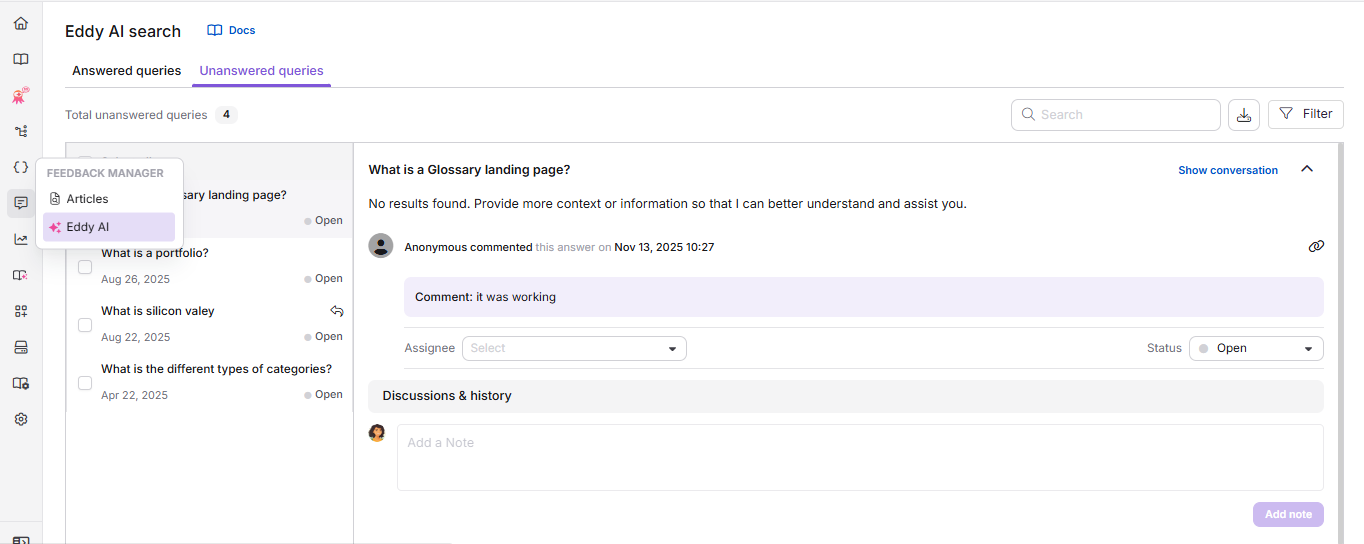
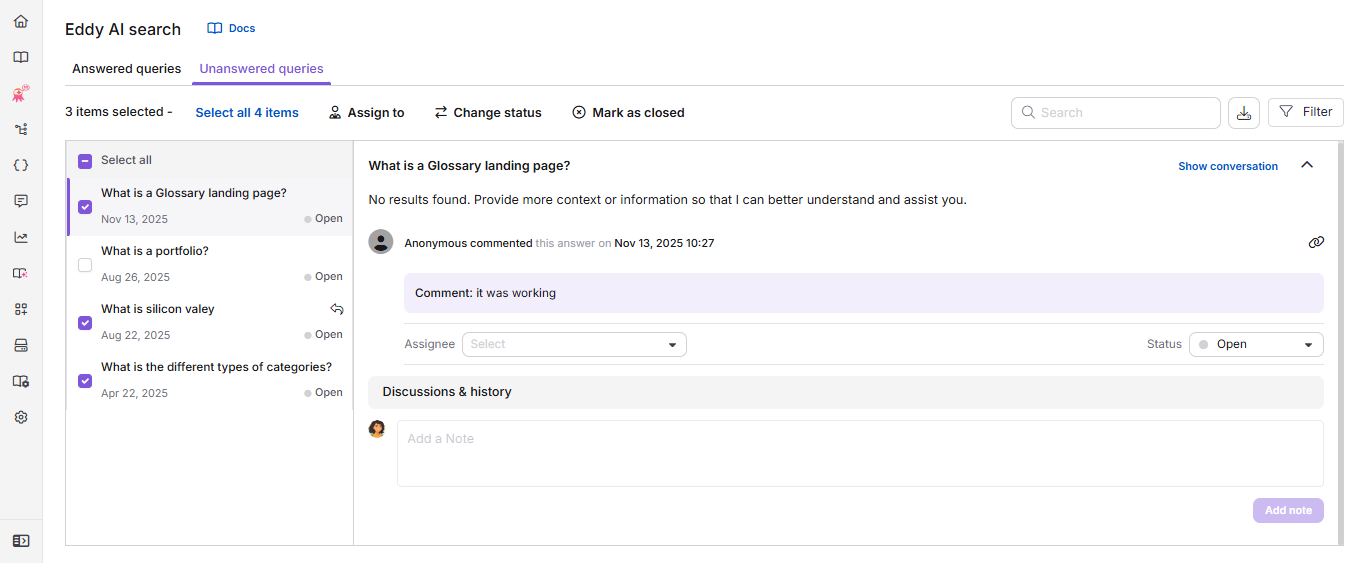
Der Unanswered queries -Tab erfasst Feedback von Lesern, die mit Eddy AI keine Ergebnisse für ihre Suchanfragen gefunden haben. Dieses Feedback ist nützlich, um Inhaltslücken aufzudecken oder Schlüsselwörter zu identifizieren, um die Suchrelevanz zu verbessern.

Wenn ein Leser mit Eddy AI keine Ergebnisse für eine bestimmte Suchanfrage oder ein Schlüsselwort findet, kann er sein Feedback teilen. Alle Rückmeldungen sind im Tab Unanswered queries zusammengefasst.

Unanswered queries overview page

Feedback auf der Wissensdatenbank einreichen

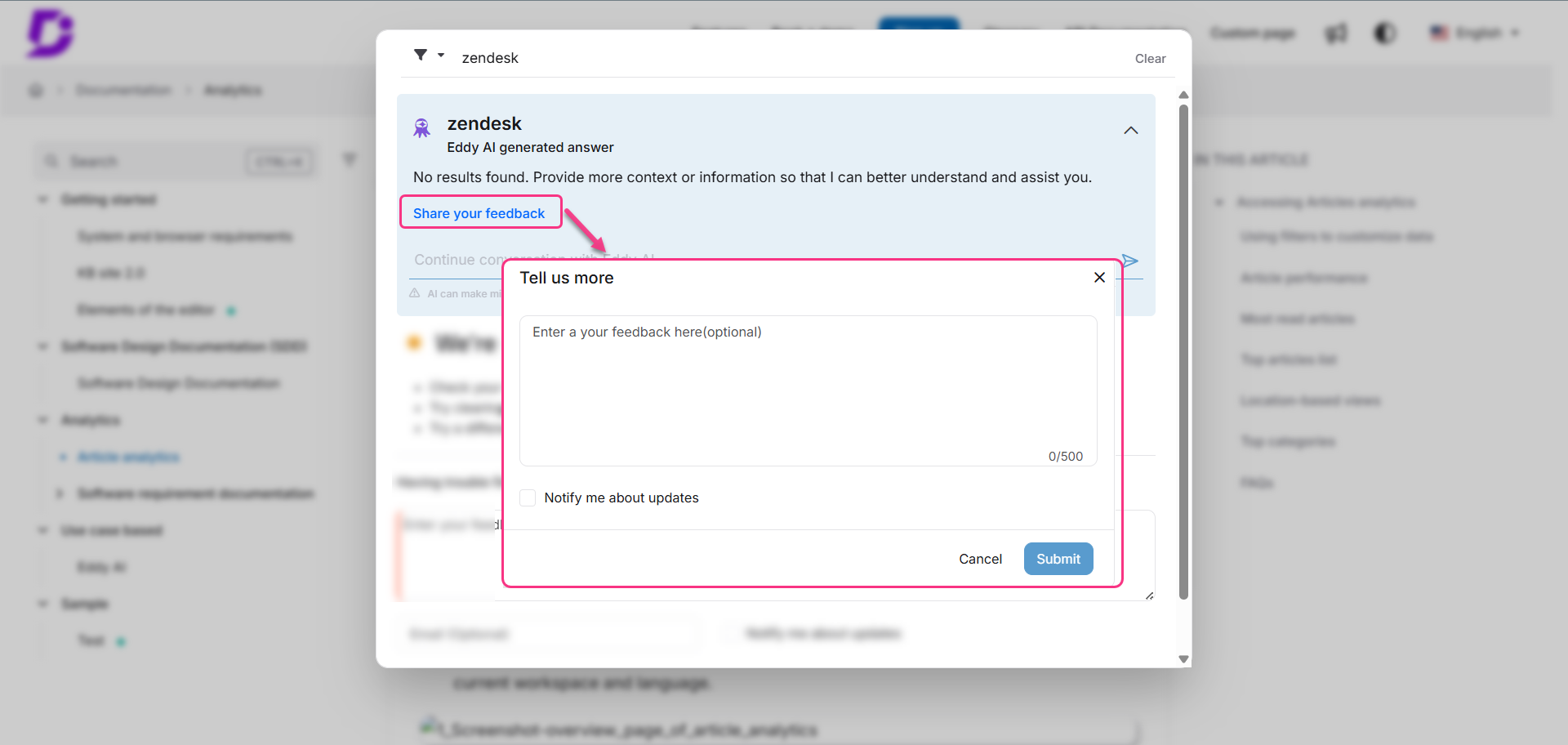
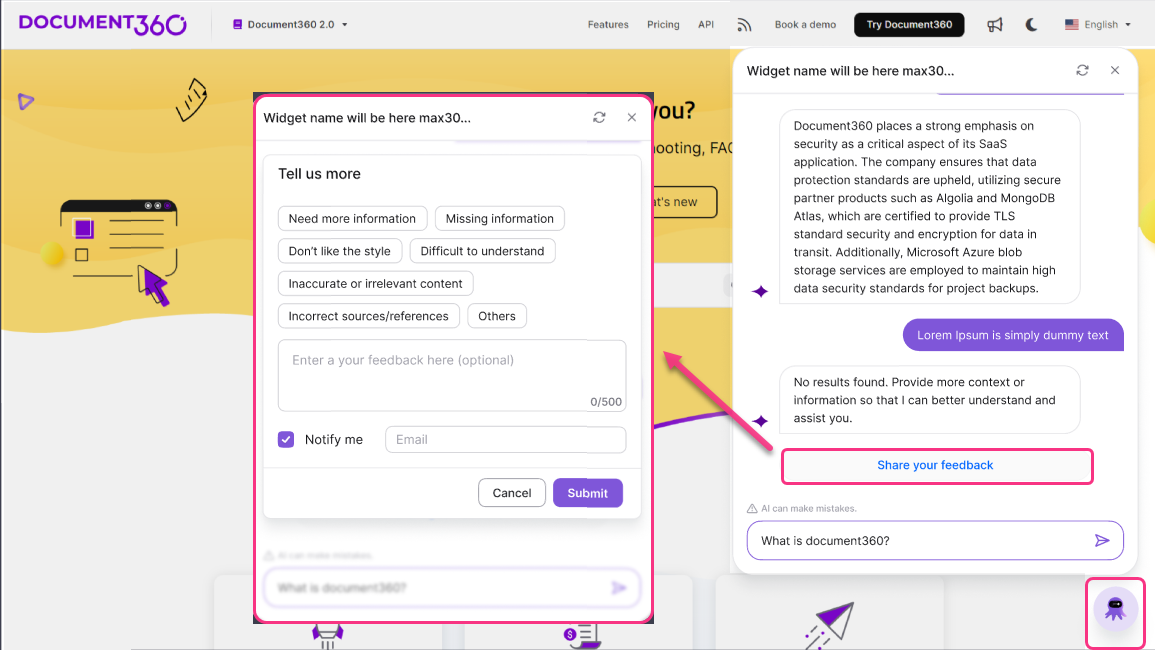
Wenn ein Leser eine Eddy-AI-Suche durchführt, die keine Ergebnisse liefert, kann er Feedback zu seiner Anfrage abgeben:

  • Die Leser können erklären, wonach sie suchen.

  • Sie können sich auch für Updates anmelden, indem sie das Kästchen "Benachrichtigung über Updates" auswählen und auf Absenden klicken.
    Bei öffentlichen Projekten müssen Leser ihre E-Mail-Adressen manuell eingeben, während bei privaten und gemischten Projekten das E-Mail-Feld für angemeldete Nutzer mit deren E-Mail-Adresse automatisch vorgefüllt ist.

Zugriff auf Feedback im Knowledge Base-Portal

Der Unanswered queries- Tab zeigt:

  1. Abfrage auswählen: Klicken Sie auf das Kontrollkästchen einer Abfrage, um Aktionsoptionen in Bulk zu finden. Verwenden Sie das Kontrollkästchen "Alle auswählen ", um die gesamte Liste der Suchanfragen auszuwählen.

  2. () Zuweisen: Klicken Sie, um einen Zugeordneten und den Status der Rückmeldungen festzulegen.

    () Status ändern: Klicken Sie hier, um den Status des Feedbacks zu ändern.

  3. Such-Feedback: Nutzen Sie das Suchfeld, um nach Feedback zu suchen.

    CSV exportieren (): Klicken Sie, um die Feedbackdaten für externe Analysen und Zwecke der letzten 90 Tage zu exportieren und herunterzuladen.

    Filtern: Klicken Sie, um das Feedback zu filtern nach:

    1. Anwendung (Alle auswählen, KB-Seite, KB-Widgets, öffentliche API, Chat-Bot)

    2. Zugewiesen an – filtern Sie nach einem Namen des Mitwirkenden

    3. Feedback-Typ (Alle auswählen, Gefällt nicht, Gefällt mir)

    4. Status (Alle auswählen, Offen, Geplant, In Bearbeitung, Abgeschlossen, Geschlossen)

    5. Datumsbereich (Alle, 7 Tage, 30 Tage, 3 Monate, 1 Jahr, benutzerdefiniertes Datum)

  4. Abfragedetails: Zeigt die Suchanfrage des Nutzers zusammen mit Eddys Antwort an.

    Klicken Sie auf Gespräch anzeigen , um die vollständige Interaktion zwischen Nutzer und Eddy für diese spezielle Anfrage sowie Benutzer- und Feedbackdetails zu sehen.

  5. Feedback-Details: Zeigt die E-Mail-ID des Nutzers, den Feedback-Typ sowie Datum und Uhrzeit des Feedbacks an.

  6. Feedback-Kommentar: Zeigt den hinzugefügten Kommentar zusammen mit dem Feedback an.

  7. Zugewiesener: Wählen Sie den Zugewiesenen aus dem Dropdown-Menü aus, um das Feedback zuzuweisen.

    Status: Klicken Sie hier, um den Status des individuellen Feedbacks einzustellen.

  8. Diskussion & Geschichte: Dieser Abschnitt zeigt die internen Diskussionen und das Verlaufsprotokoll des Feedbacks.

    1. Fügen Sie Kommentare und Antworten im Textfeld hinzu, die von den internen Teamkonten eingesehen werden können.

    2. Aktivieren Sie den Schalter "Benachrichtigung an Endnutzer/Leser" ein, wenn Sie den Leser benachrichtigen möchten oder wenn er eine Antwort für sein Feedback angefordert hat.

    3. Wenn Sie fertig sind, klicken Sie auf Senden.

Feedback zur Behandlung unbeantworteter Anfragen

Um auf Feedback im Tab Unanswered queries zu antworten, folgen Sie den folgenden Schritten:

  1. Überprüfen und überprüfen Sie die vom Nutzer bereitgestellte Eddy-Suchanfrage. Diese Informationen helfen Ihnen zu verstehen, wonach der Leser gesucht hat, was er aber nicht finden konnte.

  2. Lesen Sie weitere Kommentare des Nutzers, um mehr Kontext zu seinen Bedürfnissen zu erhalten.

  3. Nutzen Sie das Dropdown-Menü "Zugewiesene", um das Feedback einem relevanten Teammitglied zuzuweisen.

  4. Ergreifen Sie die notwendigen Schritte, um das Feedback zu adressieren, wie zum Beispiel neue Inhalte zu erstellen, bestehende Artikel zu aktualisieren oder relevante Schlüsselwörter hinzuzufügen, um die Suchergebnisse zu verbessern.

  5. Aktualisieren Sie das Feedback mit allen Kommentaren/Antworten, die sich auf das Feedback im Bereich Diskussionen & Geschichte beziehen.

  6. Nutzen Sie die Statusoptionen (Offen, Geplant, In Bearbeitung, Abgeschlossen und Geschlossen), um den Fortschritt des Feedbacks zu verfolgen.

Indem Sie das Feedback in diesem Tab adressieren, können Sie Inhaltslücken schließen und das Sucherlebnis für Ihre Leser verbessern.


Feedbackmanagement im Feedback-Manager

Um das Feedback einem Teamkonto zuzuweisen oder den Status eines erhaltenen Feedbacks im Reiter Beantwortete Anfragen oder im Tab Unanswered queries festzulegen,

  1. Wählen Sie das Kästchen neben dem Feedback aus, für das Sie den Zugewiesenen und den Status aktualisieren möchten. Für diese Aktionen kann nur ein Feedback mit Open-Status ausgewählt werden.

  2. Klicken Sie () Feedback zuweisen oder () Status über der Liste der Feedback ändern .

    Ein Feedback-Popup "Verwalten " erscheint.

  3. Um das Feedback einem Teamkonto zuzuweisen, klicken Sie auf das Dropdown-Menü Zuweisen und klicken Sie auf das gewünschte Teamkonto. Nutzen Sie das Suchfeld, um nach dem Teamkonto zu suchen.

  4. Um den Status des Feedbacks festzulegen, klicken Sie auf das Dropdown-Menü Status auswählen und klicken Sie auf den gewünschten Status (Offen, Geplant, In Bearbeitung, Abgeschlossen, Geschlossen).

  5. Wenn du fertig bist, klicke auf Speichern.


Verwaltung von Eddy-AI-Suchfeedback auf der Übersichtsseite

Die Aufgaben-Karte auf der Übersichtsseite zeigt Eddy-AI-Suchfeedback an, das Ihnen vom Feedback-Manager zugewiesen wurde.

  • Jede Feedback-Aufgabe zeigt den Feedback-Titel, den Aufgabentyp, den Status, das Fälligkeitsdatum und den Zugeordneten an.

  • Um schnelle Aktionen auf das Feedback auszuführen, fahren Sie mit der Maus über die Aufgabe oder aktivieren Sie das Kontrollkästchen neben dem Artikelnamen. Sie können folgende Aktionen ausführen:

    1. Schlummern Klicken Sie auf das Snooze-()-Symbol, um eine Aufgabe vorübergehend zu verschieben, indem Sie eine der folgenden Optionen wählen: Morgen (9 Uhr), Nächste Woche (Montag, 9 Uhr) oder ein benutzerdefiniertes Datum und eine Uhrzeit.

    2. Feedback verwalten – Klicken Sie auf das Symbol Feedback verwalten (), um das Feedback einem Teamkonto zuzuweisen oder den Status des Feedbacks als offen, geplant, in Bearbeitung, abgeschlossen oder geschlossen festzulegen.

  • Wenn Sie auf das Feedback klicken, gelangen Sie je nach Art des Feedbacks zum Tab Beantwortete/Unbeantwortete Anfragen im Feedback-Manager .


Häufig gestellte Fragen

Wie oft sollte ich das Feedback zu Eddy AI überprüfen?

Wöchentliche Überprüfungen werden empfohlen. Bei neu veröffentlichten Artikeln oder großen Veröffentlichungen sollten Sie das Feedback in den ersten Tagen häufiger überwachen.

Kann ich Feedback nutzen, um die Suchergebnisse zu verbessern?

Absolut. Nutzen Sie das Feedback, um relevante Schlüsselwörter hinzuzufügen, veraltete Inhalte zu aktualisieren und neue Artikel zu erstellen, um die Findbarkeit zu verbessern.

Ist es möglich, den UI-Text im Feedback-Formular für die Eddy-AI-Suche auf der Knowledge Base-Seite zu lokalisieren oder anzupassen?

Ja. Sie können den im Feedback-Formular angezeigten UI-Text mit der Localization variables -Funktion lokalisieren oder anpassen. So kannst du den Standardtext in andere Sprachen übersetzen. Um diesen Text zu aktualisieren,

  1. Navigiere zu () in der linken Navigationsleiste im Knowledge Base-Portal.

  2. Im linken Navigationsbereich navigieren Sie zu Knowledge base portal> Localization & Workspaces.

  3. Im Reiter Lokalisierungsvariablen erweitern Sie das Eddy AI Akkordeon.
    Du kannst Elemente wie Gefällt mir, Gefällt mir nicht und Hinterlasse einen Kommentar aktualisieren.

    ANMERKUNG

    Standardmäßig lokalisiert das System Variablen auf die jeweilige Sprache.

  4. Klicken Sie auf Speichern.

Gibt es ein Zeichenlimit für das Feedback der Leser?

Ja, Leser können bis zu 1000 Zeichen Feedback geben, unabhängig davon, ob es positiv oder negativ ist. Das Limit umfasst Leerzeichen, und Formatierungsoptionen wie Fett, Kursiv oder Stichpunkte werden nicht unterstützt. Ein Zeichenzähler wird unter dem Eingabefeld angezeigt, um die verbleibenden Zeichen anzuzeigen.