Mit der Funktion "Reader importieren" können Sie mehr als fünf Reader zu Ihrem Document360-Projekt in einer einzigen Operation mit einer CSV-Datei hinzufügen. Man kann bis zu 500 Reader gleichzeitig importieren, wobei optionale SSO-Konfiguration, Inhaltszugriff und Gruppenzuweisung auf alle importierten Konten gleichzeitig angewendet werden.
Wann man Leser importieren sollte
- Sie integrieren eine große Anzahl von Lesern gleichzeitig (zum Beispiel nach einer Produkteinführung oder einem unternehmensweiten Rollout).
- Du musst mehr als 5 Reader hinzufügen und möchtest vermeiden, sie einzeln zu erstellen.
- Sie haben eine vorbereitete Liste mit E-Mail-Adressen, Vor- und Nachnamen der Leser in einer Tabelle bereit.
Bevor du anfängst
- Der Lesezugriff Ihres Projekts muss auf Privat oder Gemischt eingestellt sein.
- Du musst die Rolle des Admin- oder Owner-Portals haben oder eine benutzerdefinierte Rolle mit Benutzerverwaltungsberechtigung .
- Bereite eine CSV-Datei mit der Document360-Vorlage vor (die während des Importprozesses heruntergeladen wurde). Ändern Sie die Spaltenkopfzeilen nicht.
- Wenn Sie SSO-Reader importieren, haben Sie den SSO-Konfigurationsnamen bereit.
Wie man Leser importiert
- Navigiere zu den Einstellungen () > Benutzer und Sicherheit in der linken Navigationsleiste des Knowledge Base-Portals.
- Im linken Navigationsfenster navigieren Sie zu Leser & Gruppen > Leser.
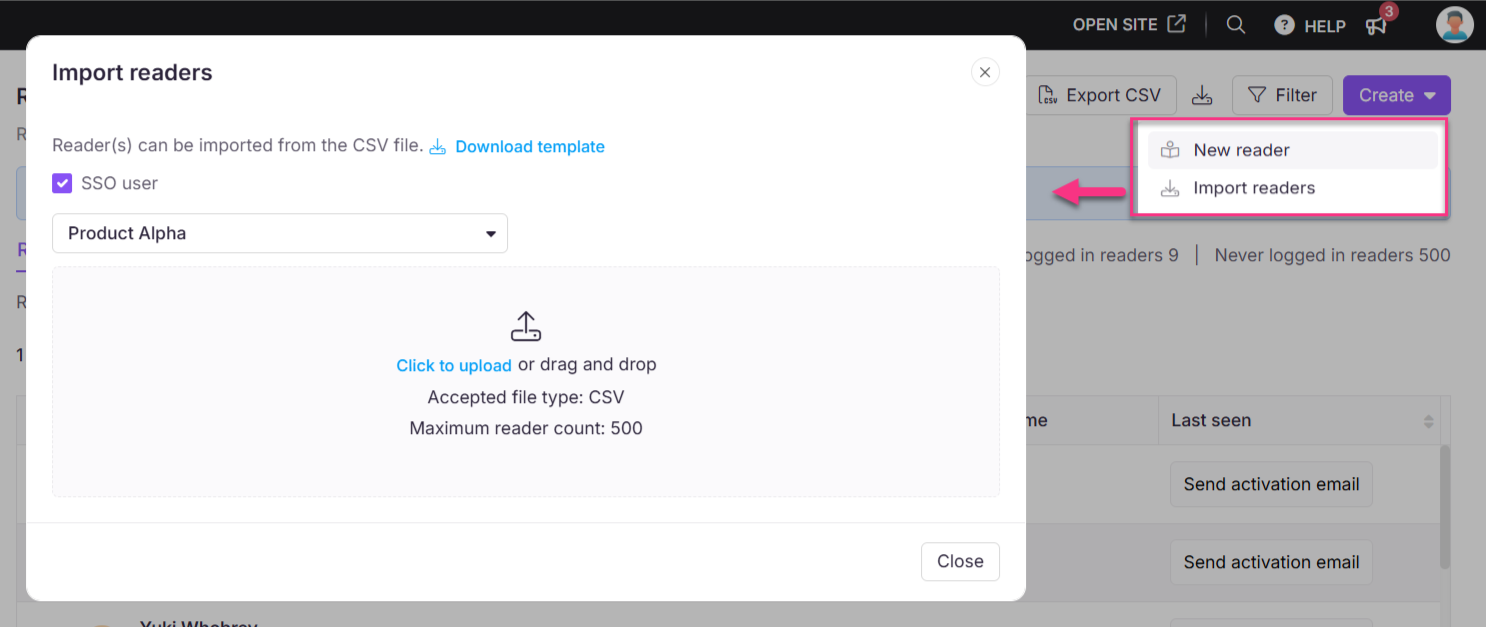
- Klicken Sie oben rechts auf das Dropdown-Menü Erstellen und wählen Sie Reader importieren , um das Reader-Panel zu öffnen.
- Wählen Sie das Kontrollkästchen für SSO-Benutzer aus, um die importierten Leser als SSO-Benutzer hinzuzufügen.
- Wenn Sie das Kontrollkästchen für SSO-Benutzer ausgewählt haben, wählen Sie eine SSO-Konfiguration im Dropdown-Menü Select SSO aus.
- Laden Sie die CSV-Dateivorlage herunter, indem Sie auf die Option "Templates herunterladen " klicken.
- Öffnen Sie die heruntergeladene CSV-Datei in einer lokalen Anwendung (wie Microsoft Excel) und geben Sie die neuen Konto-E-Mails sowie Vor- und Nachnamen ein.
- Speichere die Datei und lade sie im Doc360-Panel hoch, indem du auf Klicken zum Hochladen klickst. Du kannst die Datei auch per Drag & Drop in das vorgesehene Drop-Frame ziehen.
- Die Daten werden validiert, und die gültigen und ungültigen E-Mails werden in der Validierungsübersichtstabelle aufgeführt.
- Klicken Sie auf Einladungsmail überspringen , wenn Sie nicht möchten, dass Ihre neuen Leser eine Einladung per E-Mail erhalten.
- Weisen Sie den Inhaltszugriff und die Gruppe für die importierten Leser über die jeweiligen Dropdown-Menüs zu.
- Klicken Sie auf Import.
Grenzen und Einschränkungen
| Grenze | Detail |
|---|---|
| Maximale Lesezahl pro Import | 500 |
| Dateiformat | Nur CSV. Verwenden Sie die Document360-Vorlage – benutzerdefinierte Formate werden nicht unterstützt. |
| Inhaltszugriffszuweisung | Für alle importierten Reader wird eine einheitliche Inhaltszugriffsstufe angewendet. Bearbeiten Sie einzelne Reader nach dem Import, wenn unterschiedliche Zugriffsstufen benötigt werden. |
| Gruppenzuweisung | Während des Imports gilt für alle importierten Reader eine einzige Gruppe. |
| SSO-Konfiguration | Eine einzige SSO-Konfiguration gilt für alle Leser im Importbatch. |
| Ungültige E-Mails | Zeilen mit ungültigen oder doppelten E-Mail-Adressen werden übersprungen. Gültige Zeilen werden weiterhin importiert. |
Best Practices
- Verwenden Sie immer die heruntergeladene CSV-Vorlage. Das Hochladen einer Datei mit unterschiedlichen Spaltenüberschriften oder Formatierungen führt zu Validierungsfehlern.
- Überprüfen Sie die Validierungszusammenfassung, bevor Sie den Import bestätigen. Beheben Sie ungültige Zeilen in der CSV und laden Sie sie erneut hoch, wenn Sie möchten, dass alle Reader in einem Batch erstellt werden.
- Wenn du Reader mit unterschiedlichen Inhaltszugriffsstufen oder SSO-Konfigurationen importieren musst, teile sie auf mehrere Importoperationen auf.
- Verwenden Sie Einladungsmail überspringen nur, wenn Sie planen, Leser über einen anderen Kanal zu benachrichtigen – Leser können sich erst anmelden, wenn sie ihre Einladung erhalten oder über SSO hinzugefügt wurden.
FAQ
Was passiert mit ungültigen E-Mails im CSV?
Ungültige oder doppelte E-Mails werden in der Validierungsübersicht als ungültige E-Mails aufgeführt und übersprungen. Alle gültigen E-Mails in derselben Datei werden weiterhin importiert.
Kann ich verschiedenen Lesern im selben Import verschiedene Inhaltszugriffsstufen zuweisen?
Nein. Der Inhaltszugriff erfolgt einheitlich auf alle Leser in einem einzigen Import. Importiere in separaten Chargen oder bearbeite einzelne Reader nach dem Import, um verschiedene Level zuzuweisen.
Kann ich dieselbe CSV erneut importieren, um Reader hinzuzufügen, die ich übersehen habe?
Ja. Doppelte E-Mail-Adressen werden während der Validierung erkannt und übersprungen, sodass das erneute Hochladen einer CSV, die zuvor importierte Reader enthält, keine Duplikate erzeugt.