Das Erstellen einer Lesergruppe in Document360 ermöglicht es Ihnen, mehreren Readern gleichzeitig eine gemeinsame Inhaltszugriffsebene zuzuweisen. Anstatt den Zugriff für jeden Reader einzeln zu konfigurieren, können Sie Reader mit ähnlichen Zugriffsbedürfnissen gruppieren und ihre Berechtigungen von einem einzigen Ort aus verwalten.
Wann man eine Lesergruppe erstellen sollte
- Mehrere Leser benötigen Zugriff auf denselben Satz von Kategorien, Arbeitsbereichen oder Sprachen.
- Du solltest den Inhaltszugriff auf Gruppenebene verwalten und nicht nur pro einzelner Leser.
- Sie integrieren eine Gruppe von Lesern, die alle denselben Zugang benötigen.
Bevor du anfängst
- Der Lesezugriff Ihres Projekts muss auf Privat oder Gemischt eingestellt sein.
- Du musst die Rolle des Admin- oder Owner-Portals haben oder eine benutzerdefinierte Rolle mit Benutzerverwaltungsberechtigung .
- Leserkonten müssen bereits im Projekt existieren, bevor sie einer Gruppe hinzugefügt werden können. Siehe Reader hinzufügen oder Reader importieren.
Wie man eine Lesergruppe erstellt
-
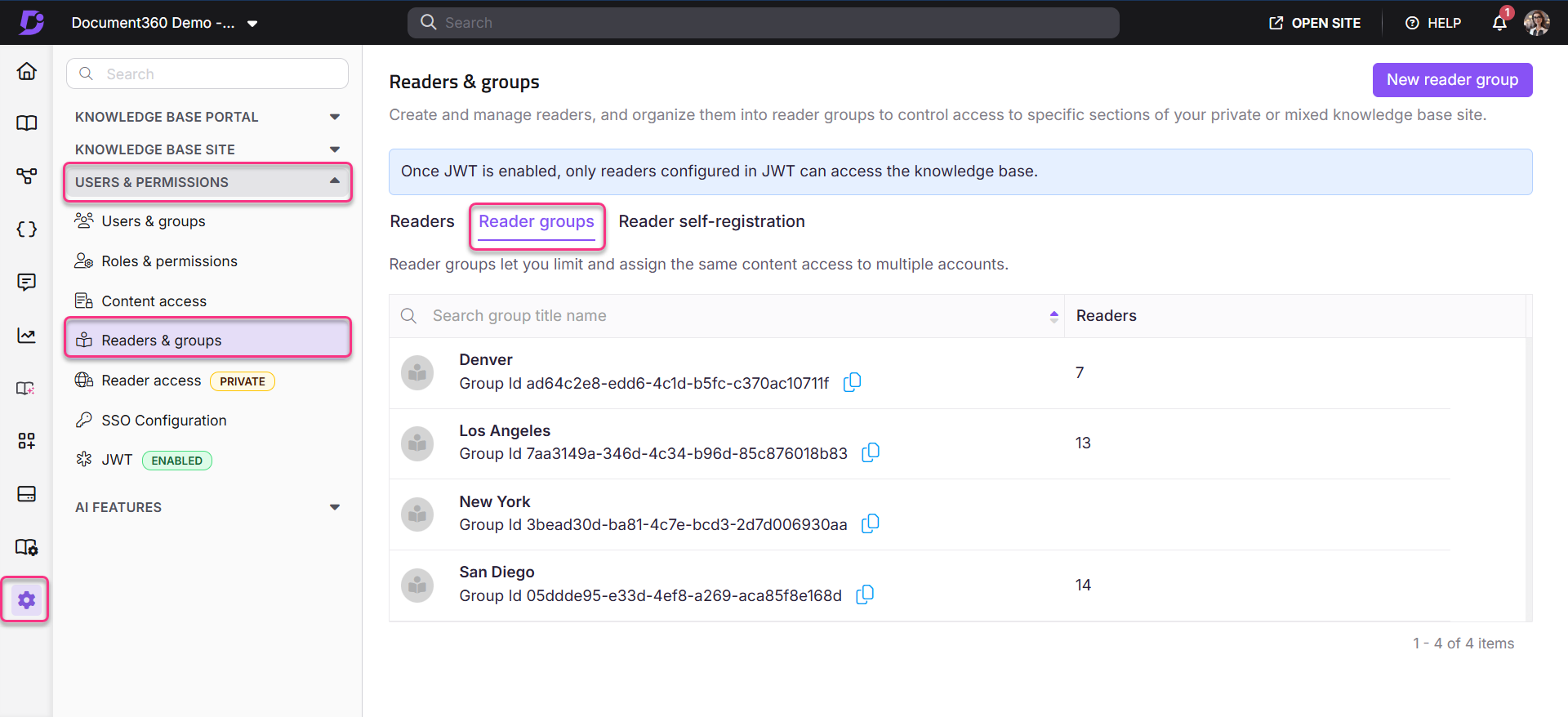
Navigieren Sie in der linken Navigationsleiste im Knowledge Base zu Einstellungen () > Benutzer und Sicherheit .
-
Im linken Navigationsfenster navigieren Sie zu Leser & Gruppen > Lesergruppen.
-
Klicken Sie auf Neue Lesergruppe. Das Panel Lesergruppe erstellen öffnet sich.
-
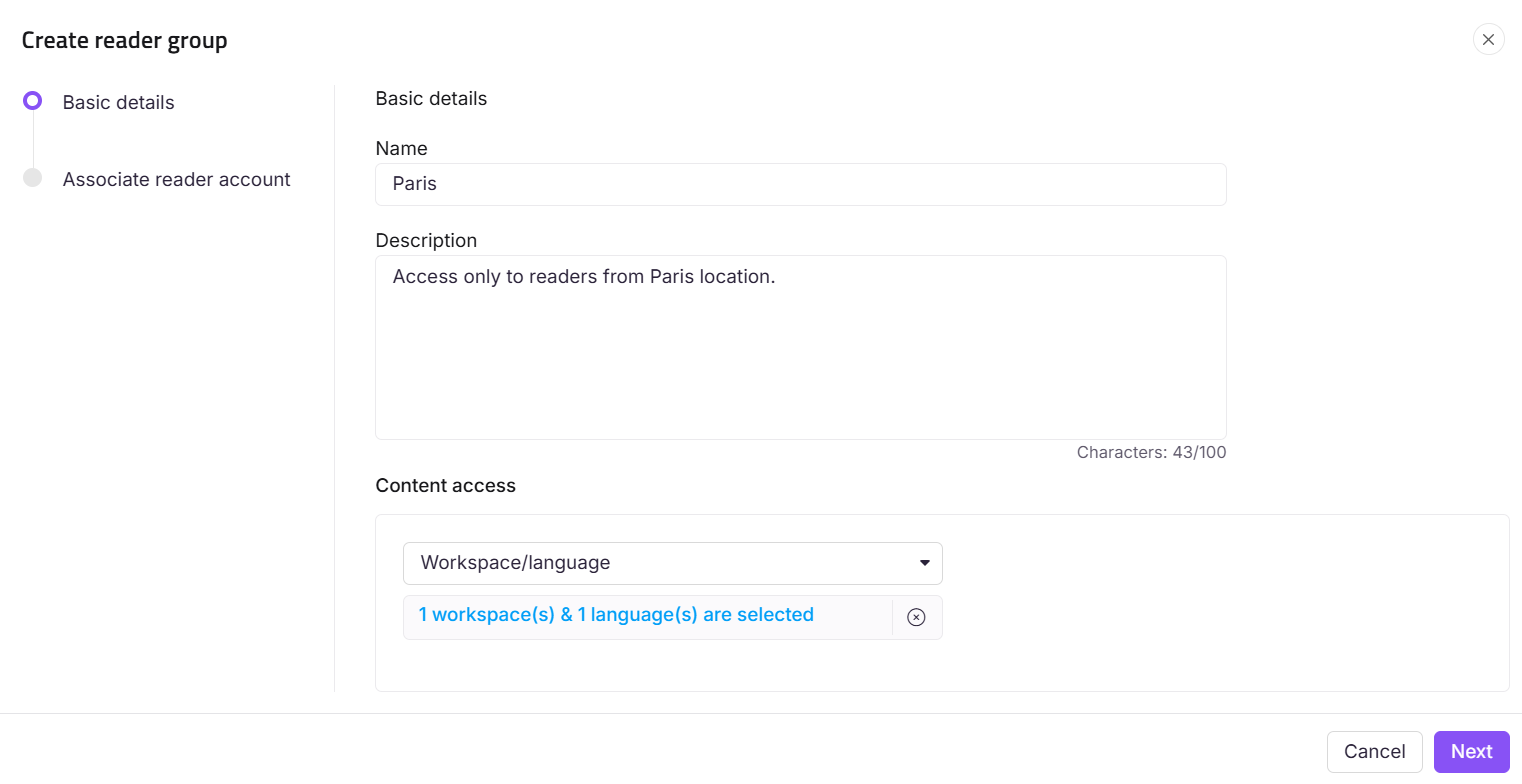
Geben Sie den Namen und die Beschreibung der Gruppe in ihren jeweiligen Fachrichtungen ein.
-
Wählen Sie die Inhaltszugriffsebene, die die zugehörigen Leserkonten halten sollen. Die verfügbaren Stufen sind:
| Option | Was die Leser in der Gruppe erreichen können |
|---|---|
| Keine | Kein Inhalt der Wissensdatenbank |
| Alle | Alle Inhalte über alle Arbeitsbereiche und Sprachen hinweg |
| Arbeitsbereich / Sprache | Inhalte in bestimmten Arbeitsbereichen und Sprachen |
| Kategorie | Spezifische Kategorien innerhalb ausgewählter Arbeitsbereiche und Sprachen |
- Dieses Verhalten gilt nur für Projekte, die zu vererbten Berechtigungen für Leser migriert haben. In Projekten, die noch nicht migriert sind, kaskadeiert der Kategorienbaum nicht, und du musst jede Kategorie einzeln auswählen.
- Die Auswahl einer übergeordneten Kategorie wählt automatisch alle Unterkategorien aus, die mit einem vererbten Abzeichen angezeigt werden.
- Wenn die Blockerbschaft auf eine bestimmte Kategorie oder Unterkategorie angewendet wurde, wird diese von der automatischen Auswahl ausgeschlossen. Sie erscheint mit einem Inheritance-Blockade-Abzeichen nicht aktiviert, und Sie können sie manuell auswählen, um expliziten Zugriff auf diese Kategorie zu gewähren.
- Der Kategorienbaum zeigt nur Kategorien an, auf die du Zugriff hast.
-
Klicken Sie auf Nächsten.
-
Füge die Leserkonten hinzu, die du mit der Lesergruppe verbinden möchtest.
-
Klicken Sie auf Lesergruppe erstellen.
HINWEIS
Standardmäßig sind Nutzer in Lesergruppen alphabetisch nach ihren E-Mail-IDs organisiert.
JWT-Leser erscheinen nicht im Document360-Portal, da sie über einen JSON Web Token (JWT) authentifiziert werden.
Grenzen und Einschränkungen
| Grenze | Detail |
|---|---|
| Maximale Leserzahl pro Gruppe | 5000 Leser |
| JWT-Leser | JWT-authentifizierte Leser erscheinen nicht im Portal und können nicht über die Benutzeroberfläche zu Gruppen hinzugefügt werden. Daher können Lesergruppen, die ausschließlich aus JWT-Lesern bestehen, nicht als CSV exportiert werden, da keine portalgespeicherten Leserdaten zum Exportieren vorhanden sind. In gemischten Authentifizierungsgruppen können nur die Normal- und SSO-Leserdaten exportiert werden. Details finden Sie unter Export-Reader-Gruppe . |
Best Practices
- Geben Sie den Lesergruppen beschreibende Namen, die ihre Zugriffsstufe oder das Team, das sie vertreten, widerspiegeln (zum Beispiel "Externe Partner — API Docs" oder "Support Team — All Access"). Dies erleichtert das Auditing.
- Stellen Sie den Inhaltszugriff auf Gruppenebene ein, um die Zugriffseinstellungen einzelner Leser sauber zu halten. Reservieren Sie individuelle Überschreibungen nur für Ausnahmen.
- Füge Leser zur Erstellung einer Gruppe hinzu, wenn sie die gleichen Zugriffsanforderungen haben, anstatt sie danach einzeln zu konfigurieren.
FAQ
Wie viele Leser können einer Lesergruppe hinzugefügt werden?
Eine Lesergruppe kann maximal 5000 Leser fassen.
Was passiert, wenn ich einem Leser sowohl auf individueller als auch auf Lesergruppenebene den Inhaltszugang zuweise?
Wenn Inhaltszugriff auf individueller und gruppenbezogener Ebene einem Leser zugewiesen wird, haben individuelle Berechtigungen Vorrang.
Wenn einem Leser beispielsweise auf individueller Ebene Zugang zur gesamten Wissensdatenbank gewährt wird, aber nur auf eine bestimmte Kategorie als Teil einer Lesergruppe, hat er dennoch Zugriff auf die gesamte Wissensdatenbank.