Traducción de términos de glosario
Puedes crear y gestionar glosarios en varios idiomas, asegurando una experiencia de usuario coherente y localizada cuando tus artículos se traducen.
Pasa el cursor por Herramientas de contenido en la barra de navegación izquierda del Portal de la base de conocimientos.
En el submenú, navega a Recursos de Contenido > Glosario.
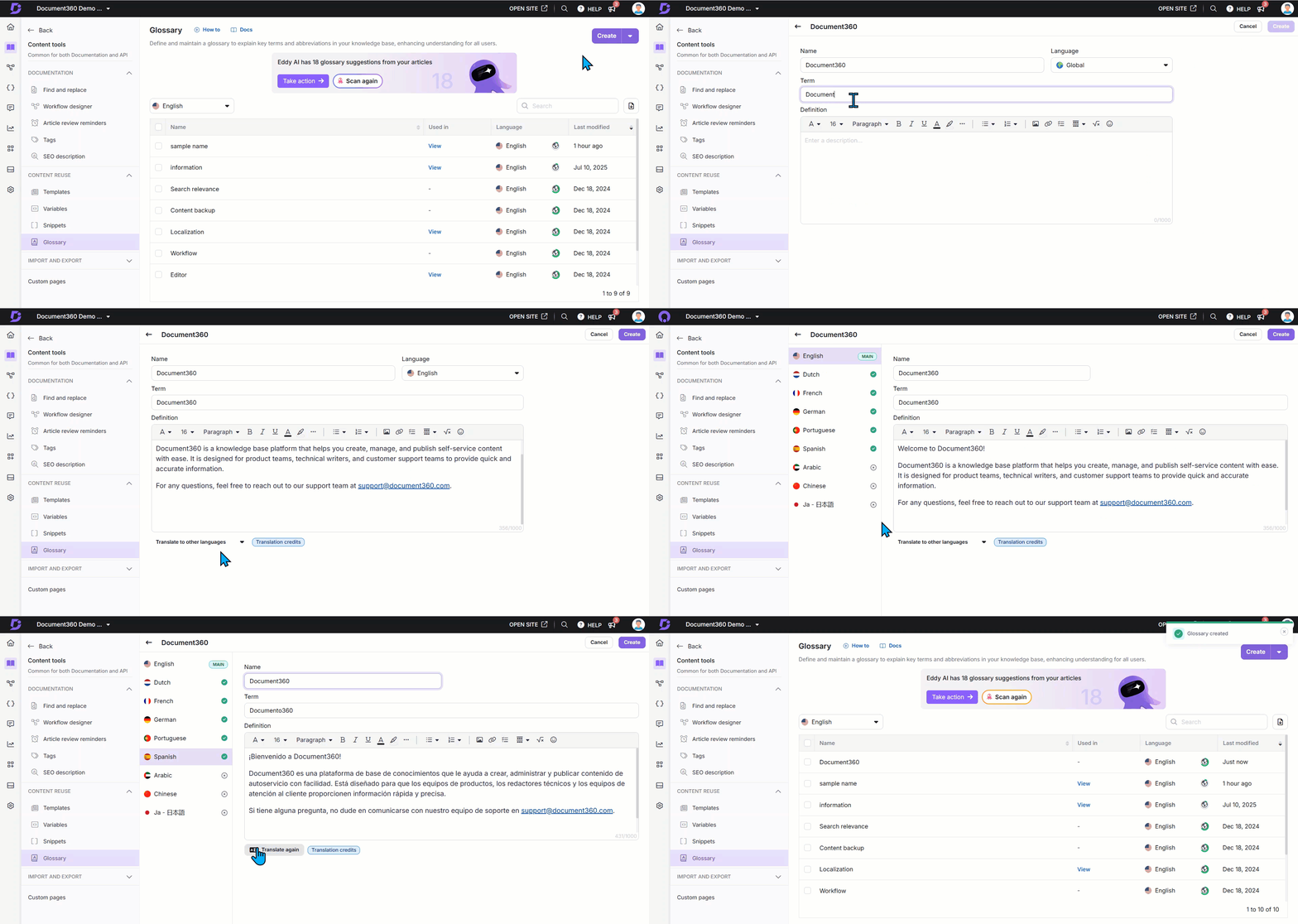
Haz clic Crear.
En el desplegable Idioma , selecciona el idioma previsto (excepto global).
Introduce el nombre, término y definición del glosario en inglés (o en tu idioma predeterminado).
Haz clic en el desplegable Traducir a otros idiomas para traducir el término y la definición a otros idiomas.
Selecciona uno o varios idiomas en el menú desplegable y haz clic en Traducir.
Para retraducir el contenido, haz clic en Traducir de nuevo, lo que sobrescribirá la traducción existente.
NOTA
El idioma predeterminado se marcará como Principal.
Los idiomas traducidos se indicarán con una marca verde para mostrar la traducción completa.
Una vez terminadas las traducciones, haz clic en Crear para guardar el glosario junto con sus traducciones.
Edición de un término glosario
Puedes editar glosarios en Document360 siguiendo estos pasos:
Pasa el cursor por Herramientas de contenido en la barra de navegación izquierda del Portal de la base de conocimientos.
En el submenú, navega a recursos de contenido > Glosario.
Aparece la página del Glosario . Si has añadido algún glosario antes, puedes verlos listados aquí.
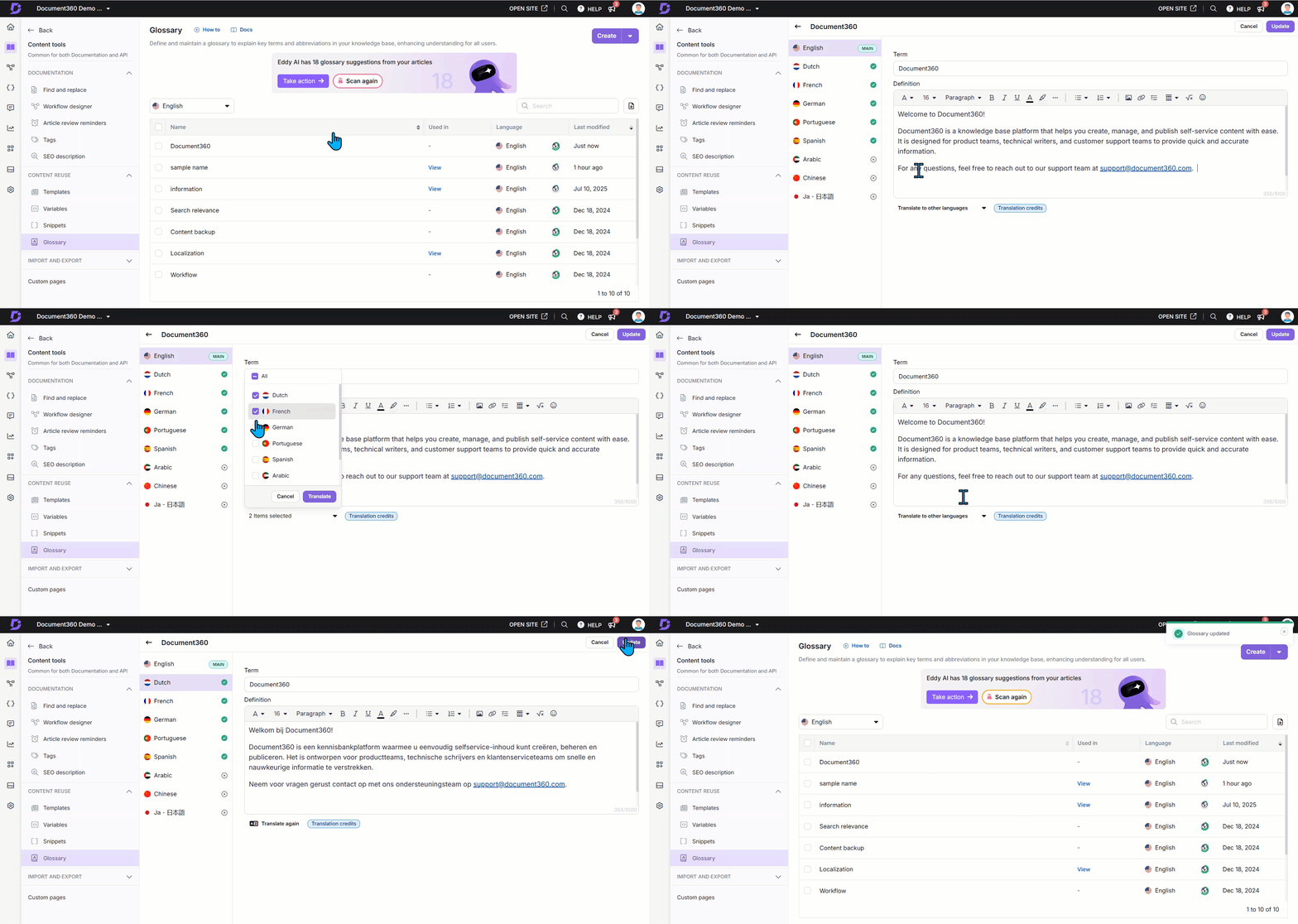
Pasa el cursor sobre el glosario deseado y haz clic en el icono Editar ().
Puedes actualizar el Término y la Definición del glosario.
Haz clic en el desplegable Traducir a otrosidiomas y selecciona uno o más idiomas en los que el glosario debe ser traducido.
Haz clic en Traducir.
Para retraducir el contenido, haz clic en Traducir de nuevo, lo que sobrescribirá la traducción existente con la nueva.
Si necesitas eliminar el glosario traducido para un idioma específico, selecciona el idioma y luego haz clic en Eliminar idioma.
Una vez que hayas hecho los cambios, haz clic en Actualizar.
NOTA
Los términos del glosario global no pueden traducirse y siempre aparecerán tal cual en todos los idiomas.
Si quieres que un término glosario esté disponible en varios idiomas, crea primero el término en tu idioma principal y luego usa la función de traducción para generar sus versiones en los idiomas respectivos. Durante la traducción, estos términos del glosario se recogerán automáticamente.
Eliminación de un término del glosario
Para eliminar un término del glosario:
Pasa el cursor por Herramientas de contenido en la barra de navegación izquierda del Portal de la base de conocimientos.
En el submenú, navega a Recursos de Contenido > Glosario.
Aparece la página del Glosario . Puedes encontrar la lista de glosarios existentes.
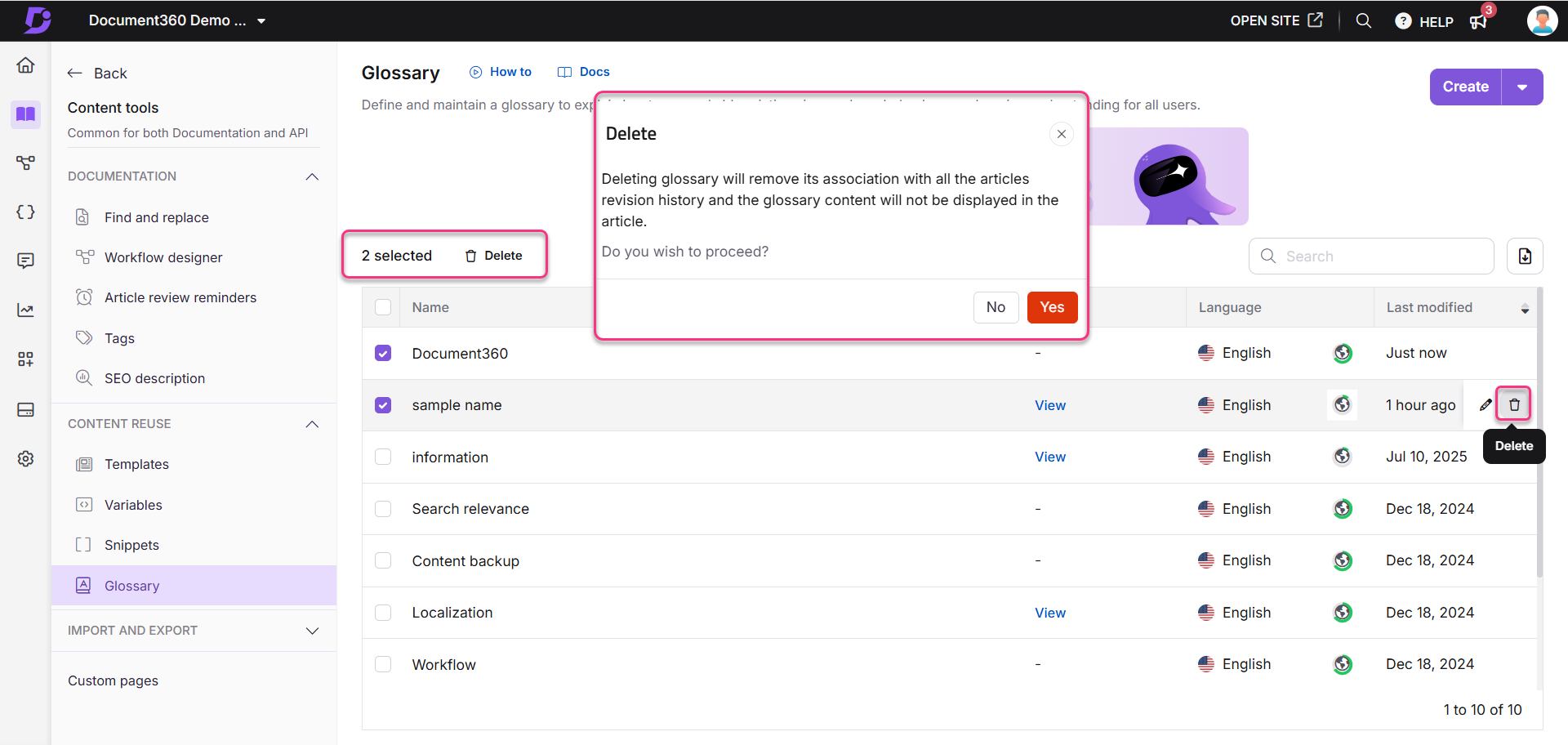
Pasa el cursor sobre el glosario deseado y haz clic en el icono Borrar ().
Alternativamente, abre el glosario y haz clic en Eliminar.
Para eliminar varios términos en masa, selecciona varios glosarios previstos desde la página del Glosario y haz clic en la opción Eliminar () en la parte superior de la lista.
Haz clic en Sí en el cuadro de confirmación de Eliminar .
NOTA
Cuando eliminas un término del glosario, se elimina de todos los artículos donde se hace referencia.
El artículo en sí no se modifica ni se vuelve a publicar cuando se elimina un término del glosario.
En el sitio de la base de conocimiento, el contenido circundante se ajusta automáticamente, por lo que no queda espacio vacío donde se eliminó el término del glosario.
En el portal, el término del glosario se sustituye por el texto provisional "Cargando...". Puedes sustituirlo por otro término del glosario o eliminarlo manualmente.
NOTA
Al eliminar un término con dependencias, siga las siguientes instrucciones para evitar la pérdida de contenido del glosario en los artículos:
Navega al término del glosario deseado y haz clic en la opción Ver .
Aparecerá el panel Ver referencias , donde podrás ver la lista de artículos/páginas de categorías a las que se ha añadido el glosario.
Haz clic en el icono Abrir en el nuevo panel () y abre el artículo en el portal.
Elimina manualmente el término del glosario.
Vuelve a la página del glosario y haz clic en Borrar ().
Exportación de términos de glosario
Puedes exportar fácilmente los términos del glosario desde tu proyecto de base de conocimientos como un archivo CSV (Valores Separados por Coma). Esta función te permite hacer una copia de seguridad de los datos de tu glosario o compartirlos con tu equipo para un análisis más profundo.
Para agilizar el proceso de exportación, puedes descargar términos de glosario específicos de un idioma concreto dentro de tu proyecto.
Para exportar los términos de tu glosario:
Pasa el cursor por Herramientas de contenido en la barra de navegación izquierda del Portal de la base de conocimientos.
En el submenú, navega a Recursos de Contenido > Glosario.
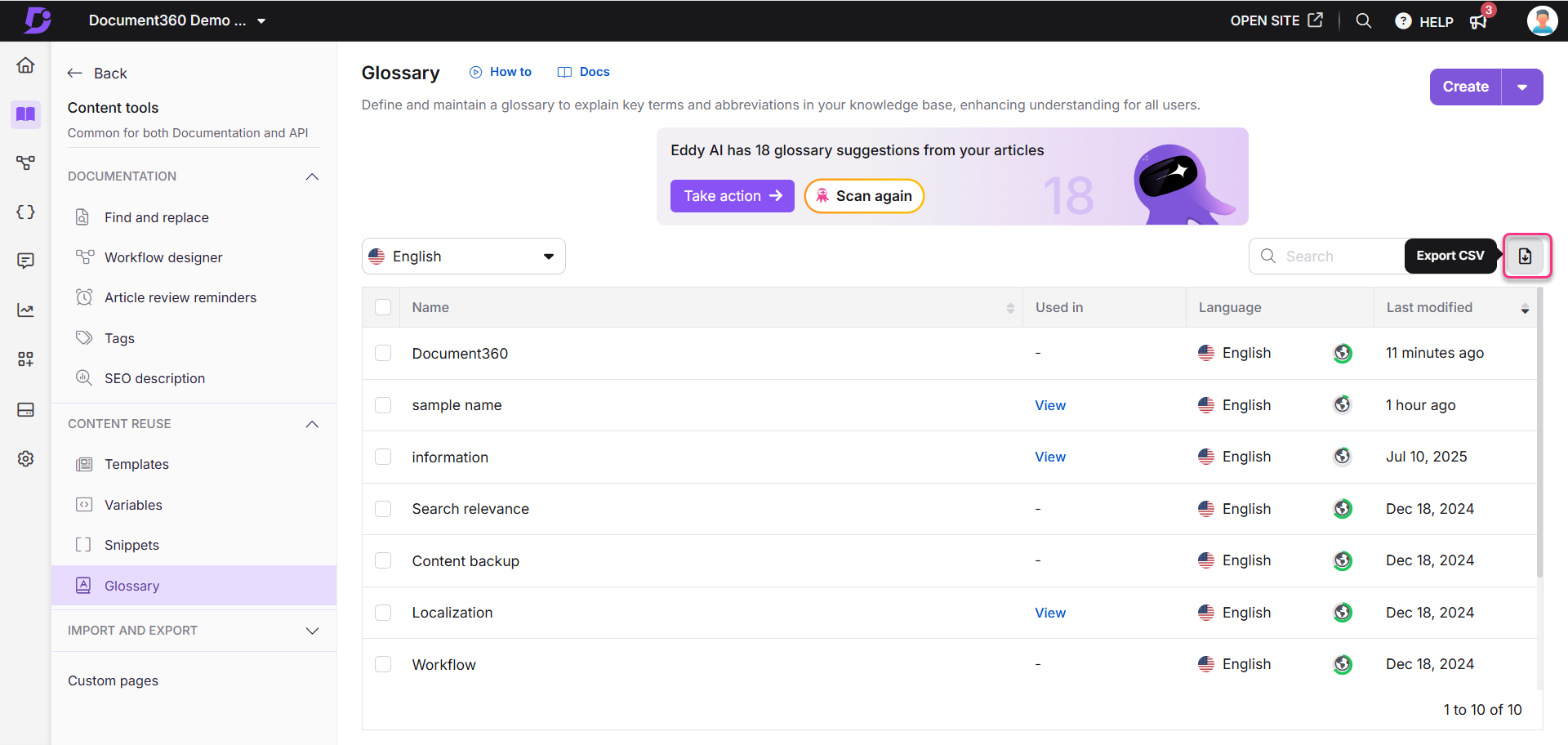
Selecciona el idioma deseado en el desplegable de Idiomas en la parte superior.
La selección predeterminada es Global.Haz clic en el botón Exportar CSV () en la esquina superior derecha.
Espera unos segundos para que Document360 compile los términos.
Un archivo con una extensión (.csv) se descarga en el almacenamiento local de tu dispositivo.
NOTA
Para abrir el archivo CSV exportado, puedes usar Microsoft Excel, OpenOffice Calc, Google Docs u otras herramientas CSV.
¿Qué datos se incluyen en el archivo exportado?
El archivo CSV exportado contiene la siguiente información:
Nombre del glosario: El nombre de cada término glosario.
Definición del glosario: La definición asociada a cada término.
Dependencias: El número de artículos o categorías vinculados a cada término del glosario.
Actualizado por: El nombre del usuario que actualizó el término por última vez.
Actualizado en: La fecha en que se modificó por última vez el término.
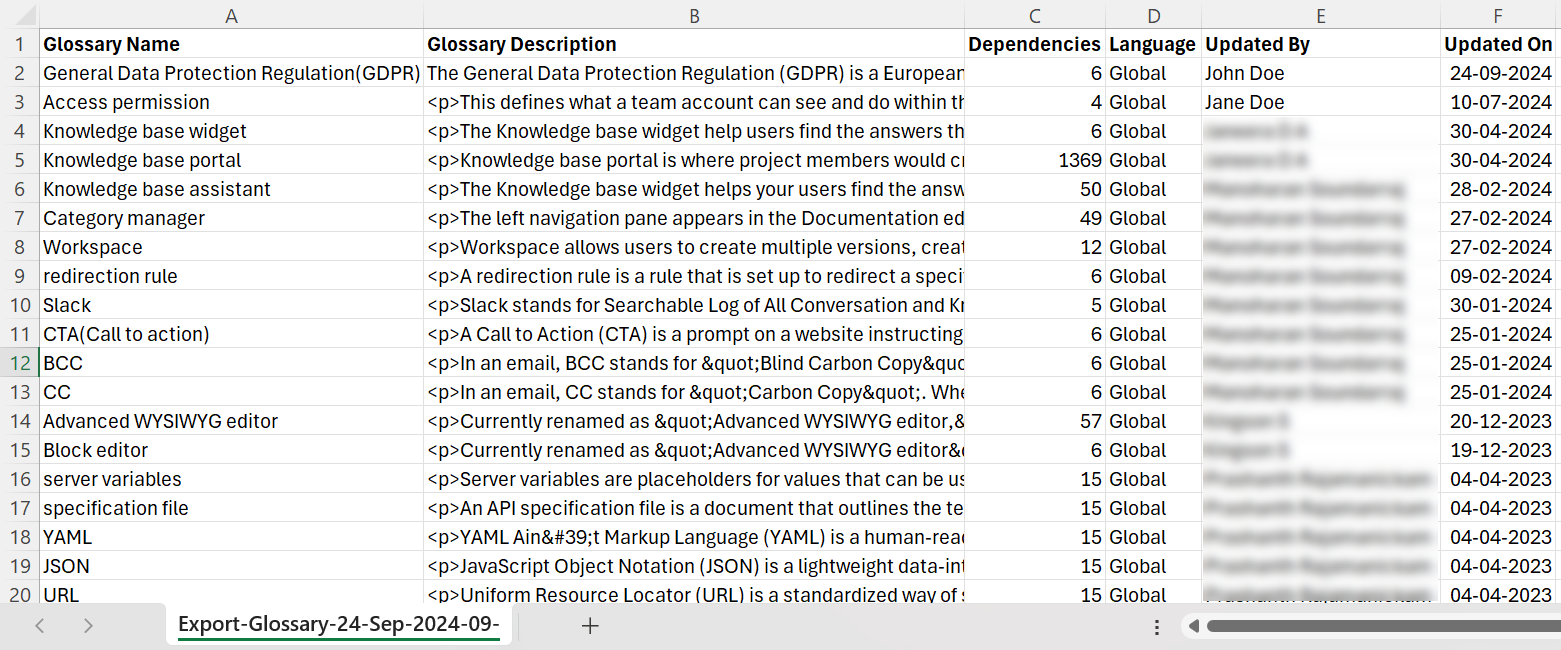
Al exportar los términos de tu glosario, garantizas un acceso fácil a definiciones importantes y mejoras la colaboración dentro de tu equipo. Si tienes alguna pregunta sobre este proceso, contacta con el soporte de Document360 para más ayuda.
Solución de problemas
Término del glosario que no se renderiza en la base de conocimiento
Si un término del glosario no aparece ni se renderiza en la base de conocimiento, una de las posibles causas podría ser que el término del glosario haya sido eliminado o ya no esté disponible en la página de reutilización de contenido del portal de la base de conocimiento, donde gestionas los términos del glosario.
Pasos para resolver:
En la página del Glosario en la sección de reutilización de contenido , confirma si el término del glosario existe. Si falta, el artículo que hace referencia al término no podrá mostrarlo en la web.
Si el término fue eliminado, se recrea el término del glosario usando el mismo nombre que el eliminado. Document360 reconocerá el término de nuevo y lo mostrará correctamente en la página del artículo.
Si el problema persiste después de seguir estos pasos, póngase en contacto con el equipo de soporte de Document360 para obtener más ayuda: Póngase en contacto con el equipo de soporte de Document360
Preguntas más frecuentes
¿Las traducciones de glosario consumen créditos?
Sí. Cuando se traducen términos del glosario, consumen créditos de traducción. También puedes actualizar manualmente los artículos para incluir los términos traducidos del glosario.